

不能开机怎么重装系统-电脑不能开机怎么重装系统
发布时间:2025-12-02 10:15:31
不能开机怎么重装系统?不用担心,无论你用的是联想、惠普、戴尔还是华硕,不能开机也没事,只要能够设置 U 盘为优先启动,就可以顺利进入 PE 环境完成系统安装。以前重装系统需要担心驱动找不到、分区识别不了,现在主流的 U 盘启动盘工具都自带驱动库,基本做到“插上就能用”,这让重装系统不再是技术门槛高的操作。下面就来看看电脑不能开机怎么重装系统。

一、u盘装系统所需工具
系统版本:win10专业版
装机工具:电脑店u盘启动盘制作工具(点击即可下载)
二、u盘装系统准备工作
1、在进行U盘系统安装之前,首要任务是确保重要数据的安全。操作系统重装过程中,系统盘(一般是C盘)上的所有数据都会被删除。
备份建议:将所有需要保留的文件整理到一个文件夹中,再进行备份操作;如果可能,使用双重备份方式:即备份到云存储和外部硬盘,这样可以防止单一备份方案失败。
2、U盘容量要求:选择至少8GB的U盘,以确保能够容纳操作系统镜像文件及必要的驱动程序。如果需要存储更多文件或备份,建议选择更大的U盘(16GB或更大)。
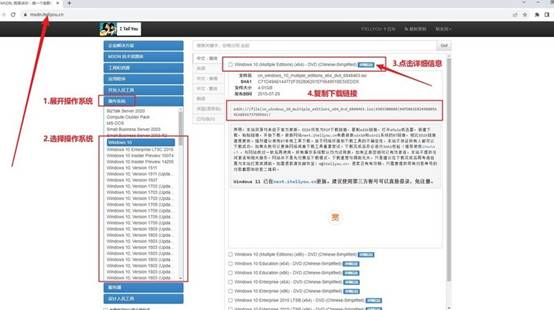
3、下载系统镜像文件:登录微软官网或MSDN下载中心,选择需要的操作系统版本进行下载。下载完成后,确保检查镜像文件的完整性,避免文件损坏或篡改。
三、u盘装系统步骤
1、制作u盘启动盘
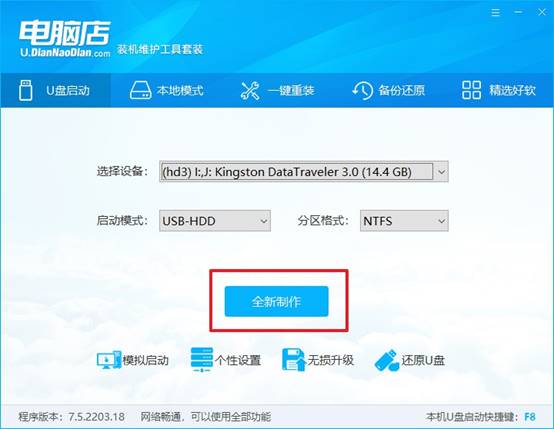
a. 在电脑店官网里,下载u盘启动盘制作工具,通过它来将u盘制作成pe启动盘。

b. 解压后打开该工具,插入u盘,点击【全新制作】即可。
注意事项:a.下载制作工具前将电脑上所有杀软关闭,避免误杀组件。b.u盘空间8GB以上为佳,且里面没有重要数据。
c.制作完成后,接下来需要下载系统镜像,一般推荐在msdn网站上下载,下载后将镜像保存在u盘启动盘或除系统盘以外的其他分区中。
2、设置进入u盘
a.查询电脑的u盘启动快捷键,输入类型和品牌即可查询到,也可参考如下的图片:

b. 重启后按下快捷键,进入优先启动项设置界面后,选择u盘回车。
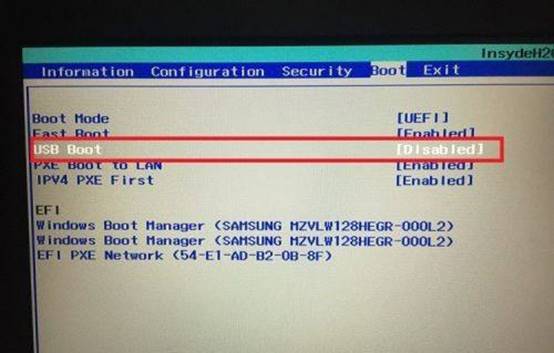
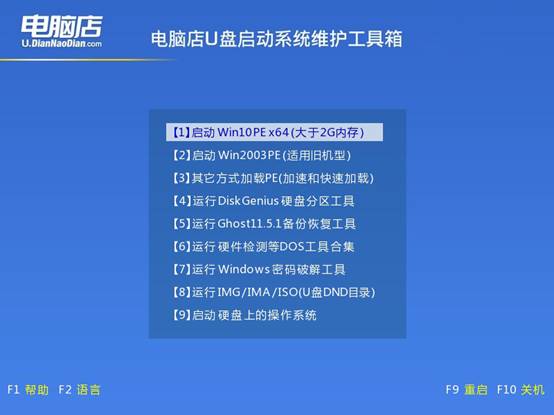
c. 进入到电脑店winpe主菜单,选择【1】启动win10PEx64(大于2G内存)后回车。
3、u盘装系统
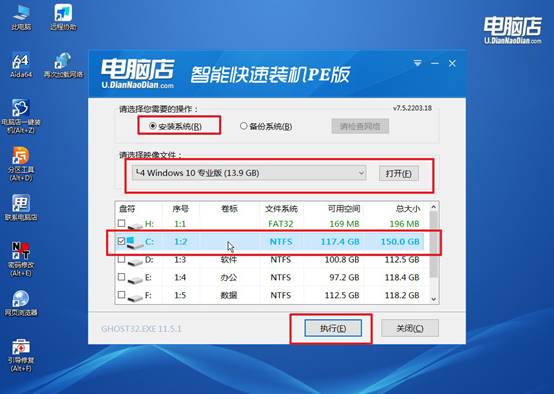
a.在桌面打开电脑店一键装机软件,如图所示,选择镜像和系统分区,点击【执行】即可开始安装。
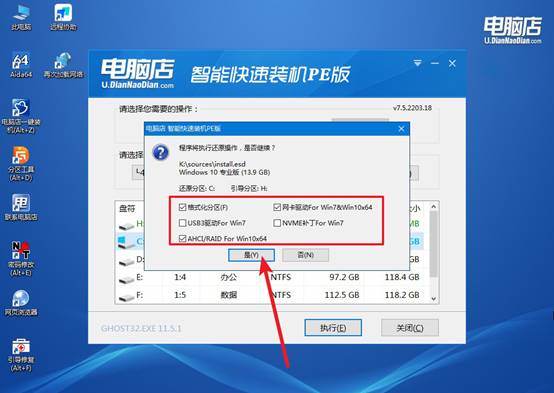
b.在一键还原窗口中,默认设置点击【是】即可。
c.接下来等待安装,完成后重启就可以进入系统了!
四、U盘重装系统相关问题
重装系统完成重启后,出现一堆字母一直滚动是什么情况?
方案一:拔掉安装介质
关闭电脑 → 拔掉U盘或光盘。重启电脑,看看是否能正常进入Windows。
方案二:检查BIOS启动顺序
开机按 Del / F2 / F10 进入BIOS/UEFI设置。找到 Boot(启动)选项 → 将 系统盘(C盘所在硬盘) 设置为第一启动项。保存并退出 → 重启。
方案三:修复引导
使用安装U盘启动 → 选择 修复计算机 → 疑难解答 → 高级选项 → 启动修复。系统会自动检查引导记录并尝试修复。
方案四:检查分区与安装方式匹配
确认BIOS启动模式:UEFI模式 → 硬盘需GPT分区;Legacy/CSM模式 → 硬盘需MBR分区。
如果不匹配,可能需要重新格式化磁盘并重装系统。
现在,你知道电脑不能开机怎么重装系统了吧。很多笔记本在使用 2~3 年后,就会出现各种令人崩溃的问题:开机缓慢、软件频繁无响应、系统更新失败、甚至偶尔蓝屏不能开机。面对这些状况,真正能够让笔记本恢复到“刚买时那种顺畅感”的办法,依然是重装系统。