

电脑店u盘装系统教程win10-电脑店u盘重装系统教程win10
发布时间:2025-12-03 10:26:06
电脑店u盘装系统教程win10。很多电脑用户在系统出现问题时,第一反应往往是求助售后或朋友,但其实只要有一只合适的U盘和正确的方法,就能独立完成系统重装,既省时又省力。U盘启动盘不仅适用性广,还能保证安装的系统干净、安全,没有广告插件,避免二次污染电脑环境。如果你也想要学习如何操作的话,准备一个u盘,下面就和小编一起学习电脑店u盘重装系统教程win10。

一、重装系统的工具
1、电脑型号:笔记本以及台式电脑所有型号均适用
2、系统版本:win10专业版
3、装机工具:电脑店u盘启动盘制作工具(点击红字下载)
二、重装系统的准备工作
1、合适的U盘: 使用至少 8GB 或更大容量的U盘,确保有足够空间存放操作系统安装文件。确保U盘是空的,或者提前备份U盘中的重要数据,因为制作启动盘时,U盘上的所有数据将被删除。尽量选择较高读写速度的U盘,以提高启动盘制作效率。
2、U盘格式化: 在使用U盘制作启动盘之前,必须进行格式化。需要知道的是,格式化会清除U盘上的所有数据,因此务必提前备份。
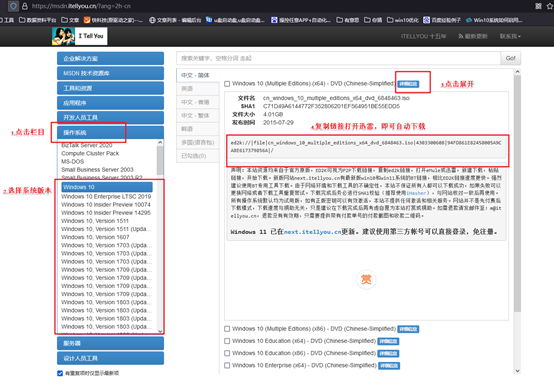
3、下载官方ISO文件:
a.在搜索引擎中搜索“MSDN”并访问官网。
b.进入【操作系统】栏目,选择所需的系统版本。
c.点击对应版本后的【详细信息】链接,复制下载链接。
d.打开迅雷或其他下载软件,粘贴下载链接并开始下载ISO文件。
三、重装系统的操作教程
1、制作u盘启动盘
a.进入电脑店的官网,点击【下载中心】-【立即下载】,下载电脑店制作工具,下载前切记关闭防火墙和杀毒软件!

b.下载后安装制作工具,如下图所示,打开以下的程序。

c.将u盘插入电脑当中,软件会自动识别到u盘的信息。默认其他设置,直接点击【全新制作】。
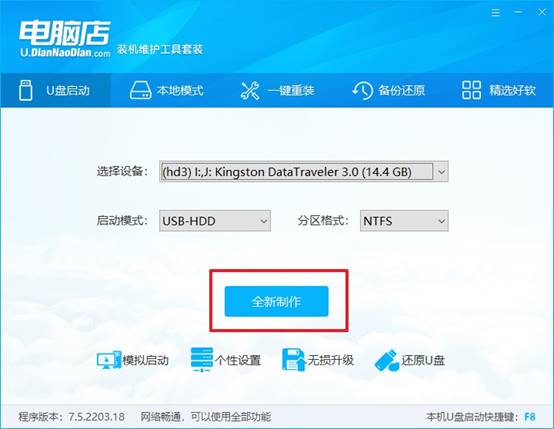
d.当提示格式化的时候,点击【确定】,等待制作即可。
2、设置u盘启动
a.在电脑店官网首页可查询u盘启动快捷键,接下来的操作中会用到。
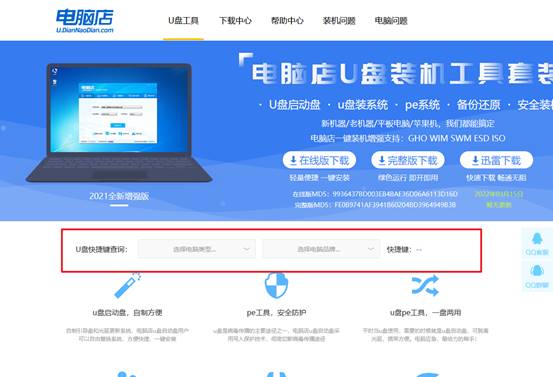
b.重启电脑,不间断按u盘启动快捷键,即可弹出启动设备菜单窗口。
c.按键盘加减号,将u盘移动到第一位,按下F10保存并退出。

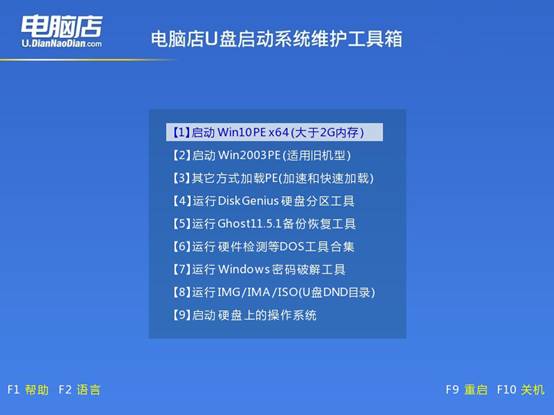
d.电脑重启后,就会进入电脑店的PE系统,在此之前我们需要选择第一项即可进入。
3、u盘装系统
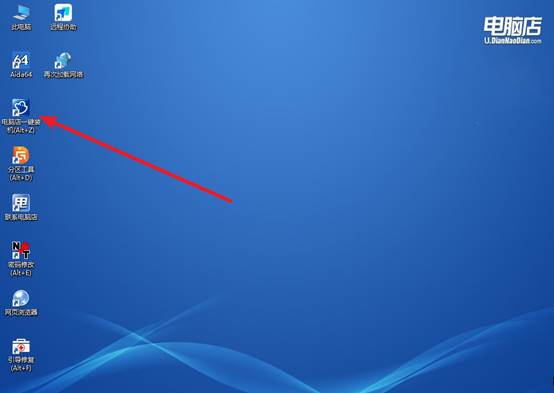
a.进入电脑店winpe,在桌面打开装机软件,如下图所示:
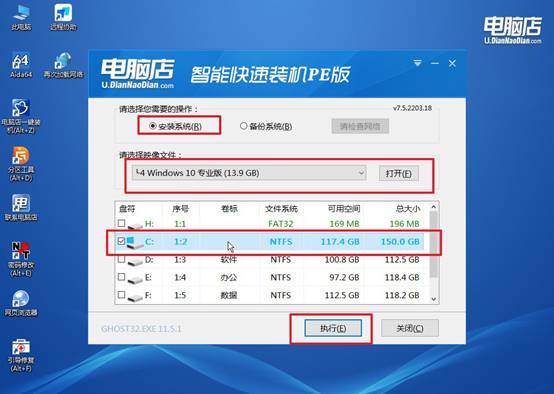
b.打开装机软件后,会识别u盘中的系统镜像文件,一般我们选择C盘(系统盘),选择完成之后点击【执行】。
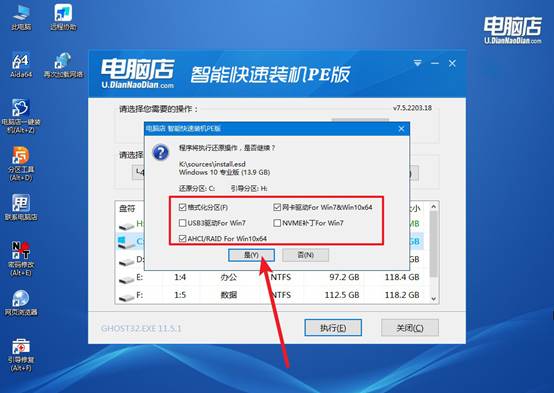
c.之后,在一键还原窗口中默认已勾选的选项,点击【是】,接下来等待系统的安装。
d.接下来等待安装,完成后重启电脑,拔出u盘启动盘即可进入系统。
四、重装后可能遇到的问题
电脑系统重装后怎样找回桌面文件?
方法1:从 Windows.old 恢复
如果重装系统时选择 保留旧文件或不格式化系统盘,会生成 Windows.old 文件夹。
操作步骤:打开 C:\Windows.old\Users\旧用户名\Desktop,复制需要的文件到新桌面或其他位置。
注意:Windows.old 文件夹一般会在 10 天后自动删除,所以要尽快恢复。
方法2:使用文件恢复软件
如果系统盘被格式化,或者 Windows.old 已经不存在,可以使用数据恢复软件。
下载并安装恢复软件(最好安装在非系统盘),扫描原系统盘(C盘),找到桌面文件夹下的文件 → 恢复到其他盘。
方法3:从备份恢复
如果你之前做过系统或文件备份:Windows 自带 文件历史记录 或 OneDrive 同步、第三方备份软件
恢复方法:打开备份工具 → 选择时间点 → 找回桌面文件。
关于电脑店u盘重装系统教程win10的内容,就分享到这里了。制作U盘启动盘的核心在于将winpe写入U盘并赋予启动功能,而非简单的文件复制。而通过u盘启动盘这种方法,电脑系统即使出现严重问题,也能顺利恢复,让你即便是新手,也能体验到重装系统的专业安全操作流程。