

电脑黑屏怎么u盘启动装系统- 电脑黑屏如何u盘启动装系统
发布时间:2025-12-04 10:15:05
电脑黑屏怎么u盘启动装系统?这个时候,与其盲目尝试各种教程,不如选择最稳妥的方式:使用U盘启动盘来重装win10系统。U盘启动盘重装系统界面是由制作好的U盘提供的临时系统环境,让你可以进行硬盘分区、格式化、系统恢复或新系统安装。这种方式的最大优势在于:不需要系统能开机、不需要专业维修设备,也不需要拆机。现在就来学习电脑黑屏如何u盘启动装系统吧。

一、所需工具和资源
1、系统版本:Windows 10 专业版
2、装机工具:电脑店u盘启动盘制作工具(点击即可下载)
二、重装前注意事项
1、U盘容量:由于Windows 10的ISO文件大小通常在4GB以上,确保你的U盘容量大于4GB,最好是8GB或更大。
2、备份文件:如果U盘中存有重要文件,务必先将文件备份到其他存储设备。制作启动盘过程将会格式化U盘,所有原有数据会被删除。
3、下载ISO文件:从可靠渠道(如MSDN)下载Windows 10专业版ISO文件,确保下载的是最新版本,避免版本兼容性问题。
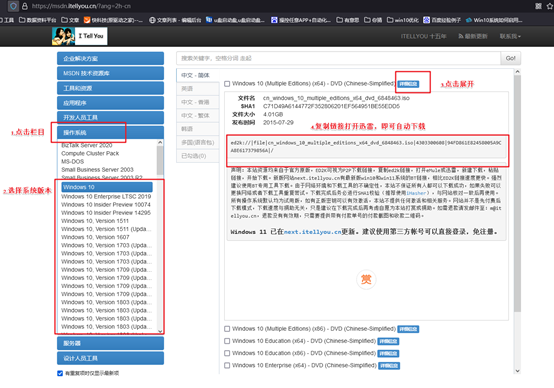
三、U盘装系统操作步骤
1、制作u盘启动盘
a.下载工具:前往U盘启动盘制作工具的官网,点击下载最新版本的工具。

b. 插入U盘:将U盘插入电脑,打开下载好的制作工具。
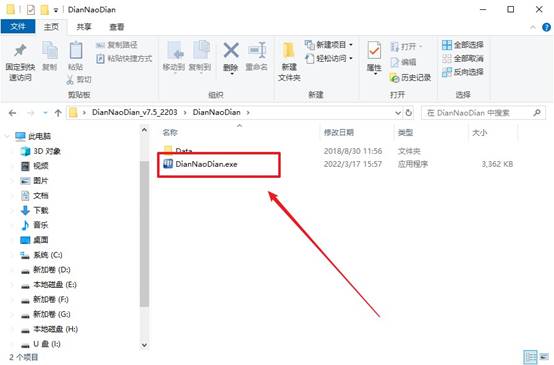
c. 选择U盘,在工具中选择“全新制作”选项,无需更改其他设置,点击“全新制作”。
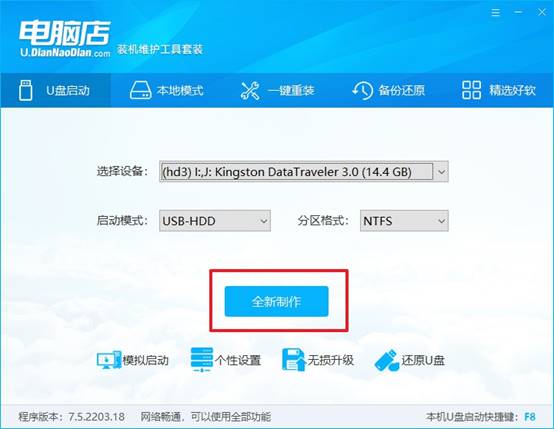
d. 制作完成后,系统会提示你是否查看相关教程,你可以选择“是”查看,也可以直接点击“否”关闭。
2、设置u盘启动
a. 查找启动快捷键:访问电脑店官网,查看你电脑型号对应的u盘启动快捷键,如下图所示。
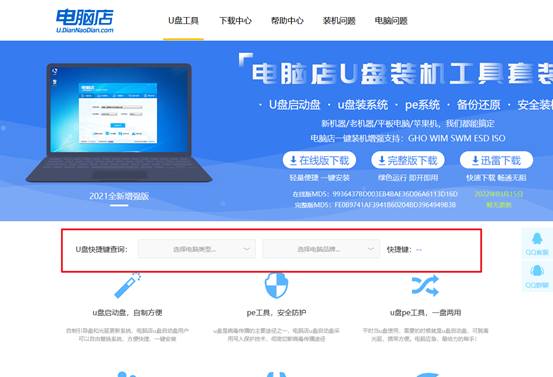
b. 插入U盘并重启:将制作好的启动盘插入电脑,开机时不停按下启动快捷键进入启动菜单。
c. 在启动选项中选择U盘作为首选启动设备,按F10保存并重启。
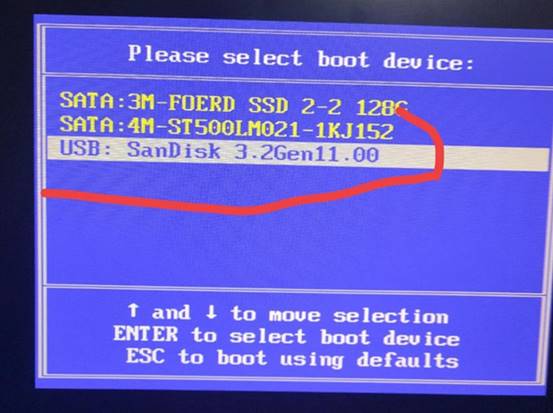
d. 进入PE系统:重启后,系统会加载WinPE界面,选择第一个选项进入PE系统。

3、u盘装Windows 10
a. 启动安装工具:在PE系统中,打开U盘启动盘内的“一键装机”工具,开始重装操作。
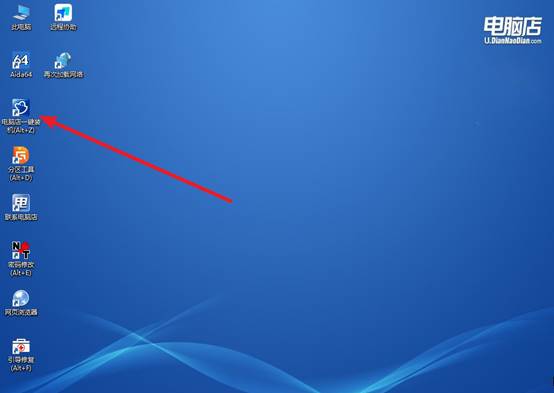
b. 选择镜像文件:在弹出的窗口中,选择下载的Windows 10 ISO镜像文件,并勾选需要安装的系统C盘,点击“执行”。
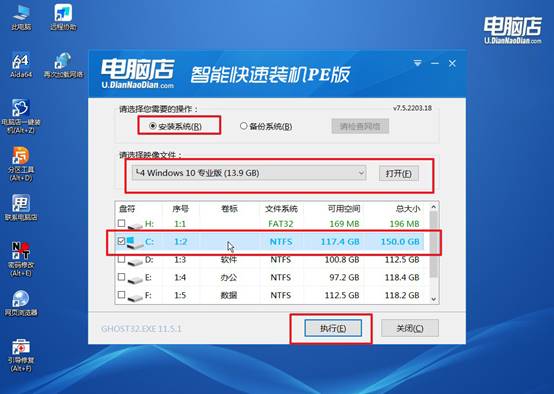
c. 默认还原设置,勾选“安装完成后自动重启”选项,系统将自动安装。
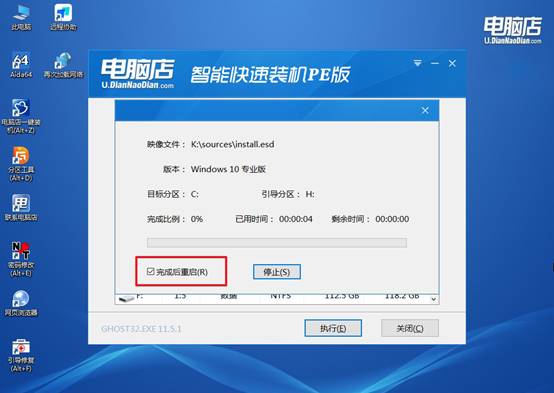
d. 安装过程会持续几分钟,等待系统部署完成。安装完成后,电脑将自动重启并进入Windows 10桌面。
四、电脑系统常见故障解答
重装系统电脑没有网络连接怎么办
1. 确认网络硬件
检查电脑是否为有线或无线连接,确认网线、路由器或无线接入正常。
尝试更换 网线或接口,或者用另一台电脑测试网络是否可用。
2. 检查设备管理器
按 Win + X → 设备管理器。展开 网络适配器,查看是否有以太网卡或无线网卡设备。出现黄色感叹号 → 驱动异常。没有显示 → 驱动未安装或硬件未识别。
3. 安装网卡驱动
下载对应 主板或笔记本型号的网卡驱动,安装后重启系统。
如果电脑完全无法联网,可以在另一台设备下载驱动,通过 U 盘安装。
4. 临时解决方法
有线网络优先:很多驱动支持安装后立即使用有线网络,再用系统自动更新安装无线驱动。
如果是笔记本无线网卡失效,先确认 Fn + Wi-Fi 热键开启无线功能。
上面的内容,就是电脑黑屏如何u盘启动装系统的全部操作了。不管是什么类型的电脑系统故障,基本都是可以重装系统来解决的,而重装的工具,则是今天介绍的电脑店u盘启动盘。所以,为了电脑安全,建议大家都制作一个启动盘,万一电脑发生意外故障,就可以快速解决。