

笔记本用u盘装系统教程-笔记本电脑怎么u盘装系统教程
发布时间:2025-12-04 10:15:42

1、U盘:一个至少8GB的空白U盘,用于制作启动盘。
2、系统镜像文件:需要下载Windows操作系统镜像。
3、制作启动盘工具:推荐使用电脑店u盘启动盘制作工具(点击红色字体即可跳转下载)
二、下载与制作启动盘
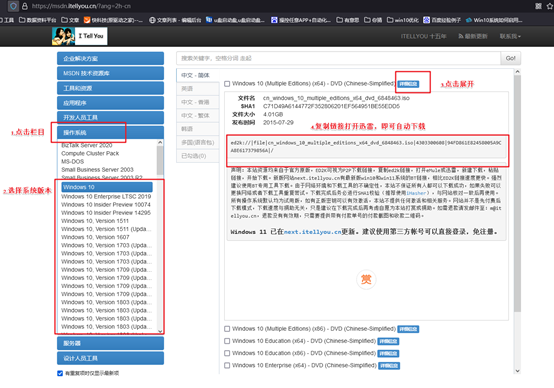
1、访问MSDN官网,选择适合的操作系统版本,点击“详细信息”获取下载链接。然后,使用迅雷或其他下载工具进行下载即可。
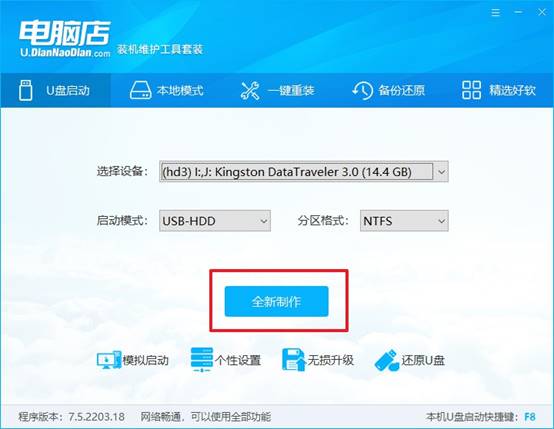
2、电脑店官网找到U盘启动盘制作工具,下载安装后,插入U盘,打开工具并选择“全新制作”。完成后,会有提示框弹出,你可以根据需求选择查看教程或者关闭提示。
三、重装系统的详细步骤
1、制作u盘启动盘
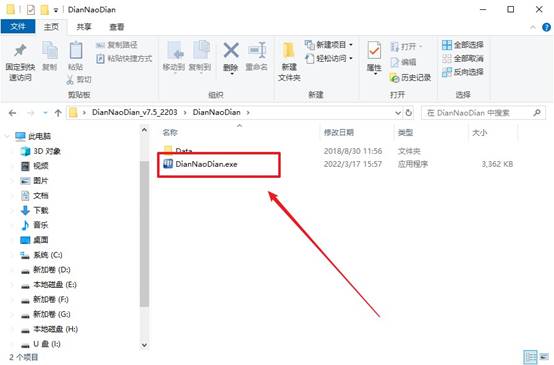
a.首先,前往电脑店官网,进入“下载中心”,点击“立即下载”获取启动盘制作工具。

b.插入空白U盘,启动下载的制作工具。
c.默认设置,选择“全新制作”选项,开始制作启动盘。
2、设置u盘启动
a.如下图所示,查找u盘启动快捷键,通常可以在电脑店官网找到相应信息。
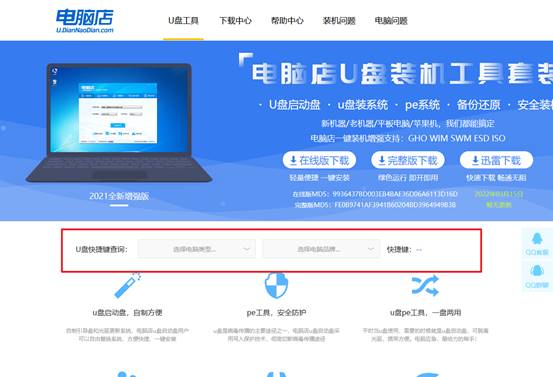
b.插入启动U盘,重新启动电脑,等待开机画面出现时按下启动快捷键,进入启动项设置。
c.在启动项设置界面,选择U盘启动,保存设置并重启电脑。
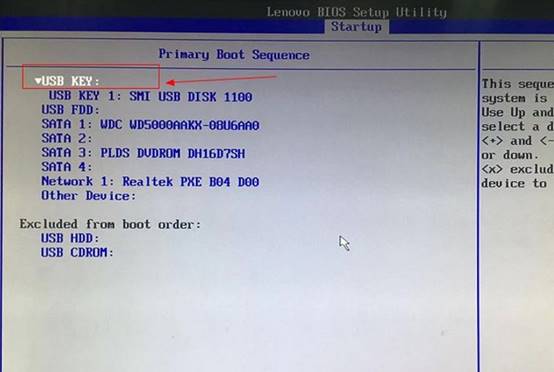
d.此时,电脑会进入电脑店的主菜单,选择【1】进入下一步操作。

3、安装操作系统
a.进入Windows PE环境后,找到并打开一键装机软件。
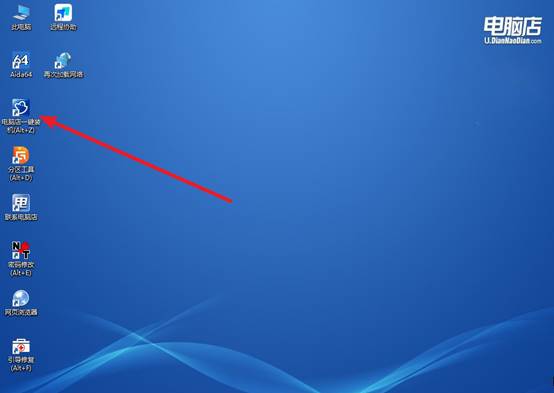
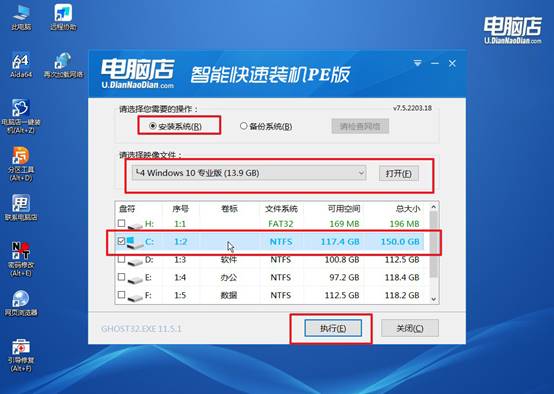
b.在软件中选择Windows 10镜像,并选择系统盘,点击“执行”开始安装。
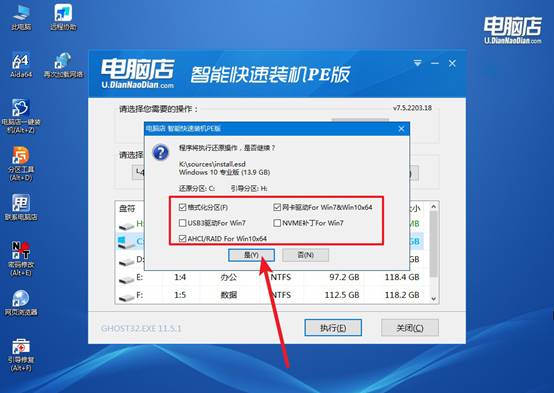
c.还原安装过程中,默认设置即可,点击“是”确认并勾选“完成后重启”,系统将自动安装。
d.安装完成后,电脑会自动重启,几分钟后便会进入全新的Windows 10操作系统。
四、系统可能遇到的问题与解决方法
现在电脑重装系统一般收费多少
1、自行重装(成本最低)
基础费用:约¥0~100元
若已有系统镜像,仅需制作启动U盘(8GB U盘约¥50),配合免费工具(如“电脑店一键重装系统”)可零成本完成。
适用人群:技术熟练者或愿意学习操作的用户。
2、使用一键重装工具(主流选择)
软件费用:部分免费,高级功能收费
主流工具的基础功能免费,但部分高级选项(如驱动预装)可能收取¥50~80服务费。
优势:操作简单,耗时短(约30分钟),适合新手。
3、第三方维修店服务(省心但高价)
基础重装:¥100~300元
含系统安装、驱动适配及基础调试,常见于电脑城或小型维修店。
高端服务:¥200~500元
好啦,笔记本电脑怎么u盘装系统教程的内容就到这里了。U盘启动盘,不需要系统能正常运行,只要电脑还能通电、能进入主板界面,就能通过BIOS或启动快捷键从U盘加载独立运行环境。也就是说,它跳过了损坏的系统部分,直接在硬盘之外提供一个“临时系统”,让你能顺利重装系统。