

电脑店winpe如何设置u盘启动-电脑店winpe启动u盘
发布时间:2025-12-05 10:09:10
电脑店winpe如何设置u盘启动?不同的电脑设置u盘启动的方式并不完全相同,这主要取决于电脑的品牌、型号以及BIOS或UEFI的版本。一般来说,如果你希望使用WinPE环境来重装系统或者进行系统维护,第一步就是确保电脑能够从U盘读取启动文件。这就涉及到进入BIOS/UEFI设置界面,通过修改启动顺序,让电脑优先从U盘启动。下面就来学习电脑店winpe启动u盘吧。

一、重装Win10前的准备工作
1、兼容设备:只要符合Win10的安装要求,都可以进行重装操作。
2、系统版本:win10专业版
3、装机工具:电脑店u盘启动盘制作工具(点击下载即可)
二、重装win10的前期准备
1、在开始重装之前,务必备份重要文件,推荐使用外部硬盘或云存储,确保文件安全。为了避免重装后系统无法识别硬件,提前下载并保存驱动程序是必要的。
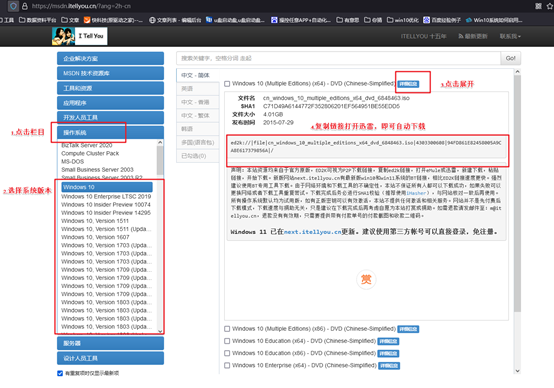
2、Win10镜像文件:通过官方渠道或经过验证的可信来源获取Windows 10的ISO镜像,确保选择正确的版本(如专业版或家庭版)。具体步骤如下:
a.首先,百度搜索MSDN站点,确保镜像文件来源的合法性和安全性,以免遭遇恶意软件。
b.进入MSDN后,根据个人需求和设备的硬件配置来选择适合的版本,若电脑配置较低,可选家庭版,而专业版则适合那些需要更多功能支持的朋友。
c. 完成选择后,点击展开详细信息,复制下载链接,开始ISO镜像文件的下载。在下载过程中,注意检查是否有其他推荐的设置,确保所下载的镜像符合您的设备要求。
三、重装win10系统步骤
1、制作u盘启动盘
a. 访问电脑店官网下载工具,并解压打开,再插入一个至少8GB容量的U盘。。

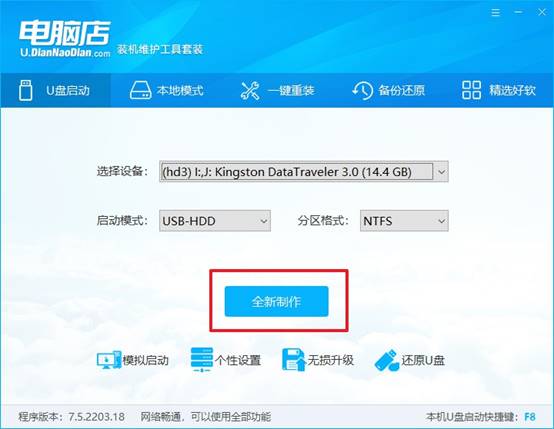
b. 在工具界面中,选择您的U盘设备,并进行分区格式设置,点击“全新制作”后,工具将自动生成可引导U盘。
c. u盘启动盘制作成功后,会有弹窗提示,大家更根据选择是否进一步阅读教程。
2、设置u盘启动盘
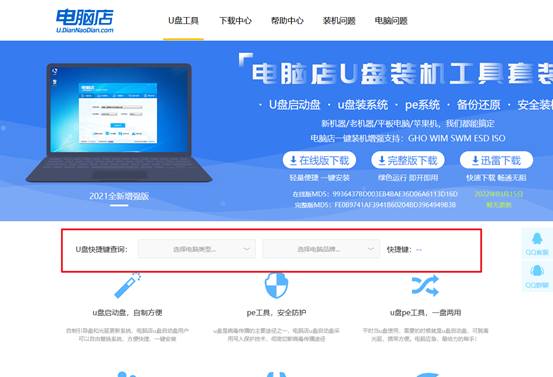
a. 每台电脑的u盘启动快捷键可能不同,可以在电脑店官网或通过百度搜索查询。
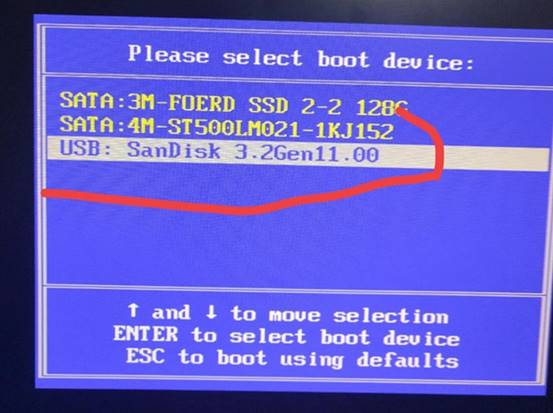
b. 启动电脑并快速按下指定的快捷键,进入BIOS或启动菜单,选择U盘设备作为启动项,U盘选项一般带有USB字样。
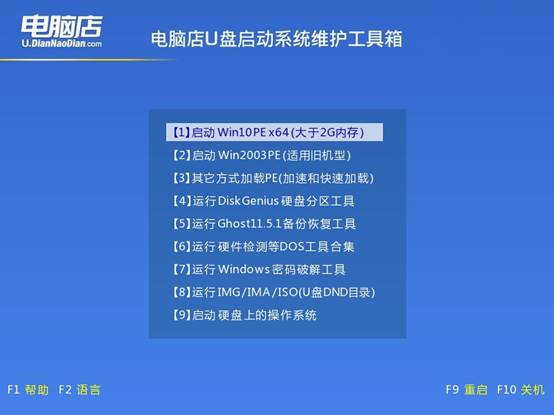
c.进入电脑店主菜单界面后,如图所示,选择【1】等待加载pe系统。
3、电脑店u盘装系统
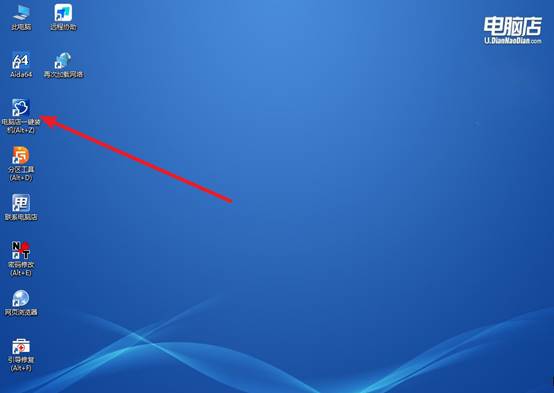
a.在PE系统中,打开“电脑店一键装机”工具。
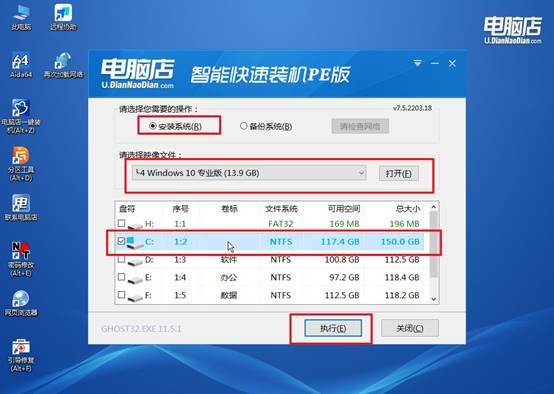
b.接着,根据提示,选择安装路径并确认,点击执行安装系统。
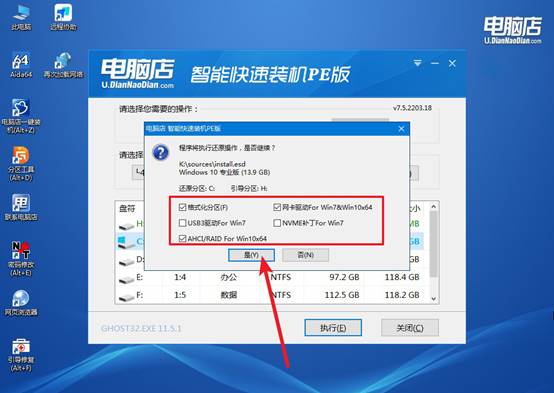
c.安装过程中,系统会自动进行还原和安装,一般默认设置即可。
d、安装完成后,系统将提示重启,重启后即可进入Windows 10系统桌面。
四、系统常见问题与解决方案
为什么电脑重新装完系统很卡?
1、驱动未安装或不完整
新装系统后,很多 主板芯片组、显卡、网卡、USB 驱动可能没有自动安装。
后果:USB 设备响应慢或无法使用、显示器分辨率低、动画卡顿、系统调度效率下降
解决:安装主板芯片组、显卡驱动和必要外设驱动。建议先安装芯片组驱动 → 显卡驱动 → USB/网卡驱动 → 其他外设驱动。
2、系统未更新
新系统可能缺少 补丁和性能优化更新,导致卡顿。
解决:连接网络(有线或 Wi-Fi),打开 Windows 更新,下载安装最新更新,重启电脑
3、后台程序过多
系统刚装完可能还没清理,有些 自带服务或后台程序占用 CPU/内存。
解决:按 Ctrl+Shift+Esc → 任务管理器 → 启动项,禁用不必要的启动程序。
清理临时文件:Win + R → %temp% → 删除所有文件
通过这些操作,你就可以学会电脑店winpe启动u盘重装系统了。对于新手来说,可能会觉得BIOS界面复杂,但实际上只要掌握基本步骤,就能轻松操作。进入WinPE后,你就可以进行系统安装、分区管理或者数据修复等操作,整个流程更加稳定安全,轻松解决电脑问题。