

重装系统win10方法和详细教程-Win10重装系统教程
发布时间:2025-12-05 10:09:44
重装系统win10方法和详细教程,是否简单,主要看你选择的工具。现在市面上工具琳琅满目,但并不是所有工具都能顺利完成系统重装。很多人第一次尝试重装系统时,都选错了工具,导致电脑迟迟无法恢复正常的运行。如果你也是的话,建议你好好看看本文,今天要介绍的是电脑店u盘启动盘重装系统的方法,它非常适合电脑新手,让你可以轻松学会Win10重装系统教程。
1、确认电脑品牌:便于后续查找相关的启动设置和支持的启动方式。
2、操作系统版本:win10专业版
3、系统安装工具:电脑店u盘启动盘制作工具(点击即可下载)
二、U盘安装系统准备
1、格式化U盘:在开始制作启动盘之前,需要将U盘格式化为合适的文件系统(通常为 FAT32 或 NTFS),确保兼容性。
2、备份数据:由于制作启动盘的过程会清除U盘中的所有数据,请在操作前务必将U盘内的重要文件进行备份。
3、操作系统镜像下载:操作系统镜像文件要从官方或者可靠的渠道获取。为了确保下载文件的完整性和安全性,建议从MSDN网站或者微软官网进行下载。
三、U盘安装系统详细步骤
1、制作u盘启动盘
a.访问 电脑店官网,进入下载中心并获取制作工具。下载前,请关闭防火墙及第三方杀毒软件,避免误删文件。

b.下载完成后,解压并打开程序,准备开始制作。
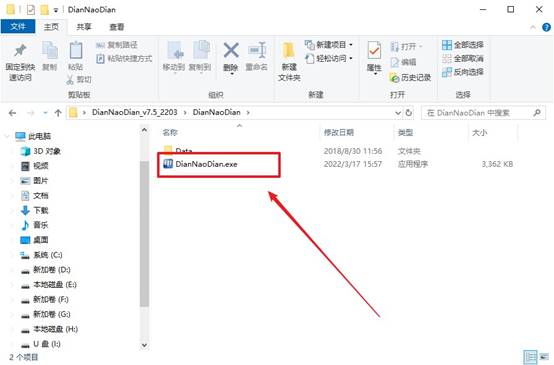
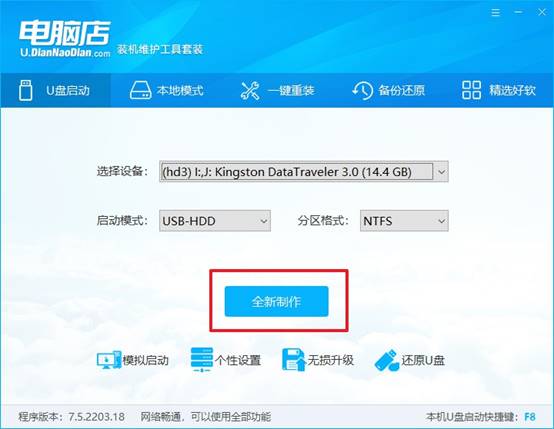
c.插入U盘后,启动工具并选择“全新制作”选项,软件会自动提示格式化U盘并准备启动文件。
2、设置u盘启动
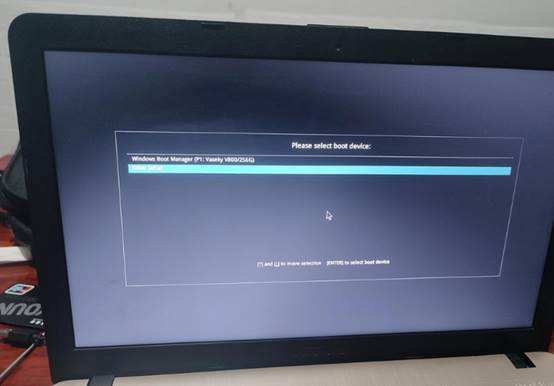
a.根据电脑的品牌和型号,查询u盘启动快捷键。通常可以通过按 F2、F12、Esc 等键来进入启动菜单。
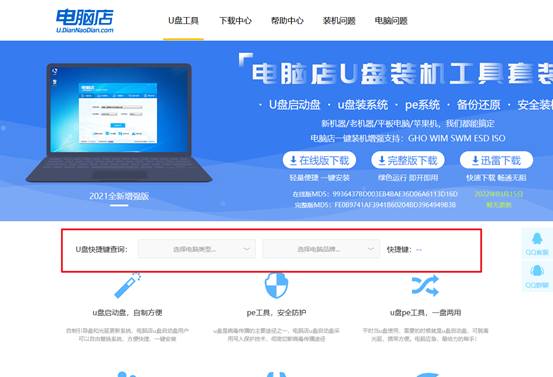
b.插入制作好的U盘后,重启电脑,在出现开机画面时按下相应的快捷键,进入启动选项,选择U盘启动。
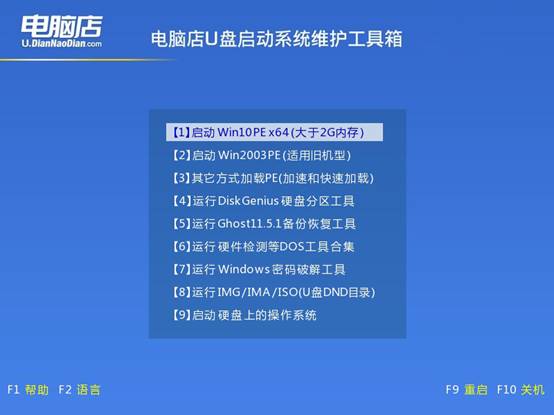
c.选择U盘启动后,电脑将会进入 WinPE 启动界面,选择【1】回车准备安装操作系统。
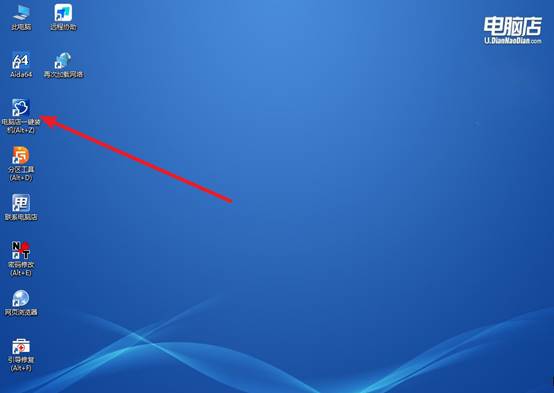
3、u盘安装操作系统
a.在 WinPE 环境下,找到并打开电脑店一键装机软件,进入安装界面。
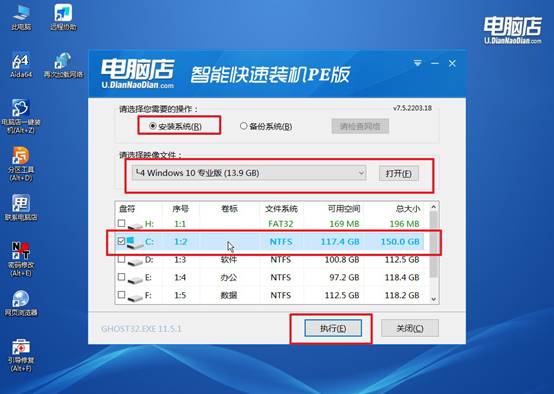
b.在安装界面中,选择您已经下载并准备好的操作系统镜像文件,以及指定安装的硬盘分区,点击执行。
c. 弹出还原窗口,一般直接默认选项,点击【是】让软件继续后续操作。
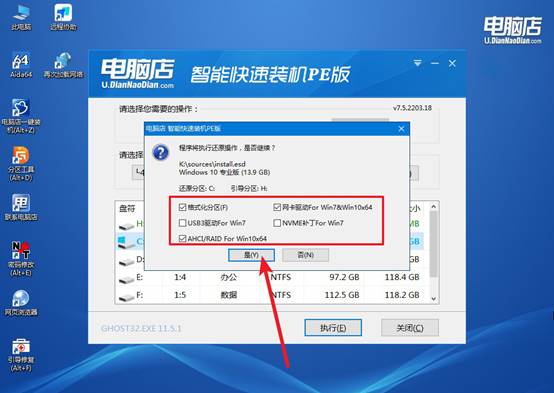
d.安装过程需要一定时间,耐心等待,直到系统安装完成并进入 Windows 10 桌面。
四、U盘安装系统可能遇到的问题
重装系统后桌面上的文件如何找回?
1、判断是否被删除
全新安装 / 格式化 C 盘:
如果在安装系统时选择 格式化 C 盘,桌面、文档等所有文件会被彻底删除。这种情况下文件不在系统中,需要用 数据恢复软件 才有可能找回。
覆盖安装 / 升级安装(保留用户文件):
如果安装时选择“保留个人文件”,桌面文件可能还在 C:\Users\你的用户名\Desktop 或 C:\Windows.old 目录中。进入 Windows.old 查看是否有之前的桌面文件。
2、使用 Windows.old 找回
打开 文件资源管理器 → C盘,找到 Windows.old 文件夹,路径示例:C:\Windows.old\Users\你的用户名\Desktop,将需要的文件复制到新系统桌面或其他位置
注意:Windows.old 会在系统更新或重装后 10 天左右自动删除,如果还没删除,尽快找回。
3、使用数据恢复软件
如果桌面文件被格式化,可以尝试数据恢复软件,将软件安装在 非 C 盘(避免覆盖被删除文件)。
扫描 C 盘,选择 桌面原路径 恢复,恢复完成后立即备份到其他盘。成功率取决于 格式化后的写入情况,写入越多,恢复难度越大。
上面的操作,就是Win10重装系统教程的全部步骤了。重装系统,使用成熟的U盘启动盘工具,可以省去大量繁琐步骤,比如电脑店,就提供了完整的PE环境、自动识别电脑硬件,并可以直接加载对应系统镜像,让你几乎不需要理解专业知识就能重装系统,恢复电脑正常。