

电脑店装机教程win7方法-电脑店装机教程图解
发布时间:2025-12-08 10:11:07
电脑店装机教程win7方法。其实,不只是电脑坏了才需要重装系统,长期使用笔记本电脑的人也会发现,随着时间推移,系统越来越慢,开机、打开软件的响应时间比刚买的时候慢很多。这时候,U盘启动盘就成了理想选择。只需准备一个干净的U盘,下载合适的启动工具,例如电脑店,将u盘制作成启动盘,就可以轻松进入PE环境进行系统安装。下面就来看看电脑店装机教程图解。
一、重装系统所需工具与准备
镜像文件:win7企业版
启动盘制作工具:电脑店u盘启动盘制作工具(点击即可下载)
二、制作启动盘前的准备工作
1、选择合适的U盘格式
在制作系统启动盘前,请确保将U盘格式调整为适合目标设备的文件系统。FAT32通常适用于兼容性更广的场景,而NTFS则在需要处理大文件时更有优势。请根据目标设备的支持情况合理选择。
2、提前保存重要数据
为了避免数据丢失,请将U盘中现有的重要文件备份到其他存储设备。格式化操作会清空U盘的所有内容,因此确保备份无遗漏非常重要。
3、获取可靠的系统镜像文件
从官方或信誉良好的网站获取操作系统镜像文件。下载后,通过校验工具(如SHA256校验工具)验证文件的完整性,以防止因下载出错或镜像被篡改导致安装失败或安全隐患。

三、重装系统的具体步骤
1、制作u盘启动盘
a.首先,打开浏览器,搜索并访问【电脑店】官网,进入【下载中心】下载【U盘启动盘制作工具】。

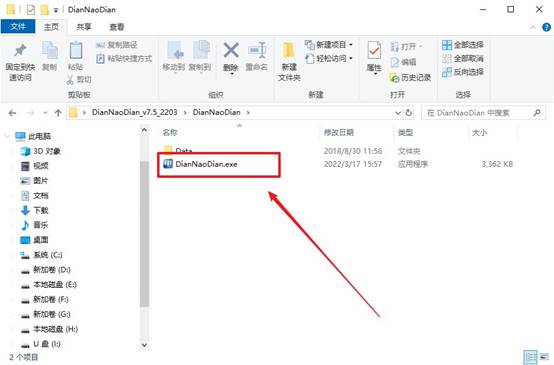
b.下载完成后,解压并启动该工具,按照提示进行启动盘制作。
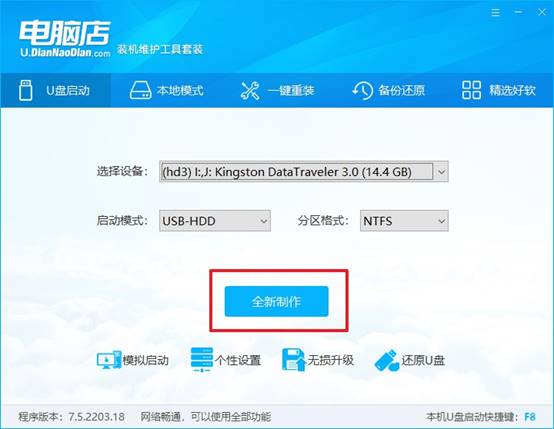
c.工具会自动识别你的U盘,并选择默认的启动模式和分区格式,点击【全新制作】以开始操作。
d.接着,系统会提示是否格式化U盘,点击【确定】开始制作。制作完成后,你的U盘将成为一个可以启动的安装盘。
2、设置u盘启动
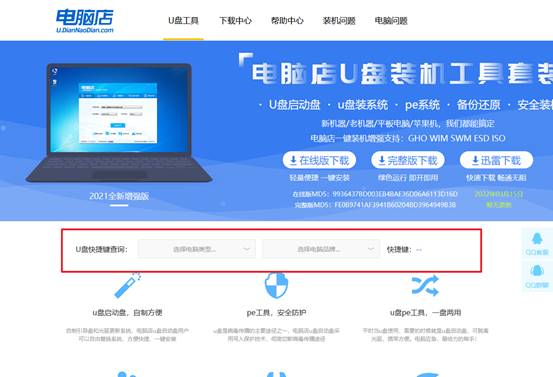
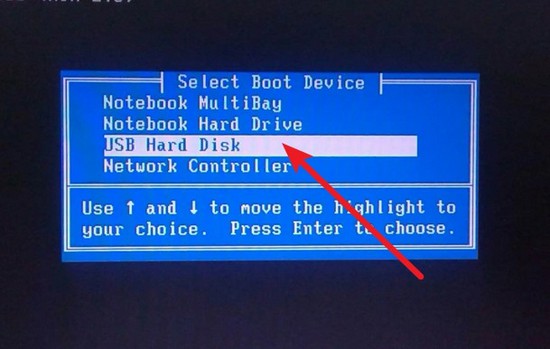
a.查找你电脑的u盘启动快捷键,通常可以在【电脑店】官网查询。
b. 将U盘插入电脑并重启,按下启动快捷键,进入BIOS界面。
c. 在BIOS界面中,找到U盘启动选项,选择它并按回车确认即可。
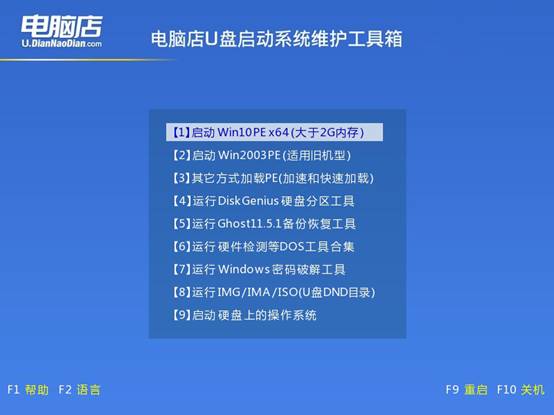
d. 设置完成后,电脑会加载电脑店的WinPE系统界面。根据你的电脑型号,选择合适的选项进行安装。对于新机型选择【1】,对于旧机型选择【2】。
3、u盘装系统
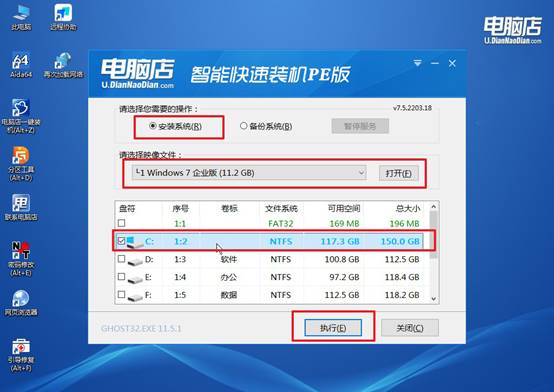
a.在进入WinPE后,双击【电脑店一键装机】应用程序,进入安装界面。

b.在弹出的窗口中,选择下载好的Windows 7企业版镜像文件和目标分区,点击【执行】开始系统安装。
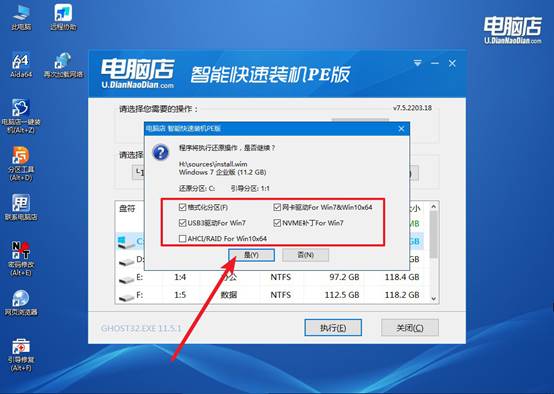
c.还原安装过程中,可以使用默认设置,系统将自动执行还原操作。完成后,电脑会自动重启并启动新系统。
d、安装完成后,你的电脑将自动重启,进入Windows 7企业版系统。
四、重装系统常见问题与解答
重装系统只显示一个j字母怎么办?
1. 检查启动顺序
现象:电脑开机后卡在黑屏或显示单个字符(如 J、A、B 等),说明 BIOS 正在尝试从错误设备启动。
解决方法:开机按 F2 / DEL / F12 / ESC(不同品牌不同)进入 BIOS/UEFI,找到 Boot(启动)顺序,确保 系统盘或 U 盘启动盘排在第一位,保存退出,重新启动
2. 检查硬盘连接
现象:BIOS 找不到系统盘或硬盘连接松动
台式机:关机断电,打开机箱,检查硬盘数据线和电源线是否牢固
笔记本:确认硬盘没有松动(部分可拆后盖)
如果硬盘损坏或未识别,可能需要更换硬盘或修复硬盘
3. 检查安装介质
现象:U 盘或光盘启动盘损坏、文件不完整,导致安装异常
解决方法:重新制作 U 盘启动盘(推荐用电脑店工具),确保系统镜像完整无损(ISO 文件校验通过)。使用 USB 2.0 接口启动(部分老电脑 USB 3.0 不兼容 Win7)
好啦,电脑店装机教程图解的操作就讲解到这里了。相对于光盘,U盘操作更快、更方便,也更加适合现代没有光驱的笔记本和台式机。通过这种方式重装系统,不仅能解决卡顿、蓝屏、文件错误等问题,还能一次性清理长期累积的软件冲突和冗余文件,恢复电脑的运行效率。