

电脑怎么重装系统win10-电脑怎么重装系统
发布时间:2025-12-08 10:13:15
电脑怎么重装系统win10?重装系统的方法中,与传统送修或使用光盘重装系统相比,U盘启动盘的优势非常明显。首先,操作速度快,整个重装过程可以在短短几十分钟内完成,无需等待电脑店预约和排队;其次,成本低,用户只需要一根U盘和一个启动盘工具,就可以自行完成系统重装,无需支付高额服务费或请专业人士上门。今天就来好好学习电脑怎么重装系统吧。

一、u盘装系统所需工具
1、u盘要求: 8GB或以上容量的空白u盘
2、系统要求:win10专业版
3、制作要求:电脑店u盘启动盘制作工具(点击链接下载)
二、u盘装系统准备工作
1、准备合适的U盘:准备了一个容量至少为8GB的U盘。因为在制作启动盘时,系统会占用一部分存储空间,并且会对U盘进行格式化。
2、添加Letter Assigner工具:这个工具能帮助解决一些启动时可能遇到的兼容性问题。确保你下载的是适用于当前操作系统的版本。
3、下载正版系统镜像:为了保证系统安装的稳定性和安全性,建议通过正规途径下载系统镜像,可以选择访问MSDN官网,下载合适的系统镜像文件。

三、u盘装系统教程
1、如何制作电脑店u盘启动盘
a. 下载工具:访问电脑店官方网站,进入【下载中心】,找到并点击【立即下载】按钮来获取电脑店的启动盘制作工具。

b.创建启动盘:下载并打开电脑店的U盘启动盘制作工具,插入U盘后,软件会自动识别到U盘,直接点击【全新制作】开始制作即可。

2、设置u盘为开机首选
a. 查询启动快捷键:进入电脑店官网,选择你的电脑品牌和型号,查找并确认u盘启动盘快捷键。
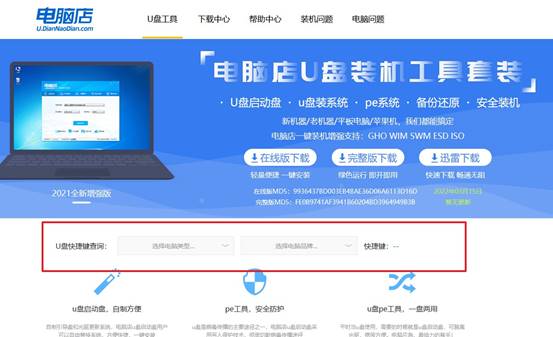
b. 选择U盘启动:重启电脑后,按下快捷键进入启动设置界面,选择U盘作为启动设备,系统将自动从U盘启动。

c. 进入PE环境:进入电脑店的WinPE主界面后,选择第一个选项并按下回车键,进入下一步。
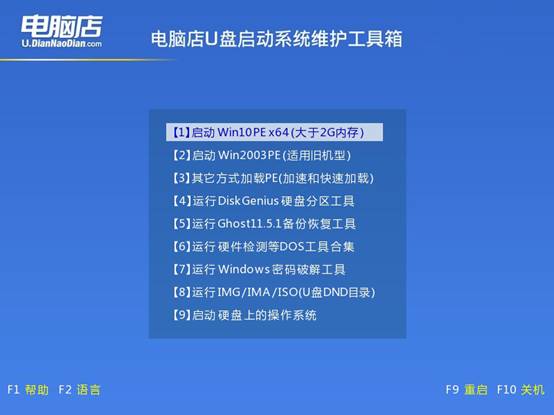
3、使用u盘装系统
a. 启动安装程序:在电脑WinPE环境中,打开桌面上的装机软件,确保系统镜像已经准备好,并且U盘启动盘可以正常识别。
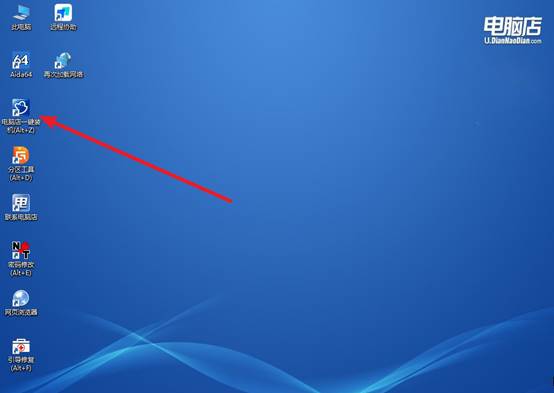
b. 执行安装操作:根据屏幕上的提示,按照步骤进行操作,点击【执行】启动系统安装。
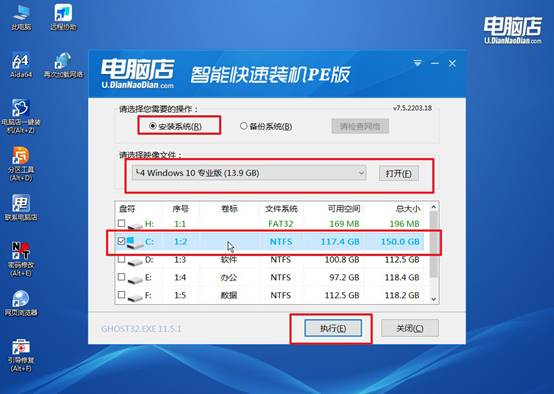
c. 一键还原:在一键还原窗口中,系统默认会勾选相关选项,点击【是】开始安装,耐心等待系统安装完成,安装过程中电脑会自动重启几次,直到系统安装完毕。

四、电脑系统相关内容
电脑重装系统到一半就黑屏怎么办?
1. 检查安装介质
原因:U 盘启动盘或光盘系统文件损坏、写入不完整,安装过程可能卡住或黑屏。
解决方法:重新下载官方系统镜像(ISO 文件),用工具重新制作启动 U 盘(推荐电脑店)
确认 U 盘接口兼容:Win7 安装最好用 USB 2.0 接口
2. 检查硬件连接
硬盘问题:数据线松动或硬盘损坏会导致安装卡住
台式机:关机断电,检查 SATA 数据线和电源线
笔记本:确认硬盘紧固
内存问题:内存条接触不良可能导致安装黑屏,拔掉再重新插紧,或逐条测试
3. 显卡问题
某些老显卡或独立显卡在安装过程中驱动不兼容,可能导致黑屏
解决方法:使用集成显卡安装系统,安装系统后再更新独立显卡驱动
通过这些操作,你就可以学会电脑怎么重装系统了。U盘启动盘灵活性强,不受光驱限制,几乎适用于所有笔记本和台式机。对于办公人士或家庭用户来说,这种方法能够节省大量时间,同时确保电脑数据和隐私掌握在自己手中。此外,U盘启动盘可以安装不同版本的Windows系统,非常万能。