

自己重装系统详细方法教程-自己重装系统详细步骤教程
发布时间:2025-12-10 10:11:40
自己重装系统详细方法教程。很多人第一次想重装系统时,总会选择网上一堆所谓“自动重装软件”,以为下载、点击一下就能解决问题。然而真实体验往往并不美好,这时候你会发现,真正稳妥的方法根本不是在线安装,而是使用U盘启动盘直接进入PE环境进行操作。而电脑店u盘启动盘就可以做到这一点,操作也是简单易学的。下面就和小编一起来看看自己重装系统详细步骤教程。
装机介质:8GB或以上容量的空白u盘
系统版本:win10专业版
制作工具:电脑店u盘启动盘制作工具(点击链接下载)
二、U盘重装系统准备事项
1. 选择U盘启动模式
USB-HDD模式:此模式启动速度较快,适用于现代计算机,通常是首选模式。
USB-ZIP模式:这种模式兼容性更强,适合于较老的电脑,尤其是2004年及以前的设备。如果你的电脑较老,使用此模式可能更为可靠。
2. 备份系统分区数据
在开始重装系统之前,确保备份好系统分区中的所有重要数据。因为在重装过程中,系统分区会被格式化,数据将会丢失。你可以将文件复制到外部硬盘、云存储或其他存储设备,确保数据安全。
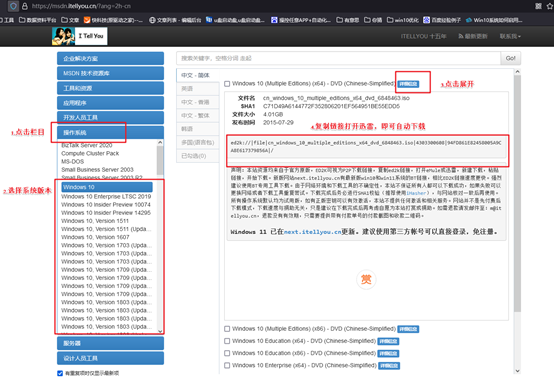
3. 下载Windows 10系统镜像
打开微软的Windows 10下载页面。在首页或产品菜单中,你可以找到相关的链接,进入下载区域。页面上会列出多个Windows 10版本,选择合适的版本下载即可。
三、U盘重装系统详细步骤
1、制作u盘启动盘
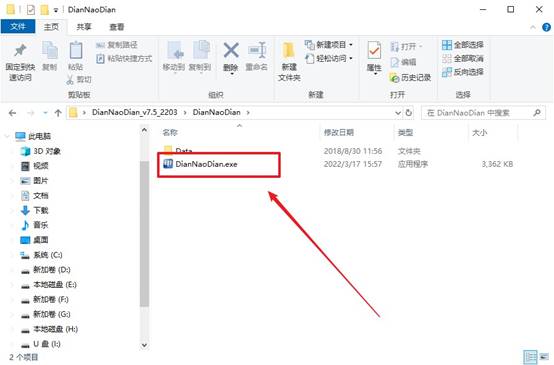
a.访问电脑店官网并进入“下载中心”,找到制作工具,并点击“立即下载”。在下载前,记得暂时关闭防火墙和任何第三方杀毒软件,避免它们误删工具的文件。

b.将一个至少8GB的U盘插入电脑。下载并解压工具后,打开制作工具程序,确保U盘正确连接,并准备开始制作。
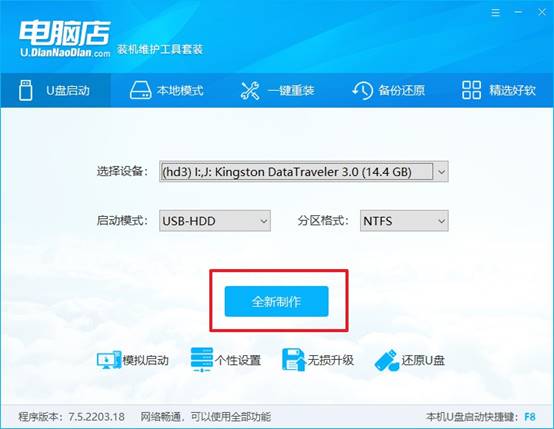
c.在工具界面中,选择默认设置,并点击“全新制作”按钮。软件会自动将必要的启动文件写入U盘。
d.制作完成后,软件会弹出提示框,告诉你制作过程已成功。此时可以点击“确认”或“关闭”以结束。
2、设置u盘启动
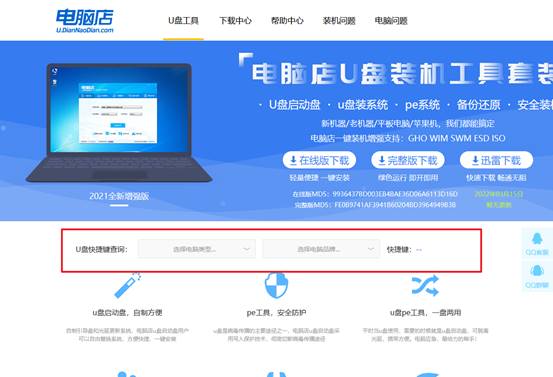
a.访问电脑店官网,查找与您电脑型号对应的u盘启动快捷键,这是进入BIOS设置界面的关键步骤。
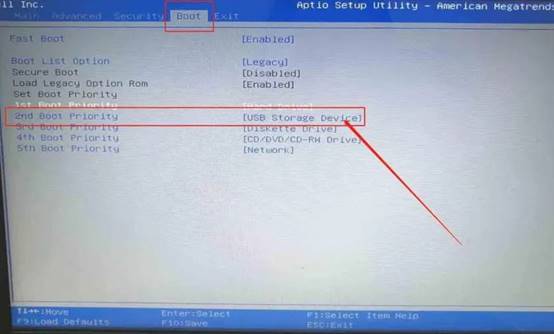
b. 将制作好的启动U盘插入电脑的USB接口。重启电脑后,迅速按下U盘启动快捷键,进入设置界面,将U盘设置为首选启动项。
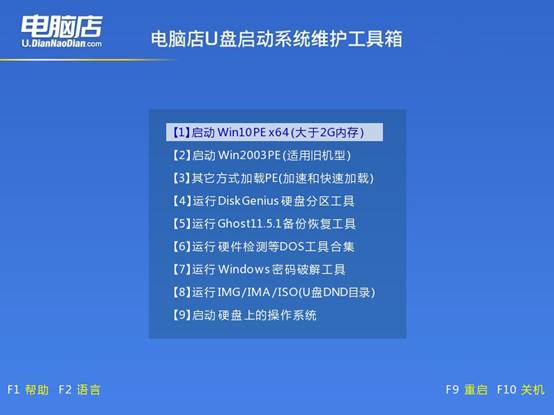
c. 接着,电脑将重启并自动从U盘启动,进入电脑店WinPE主菜单。选择第一个选项并按回车,进入PE系统。
3、u盘装系统
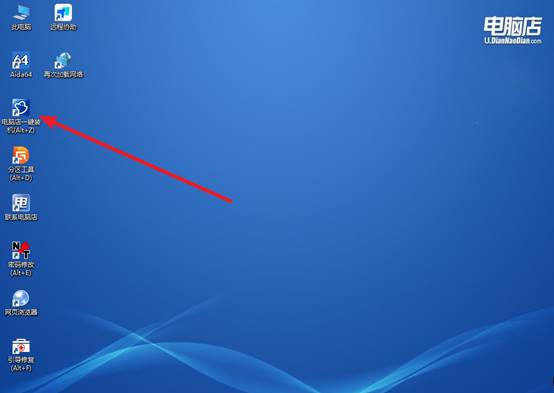
a.在WinPE桌面上,启动“电脑店一键装机”工具。此工具将引导你进入Windows 10安装流程。
b.在工具界面中,按照提示选择安装方式、操作系统镜像文件以及系统分区。确认后,点击“执行”开始安装。
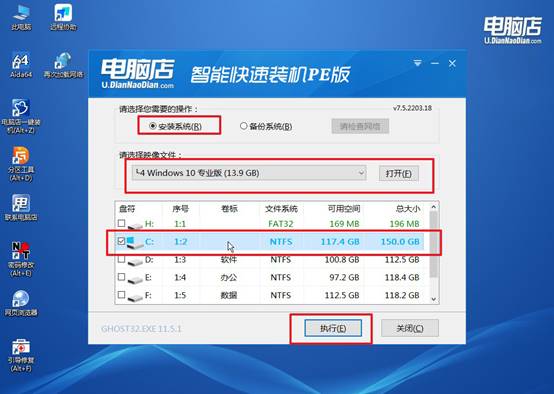
c.按照提示操作,直到安装过程接近尾声。在最后的步骤中,勾选“完成后重启”选项,以便系统自动重启并进入新系统。
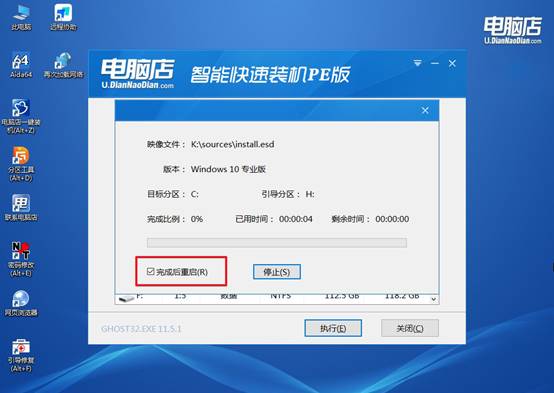
d.系统会自动完成安装,之后重启电脑。你将能够顺利进入Windows 10的全新系统环境。
四、重装系统相关内容
电脑重装系统多少钱一次
1、线下维修店/电脑城价格
普通情况(系统可正常启动):约50-150元。
特殊情况(需硬件维修或专业版系统):100-200元。
地域差异:一线城市(如北京、上海)价格普遍高于三四线城市。
2、品牌官方售后
Windows电脑:保修期内通常免费;超保后收费150-300元。
3、上门/远程服务
上门服务:Windows系统约200-400元,macOS系统300-500元,适合企业用户或紧急情况。
远程协助:价格较低,约30-200元,适合无严重故障的设备。
关于自己重装系统详细步骤教程的内容,小编就讲解到这里了。U盘安装系统避免了在线重装最致命的几个风险:不受网络限制、不依赖原系统、不怕病毒锁死、不担心错误引导。无论电脑是否正常开机,只要能设置U盘启动,就可以完成系统安装,你学会了吗?