

怎么制作u盘启动盘安装win10系统-如何制作u盘启动盘安装win10系统
发布时间:2025-12-10 10:13:35

1、u盘工具:建议使用品牌u盘,8GB或以上容量
2、系统版本:win10专业版(其他Windows版本亦可)
3、装机工具:电脑店u盘启动盘制作工具(点击链接下载)
二、u盘装系统准备工作
1、在制作U盘启动盘之前,务必备份U盘中所有重要数据。因为在制作启动盘的过程中,U盘会被格式化,这意味着U盘中的所有文件将被清空且无法恢复。
2、为了使系统重装后能尽快投入使用,建议在安装之前收集必要的驱动程序和常用软件的安装文件。
3、下载Windows 10镜像文件
a.前往微软的Windows 10下载页面。该页面为用户提供了最新、最安全的系统镜像。
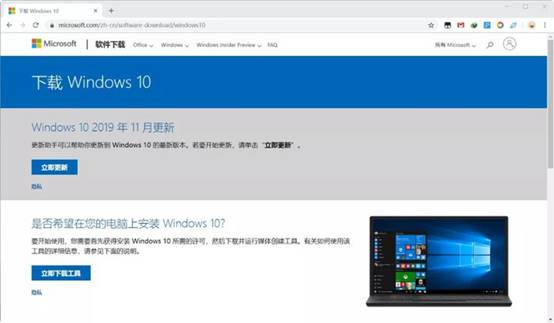
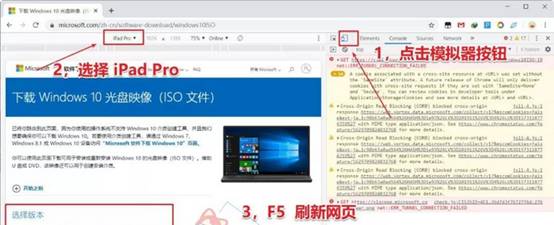
b.为了下载适合的Windows 10版本,你可以使用浏览器的开发者工具。按下键盘上的“F12”键,打开浏览器开发者工具,选择设备模拟器并设定为“iPad Pro”,然后按下“F5”刷新页面。
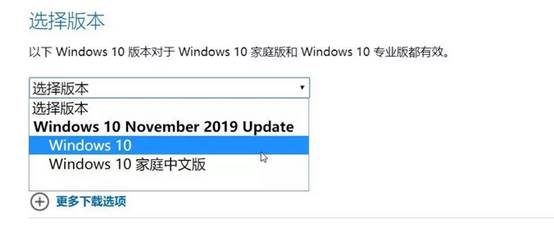
c.刷新后的页面将会显示一个选择Windows 10版本的按钮。根据你的需求,选择需要的Windows 10版本(如家庭版、专业版等),然后根据提示下载系统镜像文件。
三、u盘装系统详细操作步骤
1、制作u盘启动盘
a.确保你的电脑已连接到互联网,进入电脑店官网,选择下载合适的u盘启动盘制作工具。

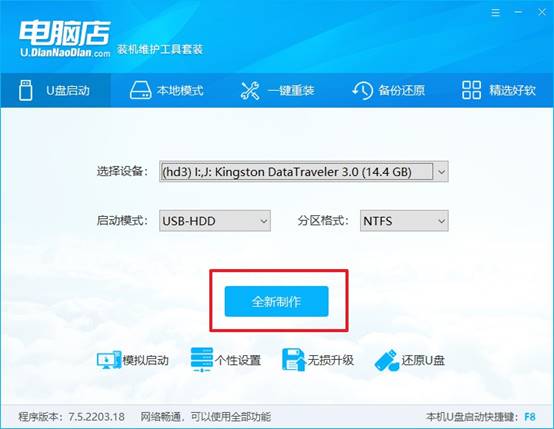
b. 插入一个至少8GB的U盘,并确保U盘内没有重要文件。接着,启动U盘启动盘制作工具。
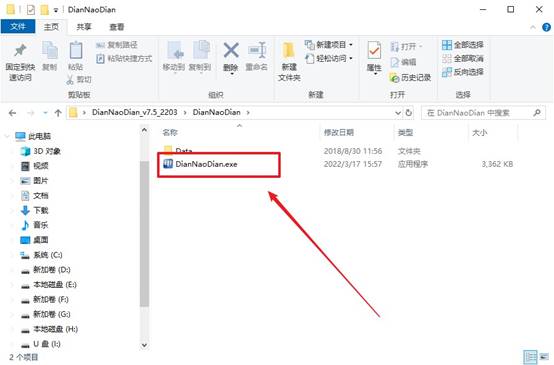
c. 在工具中,选择启动模式为USB-HDD,并将分区格式设置为NTFS。这些设置能够确保启动盘具有最佳的兼容性和速度。点击【全新制作】后,工具会开始制作启动盘。
2、设置u盘启动
a. 根据你电脑的型号,访问电脑店官网,查找对应的u盘启动快捷键。
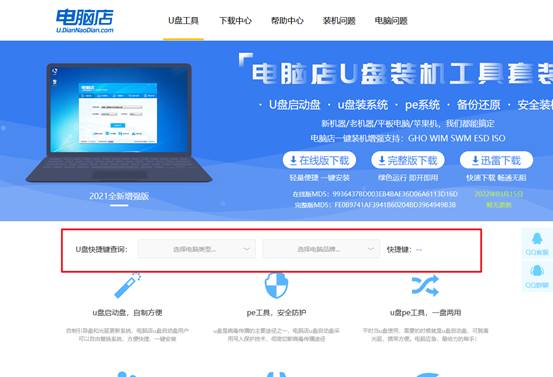
b.插入已经制作好的U盘启动盘,重启电脑。启动时按下查询到的快捷键,进入启动项选择界面。
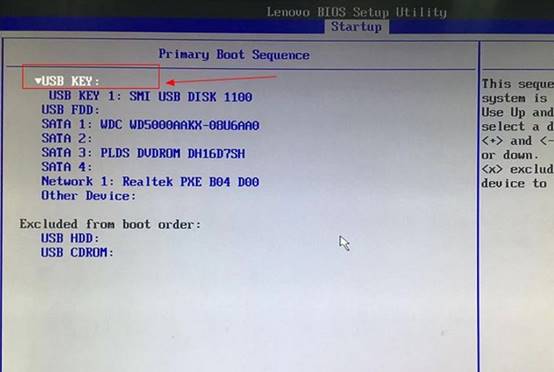
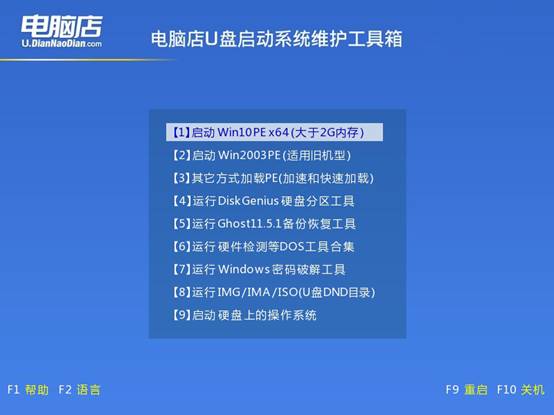
c. 在启动项选择中,选择U盘作为首选启动设备。电脑会启动进入电脑店WinPE界面。选择第一项并按下回车,即可进入PE系统。
3、u盘装系统
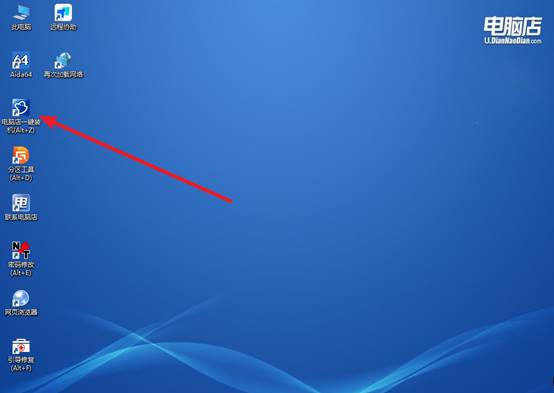
a.在WinPE系统桌面上,找到并打开【电脑店一键装机】软件。
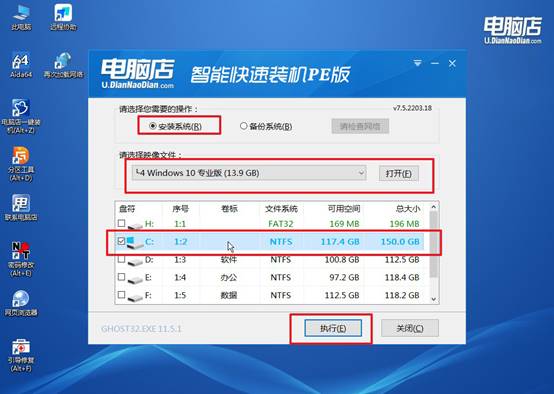
b.根据提示,选择你已下载的系统镜像文件,并指定需要安装的系统分区。点击【执行】开始安装过程。
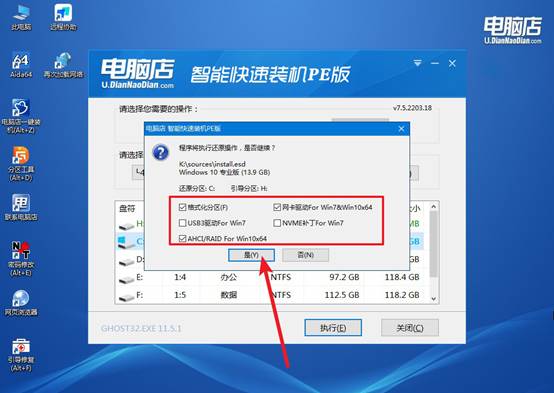
c. 在还原窗口中,默认设置即可,点击【是】继续。此时,安装程序会自动处理系统镜像的恢复。
d.安装过程会自动进行,等待系统部署完成。安装结束后,系统将自动重启,进入全新的Windows桌面。
四、电脑装系统常遇到的问题
电脑重装系统后C盘爆满?
1. Windows.old 文件夹残留
原因:重装系统时,如果没有格式化 C 盘,系统会把旧系统文件备份到 C:\Windows.old
占用空间:通常 10GB~30GB,甚至更多
解决办法:打开 “此电脑” → C盘 → 右键 → 属性 → 磁盘清理,点击 “清理系统文件”,勾选 以前的 Windows 安装文件,点击 确定 删除
2. 临时文件和更新缓存
原因:Windows 更新、安装过程中会产生大量临时文件
解决办法:使用 磁盘清理 删除 临时文件、Windows 更新缓存或用第三方清理软件(如 CCleaner)清理
3. 驱动或应用安装残留
部分重装系统后,软件安装在 C 盘,或者驱动包解压后未清理,会占用空间
解决办法:检查 C 盘 Program Files、Users\用户名\AppData 文件夹,删除不必要的安装包或缓存
本文讲述了如何制作u盘启动盘安装win10系统的操作,你学会了吗?u盘启动盘具有操作简便、界面友好、步骤清晰的特点,即使是第一次使用,也能按照软件提示顺利完成整个制作和安装流程。这种方法不仅省时省力,还能避免在系统崩溃时无法开机的困扰,十分高效和可靠。