

电脑店u盘装系统教程win10步骤-电脑店u盘装系统教程win10方法
发布时间:2025-12-12 10:43:48
电脑店u盘装系统教程win10步骤。电脑店u盘启动盘,之所以适合作为入门工具,原因在于它把制作启动盘的流程做得足够“傻瓜化”。普通人只需要准备好一个 U 盘,插上电脑后点“制作启动盘”,看着进度条走完即可,不需要研究 BIOS 名词,也不必担心格式、引导模式、分区类型这些复杂的技术细节。制作完成后,就可以用于重装系统了。下面就来看看电脑店u盘装系统教程win10方法。

一、所需工具和资源
1、系统版本:Windows 10 专业版
2、装机工具:电脑店u盘启动盘制作工具(点击即可下载)
二、重装前注意事项
1、建议选择容量不少于8GB的U盘。虽然有些精简版镜像可能在4GB左右,但完整版镜像普遍在5GB以上,此外还需要预留空间能避免写入中断或出错。
2、启动盘的制作过程会对U盘进行格式化处理,原有数据将不可恢复。使用前请务必确认U盘内没有未备份的重要文件。
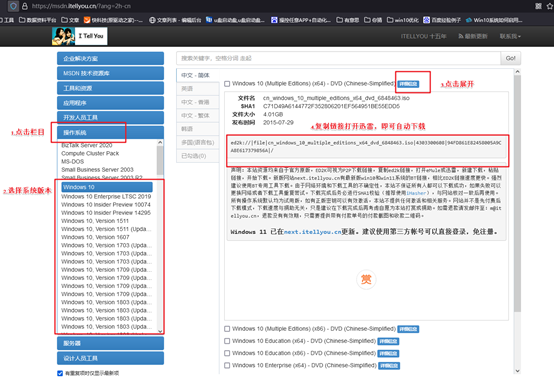
3、系统镜像的来源决定了重装系统的稳定性与安全性。推荐前往微软官方或“MSDN我告诉你”等被广泛使用的公开镜像站下载最新版Windows 10 ISO文件。
三、U盘装系统操作步骤
1、制作u盘启动盘
a.首先,前往电脑店启动盘制作工具的官方网站,下载最新版安装包,确保来源安全、版本新颖。

b. 将空白U盘插入电脑USB接口,建议使用容量不低于8GB的U盘,以免空间不足影响使用。
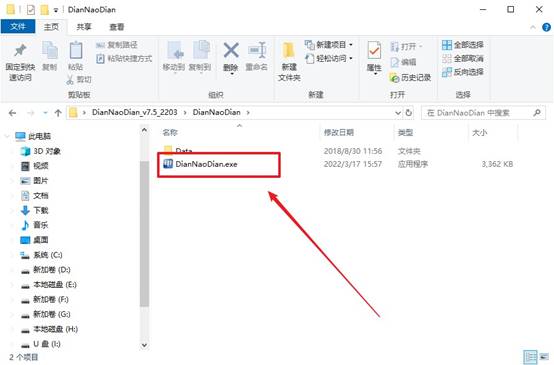
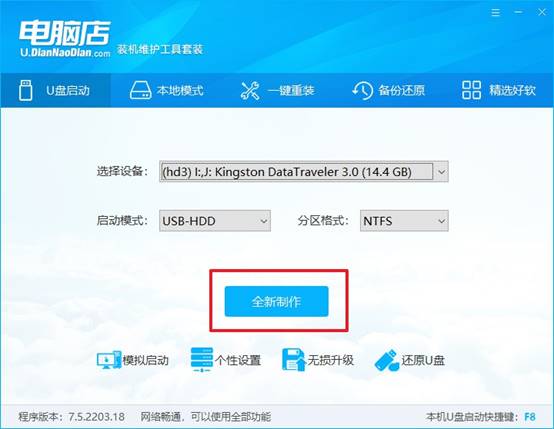
c.运行刚下载的工具,选择你插入的U盘,一般只需点击“全新制作”,默认设置即可。
d. 工具完成制作后会弹出提示,如是否查看使用指南,根据个人情况选择查看或跳过。
2、设置u盘启动
a. 不同品牌的电脑进入启动菜单的u盘启动快捷键各不相同,例如联想是F12,戴尔是F2。建议提前查询官方列表,避免重启后抓瞎。
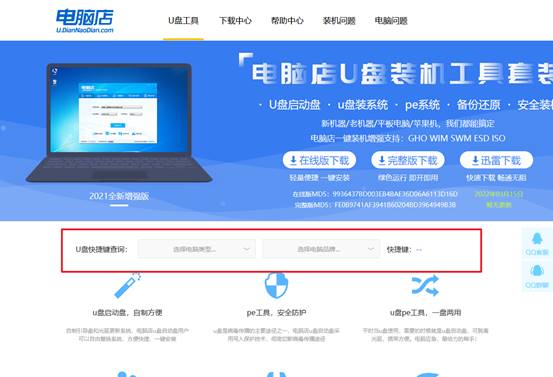
b.将U盘插入目标电脑USB口,重启电脑。开机过程中不断按下你查询到的快捷键,进入启动选项界面。
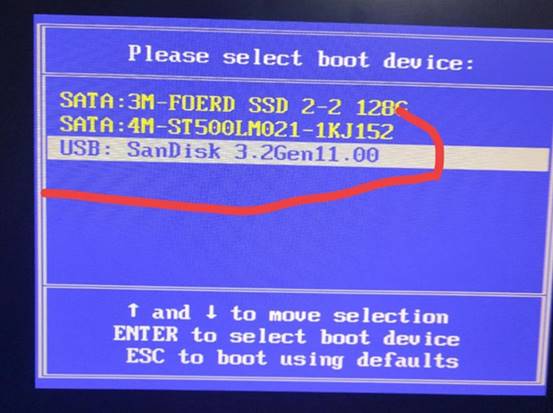
c. 在启动菜单中选择你的U盘作为启动设备,按提示保存设置(通常是F10),电脑将重新启动。
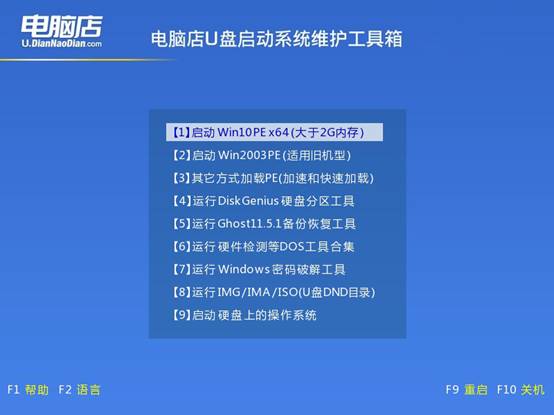
d.系统从U盘启动后,会加载一个简易界面,选择默认进入的第一个选项,正式进入PE系统。
3、u盘装Windows 10
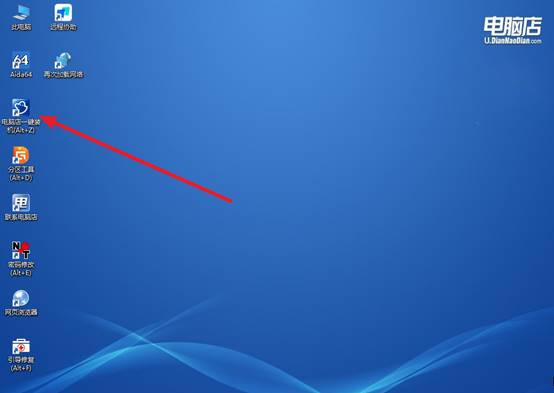
a.在PE系统内,找到并运行U盘内自带的“一键重装”程序,这是我们安装系统的核心工具。
b. 如图所示,点击“浏览”,选择你事先准备好的镜像文件,并选定要安装的目标分区,通常为C盘,再点击“执行”即可。
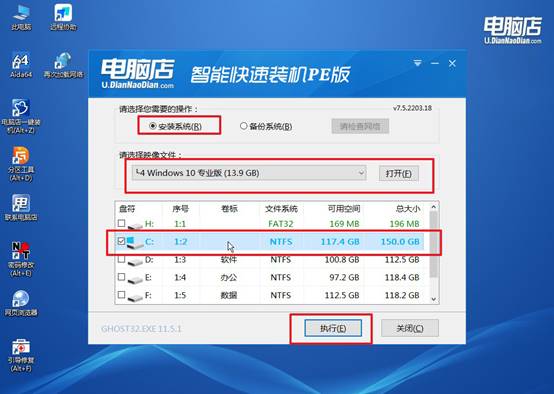
c. 保持默认安装选项不变,记得勾选“安装完成后自动重启”,这样系统会自动重启进入新系统,无需手动干预。
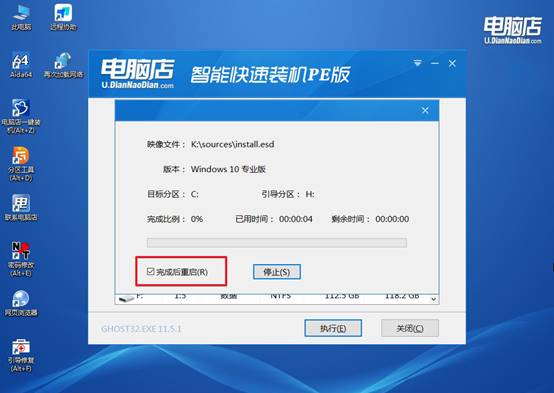
d.整个安装过程一般持续较久,请保持通电,期间系统会自动写入文件并重启。完成后,你将看到全新的Windows 10桌面界面。
四、系统常见故障解答
电脑系统重装后怎么还原以前文件?
方法 1:看看文件是不是还在,只是盘符乱了
打开 此电脑 → 看看 D/E/F 盘里有没有陌生的文件夹。
重装系统后常见情况:原来的 D 盘变成 E 盘,原来的文件夹名称被改变,你可以点开一个个查看。
方法 2:找“Windows.old”文件夹(如果你是覆盖安装)
路径:C:\Windows.old\Users\你的用户名\,里面可能有你原来的:
桌面(Desktop)、文档(Documents)、下载(Downloads)、图片(Pictures)
如果能找到,直接复制出来即可。
方法 3:启用查看隐藏文件(文件可能被系统隐藏)
打开任意文件夹 → 上方点击 查看 → 勾选 隐藏的项目。
方法 4:权限问题导致文件夹打不开
如果提示“没有权限”,按下面操作:右键文件夹 → 属性,安全 → 编辑,给当前用户勾上 完全控制,重新打开即可。
好啦,电脑店u盘装系统教程win10方法的内容就分享到这里了,是不是觉得很简单呢?u盘启动盘,它还把 PE 环境、系统安装器、磁盘工具一并集成进去,让你在实际安装时完全不用绕弯路。而电脑店的稳定性、兼容性,以及对新手友好的交互设计,正是它被大量用户推荐的原因。