

win10系统重装教程和方法-win10系统安装教程
发布时间:2025-12-18 10:31:40
win10系统重装教程和方法,有很多种,而小编更加推荐使用u盘启动盘,这是因为在实际操作中,不同重装方式对电脑当前状态的依赖程度差别非常大。比如系统自带的重置功能、在线修复,往往要求系统还能正常进入桌面,。而u盘启动盘则完全不同,它可以绕过原有系统环境,直接从外部介质启动,为重装系统提供一个相对独立、干净的操作空间。下面就来看看win10系统安装教程。

一、重装win10所需工具
1、电脑型号:笔记本及台式电脑均适用
2、系统版本:win10专业版
3、装机工具:电脑店u盘启动盘制作工具(点击下载即可)
二、重装win10的前期准备
1、提前保存重要资料
在准备重装系统之前,务必要先把个人文件妥善保存。包括文档、照片、音乐、视频等,建议转存到外部硬盘、U盘或者云端账户里。
2、驱动程序预备
重装完系统后,电脑上的硬件设备(如显卡、声卡、网络适配器等)可能无法正常工作,需要重新安装驱动程序。为了避免重装后找不到驱动,最好提前下载好各个设备的最新驱动。
3、获取Windows 10镜像文件
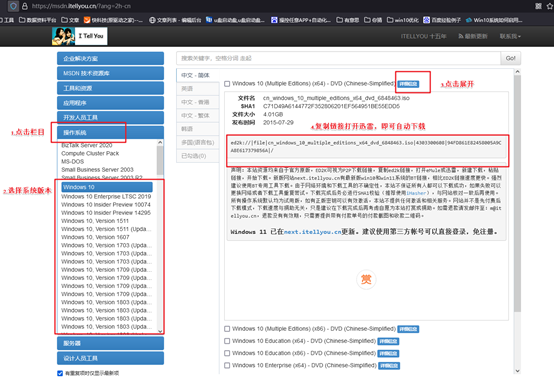
想要重装Windows 10,需要先获取官方的ISO镜像文件,步骤如下:
a.登录官方或MSDN订阅网站,找到系统镜像下载入口。
b.挑选需要的Windows 10版本,注意区分家庭版、专业版或企业版,以及对应的位数。
c.点击下载链接获取ISO文件,下载前可选择系统语言和其他设置选项。
d.下载完成后,建议用校验工具(如MD5、SHA-1)核对文件完整性,确保镜像未损坏或被篡改,为后续安装提供可靠保障。
三、重装win10的步骤
1、制作u盘启动盘
a. 打开电脑店官方网站,进入下载中心,找到并点击 立即下载,获取制作U盘启动盘所需的软件。

b. 下载完成后,将软件解压至任意文件夹,并双击打开启动盘制作工具。
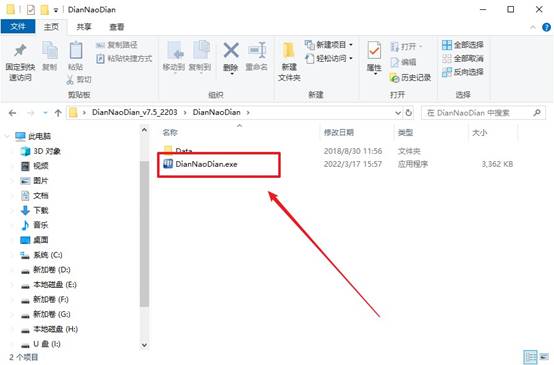
c. 准备一只容量在8GB以上的U盘,插入电脑USB接口。无需复杂设置,直接点击 全新制作。
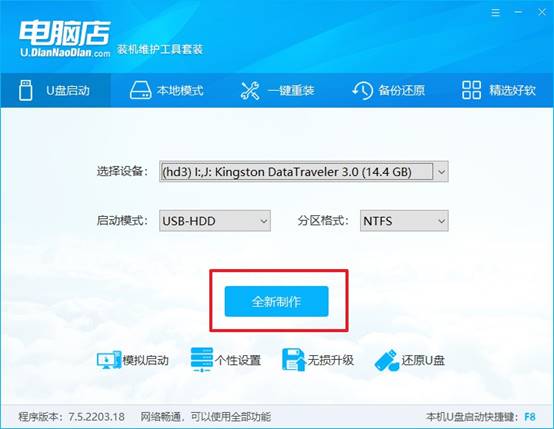
d. 软件提示是否格式化U盘时,选择 确定。等待软件完成制作过程,U盘启动盘就准备好了。
2、设置u盘启动盘
a.在电脑店官网首页可查询对应型号的u盘启动快捷键,也可以通过搜索引擎自行查找。
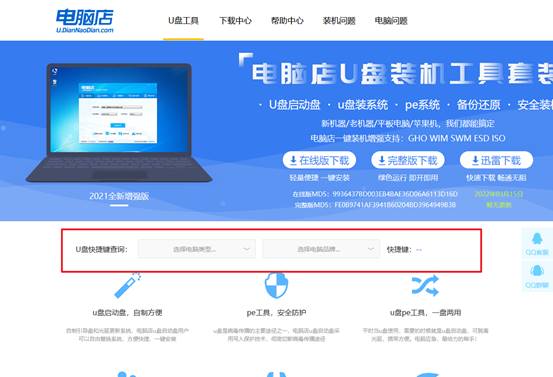
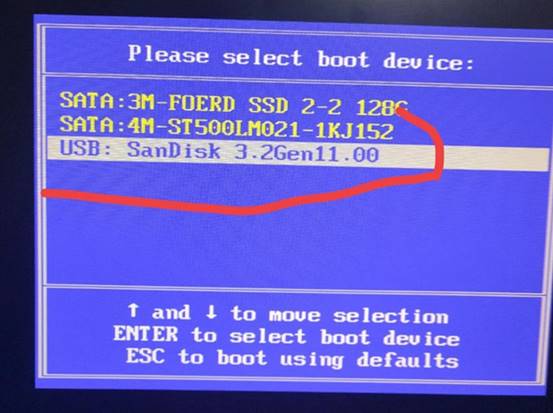
b. 将制作好的U盘插入电脑,重启时持续按下启动快捷键,直到显示启动设备列表窗口。在弹出的启动项中找到U盘选项,按回车键确认即可。
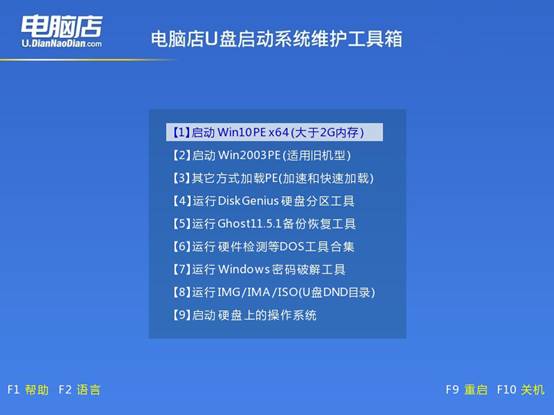
c.成功启动后,屏幕会显示电脑店WinPE界面,选择 选项【1】进入PE系统桌面,准备安装系统。
3、u盘装系统
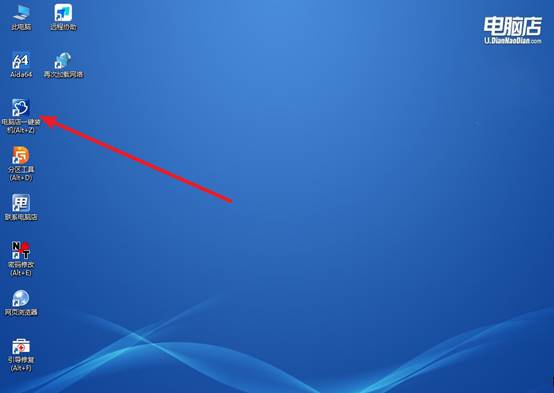
a. 在PE系统桌面找到 电脑店WinPE一键装机 软件,打开即可开始重装操作。
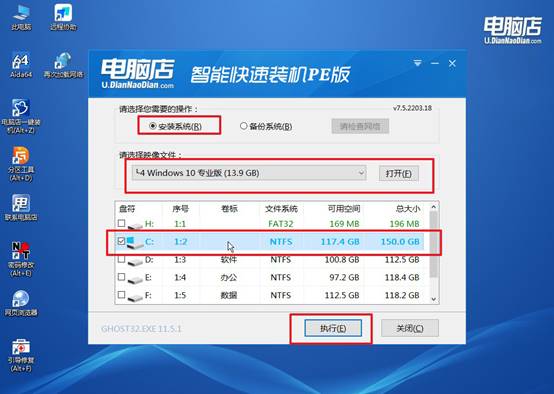
b.按照软件提示完成系统重装前的相关设置,然后点击 执行 开始安装。
c.软件会依次完成系统还原和安装过程,安装完成后电脑会自动重启。
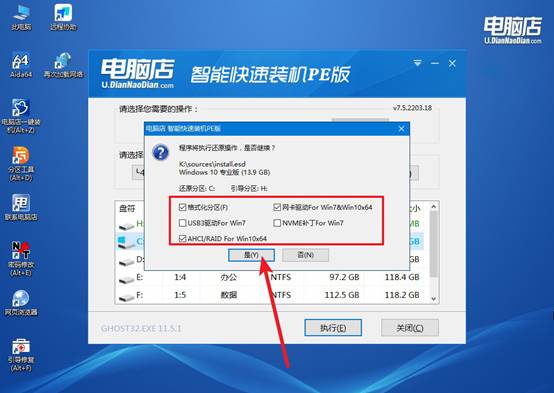
d、重启完成后,电脑会进入系统部署阶段,等待几分钟即可进入全新的Windows桌面。
四、重装win10后可能遇到的问题
电脑重装系统后还能数据恢复吗?
在动手恢复之前,一定先确认你属于哪种重装情况,这一步非常关键。
1、没有格式化 C 盘(覆盖安装 / 升级安装)
恢复概率:非常高
桌面、文档等用户文件通常被保存在:C:\Windows.old
常见路径:C:\Windows.old\Users\原用户名\Desktop
这种情况,本质上是“找回文件”,不是“数据恢复”。
2、格式化了 C 盘,但只重装系统盘
恢复概率:中等(要立刻操作)
桌面、文档默认都在 C 盘;格式化后文件被标记为“可覆盖”,但数据可能还在
关键原则:不要再往 C 盘装软件,不要往 C 盘拷文件
3、全盘格式化 / 重分区
恢复概率:极低
原数据被大规模覆盖,普通软件几乎无解
这种情况建议直接放弃,避免被“恢复骗局”二次收割。
以上就是win10系统安装教程的全部内容了,是不是很简单呢?也正因如此,u盘启动盘几乎成了电脑维修和个人装机的标配工具。不过,需要注意的是,u盘并不是插上就能直接重装系统的,它必须经过专门的软件制作,具备启动和安装系统的能力,具体步骤参考教程操作即可。