

怎么从硬盘重装系统方法-如何从硬盘重装系统步骤
发布时间:2025-12-19 10:20:14

一、所需工具和资源
1、系统版本:Windows 10 专业版
2、装机工具:电脑店u盘启动盘制作工具(点击即可下载)
二、重装前注意事项
1、为了顺利制作启动盘,建议使用容量至少为8GB的U盘。系统完整版镜像通常在5GB以上,同时还要留出一定空间,以避免制作过程中因存储不足导致失败或中断。
2、制作启动盘会对U盘进行清空操作,原有文件将无法恢复。因此,在开始之前一定要检查U盘内容,将所有重要资料提前备份到其他设备或云端,确保没有数据丢失风险。
3、系统镜像的来源直接影响安装的安全性和稳定性。建议通过微软官方网站或公认可靠的镜像站点下载最新的Windows 10 ISO文件,确保镜像完整无误,从而保证系统重装顺利。
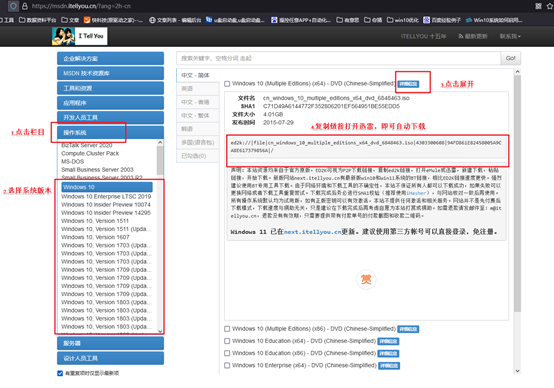
三、U盘装系统操作步骤
1、制作u盘启动盘
a.访问电脑店官方网站,下载最新版U盘启动盘制作工具,确保来源可靠并且版本为最新。

b. 插入一只空白U盘,建议容量至少为8GB,保证制作和安装系统时空间充足。
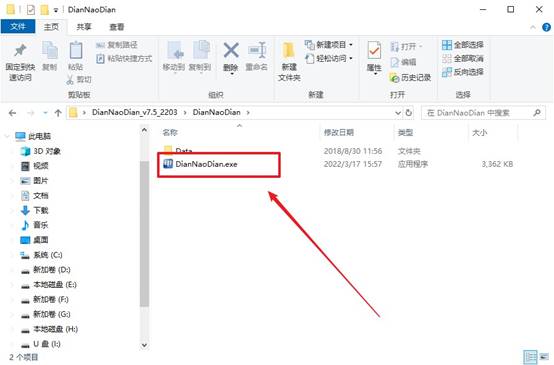
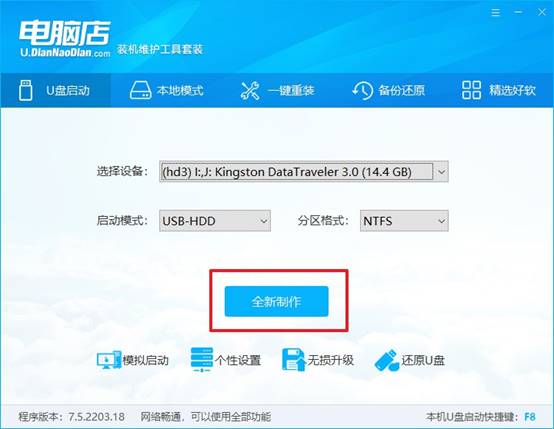
c.运行下载好的工具,软件会自动识别U盘。直接点击 全新制作 即可开始创建启动盘,无需调整其他设置。
d. 制作完成后,工具会弹出提示框,询问是否查看使用指南,可根据个人需要选择查看或跳过。
2、设置u盘启动
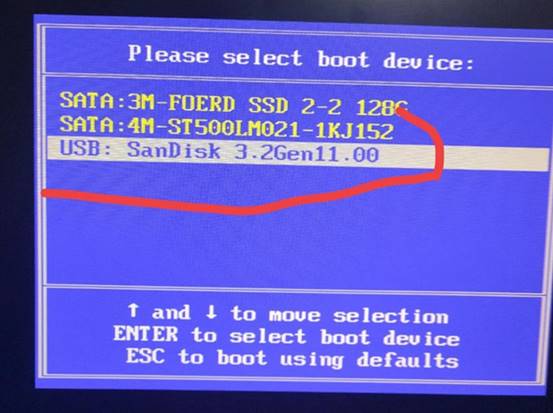
a. 不同品牌电脑的u盘启动快捷键不同,例如联想为F12,戴尔为F2。建议提前在官网查询,避免重启后找不到入口。
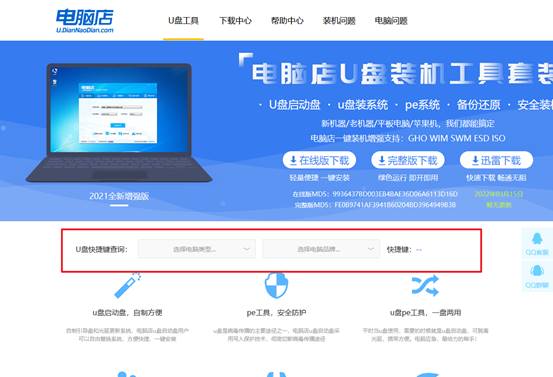
b.将制作好的U盘插入电脑USB接口,开机或重启时不断按快捷键,进入启动选项界面。
c. 在启动菜单中找到U盘选项,按回车确认,并根据提示保存设置(一般为F10),电脑会重新启动。
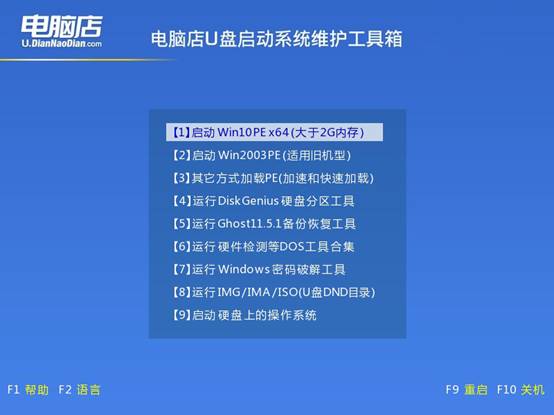
d.电脑从U盘启动后,会显示PE系统界面,选择默认的第一个选项【1】即可进入安装环境。
3、u盘装Windows 10
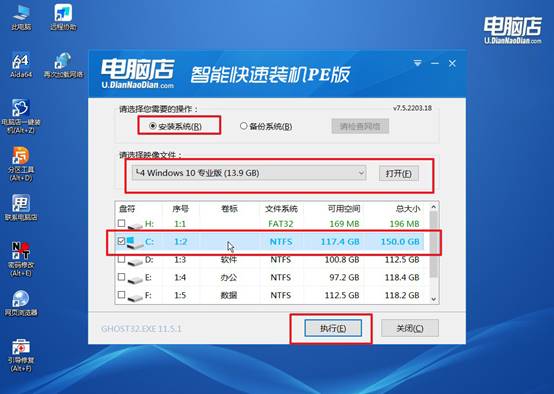
a.在PE系统桌面找到并运行 一键重装 工具,这是完成系统安装的核心软件。

b. 如图,点击 浏览,选中事先准备好的Windows 10镜像文件,并选择要安装的目标分区(通常为C盘),然后点击 执行 开始安装。
c. 保持默认安装选项不变,勾选 安装完成后自动重启,系统会自动重启进入新系统。
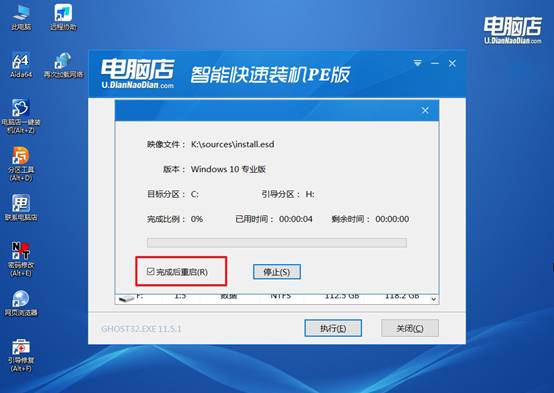
d.整个安装过程可能需要一些时间,请确保电脑持续通电。完成后,你将看到全新的Windows 10桌面界面,系统安装成功。
四、系统常见问题解答
电脑重装系统要多少钱?
1、自行安装(成本最低)
U盘工具费用:平台售卖的“一键重装U盘”价格多在16~30元,支持Win10/11/7等系统。
风险提示:免费镜像可能捆绑推广软件或藏匿病毒木马,需谨慎选择下载源。
2、第三方上门/远程服务(主流个人用户选择)
基础重装:街边维修店或远程技术支持的均价为80~150元(如80元全包服务),但需警惕低价陷阱。
企业批量装机:单价可低至25~80元/台,若使用固态硬盘+群控工具,效率大幅提升。
3、品牌官方售后(高价高保障)
标准服务:200~600元,保修期内首次重装常免费(如ThinkPad)。
苹果Mac特殊处理:M系列芯片需专用工具,官方报价约600元,非授权店200元以下操作易损坏硬件(如Touch ID模块)。
上面的操作,就是本次如何从硬盘重装系统步骤了。只要操作步骤正确,整个过程清晰明了,每一步都可以按教程执行完成。在众多系统版本中,win10依然适合当前的绝大多数电脑,也符合大部分的使用需求。如果你也是使用win10系统的,希望本文可以帮助到你解决问题。