

电脑店u盘启动盘制作过程-电脑店u盘启动盘如何制作重装
发布时间:2025-12-19 10:21:23
电脑店u盘启动盘制作过程,如果你还不会,那就不要错过今天这篇文章了。U盘启动盘的优点在于不依赖原系统是否能正常启动,对于系统崩溃、黑屏、进不去桌面的情况尤其友好。也正因为如此,学会使用U盘重装系统,已经成为一项非常实用的电脑技能。只要工具选对、步骤清晰,即便是没有技术基础的用户,也可以在教程的引导下顺利完成操作。下面就来看看电脑店u盘启动盘如何制作重装。

1、u盘工具:8GB或以上容量的品牌u盘,
2、系统版本:win10专业版
3、装机工具:电脑店u盘启动盘制作工具(点击链接下载)
二、u盘装系统准备工作
1、提前备份U盘数据
在制作U盘启动盘之前,一定要先将U盘内的重要文件备份,因为启动盘制作过程中,U盘会被重新分区并写入系统引导文件,原有数据会被完全清除。
2、下载win10镜像文件
a. 访问微软官方的Windows 10下载页面。
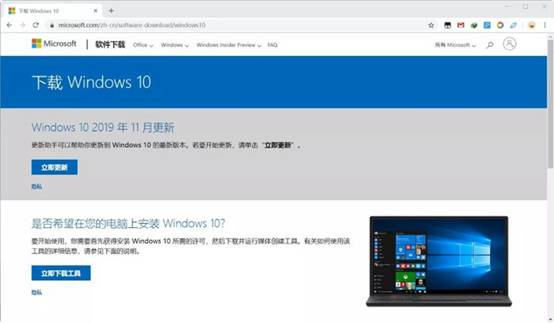
b. 如图所示,点击模拟器按钮,选择ipad pro,最后按F5刷新页面。

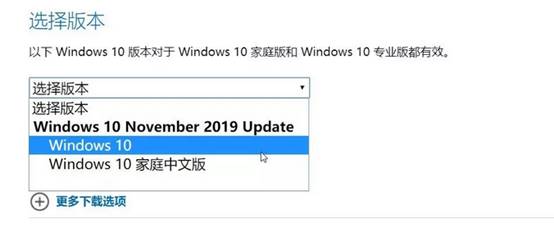
c. 完成以上操作后,点击下载所需的ISO镜像文件,然后即可用它安装系统了。
三、u盘装系统详细操作步骤
1、制作u盘启动盘
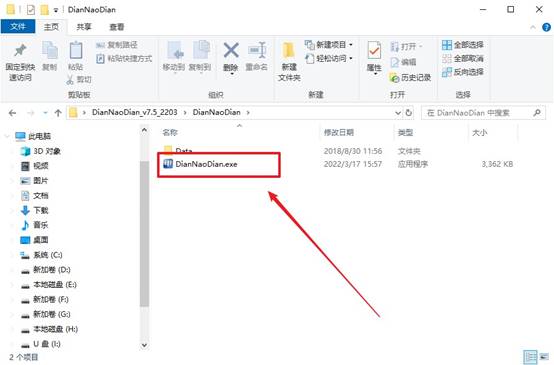
a. 确保电脑已连接网络,访问电脑店官网,找到并下载最新版U盘启动盘制作软件。

b. 准备一只容量不低于8GB的U盘,插入电脑的USB接口,然后运行下载好的制作工具。
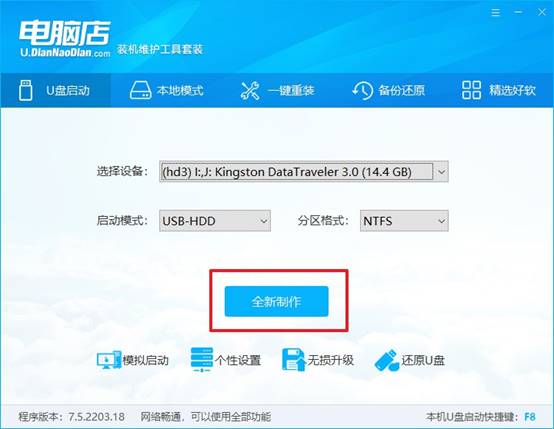
c.在工具界面中,将启动模式选择为 USB-HDD,分区格式选择 NTFS,然后点击 全新制作即可。
d.制作完成后,软件会弹出提示框,可根据需要选择查看详细教程或直接关闭。
2、设置u盘启动
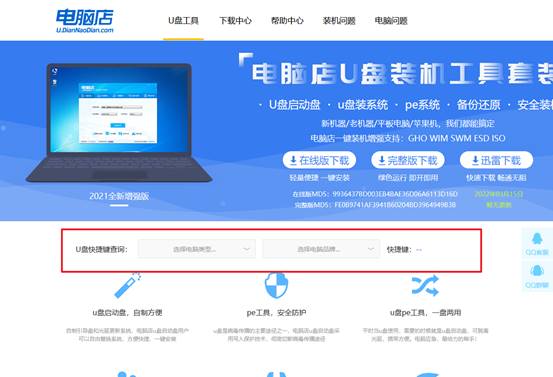
a. 根据电脑品牌和型号,在电脑店官网查询对应的u盘启动快捷键,以便开机时进入启动菜单。
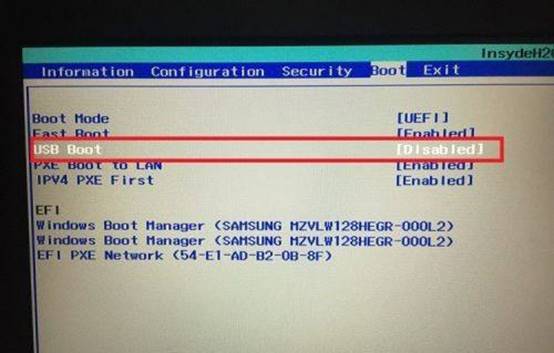
b.将制作好的U盘插入电脑,重启过程中按下查询到的快捷键,进入启动项选择界面,在启动项列表中选中U盘选项并回车确认。
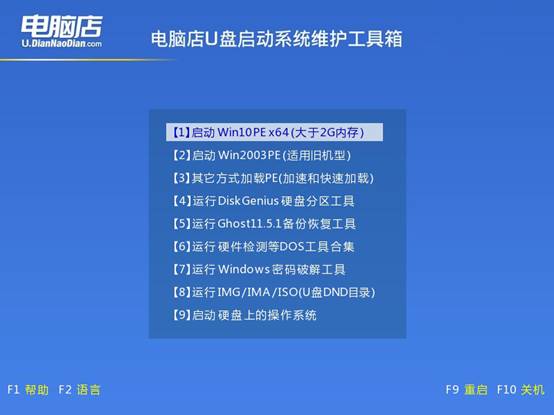
c. 电脑将从U盘启动并进入WinPE主界面,选择第一个选项并回车,即可进入PE系统桌面。
3、u盘装系统
a.在PE系统桌面找到并运行 电脑店一键装机 工具,准备开始安装系统。

b. 如下图所示,按照提示选择安装方式、系统镜像文件以及目标分区,确认无误后点击 执行。
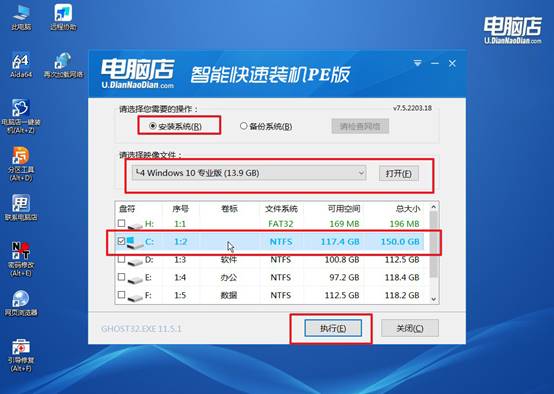
c. 在还原窗口中使用默认设置,点击 是 进行系统还原,并勾选 完成后自动重启。
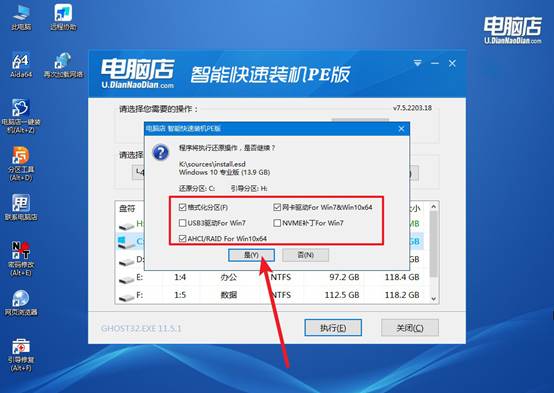
d.系统安装完成后电脑会自动重启,等待电脑进入Windows桌面,安装成功。
四、u盘装系统常遇到的问题
电脑重装系统以后鼠标和键盘不能用?
1、换 USB 接口(优先这样做)
插到 主板后面的 USB 口,优先用 USB 2.0(黑色接口)
不要用:机箱前面板,USB 3.0 / 蓝色口,扩展坞
很多 Win7 / 精简系统,进系统后不认 USB3.0。
2、装 USB / 芯片组驱动(核心原因)
怎么判断?能看到桌面,但鼠标键盘没反应,设备管理器里有黄色感叹号(看不到也没关系)
解决方式(推荐):用U盘启动工具里的【驱动安装 / USB 修复】或用 另一台电脑 下载主板芯片组驱动,USB 控制器驱动,U 盘拷贝 → 安装 → 重启
3、用“老式接口”临时救急(台式机)
如果你是台式机:找 PS/2 接口(圆口),插 PS/2 键盘 / 鼠标,进系统后装驱动
好啦,电脑店u盘启动盘如何制作重装的内容就到此为止了,你学会了吗?现在,通过U盘来完成系统重装,可以说是进一步降低了操作门槛。使用者无需拆机,也不需要复杂设置,只需提前准备好启动盘,即可在开机阶段安装系统,这也是为什么越来越多人选择u盘启动盘。