

u盘安装win10系统教程-u盘如何安装win10系统教程
发布时间:2025-12-23 10:42:56
u盘安装win10系统教程,简单易操作,适用范围广。它不依赖原有系统环境。哪怕电脑已经卡到进不了桌面,甚至反复蓝屏、死机,也可以通过U盘直接进入安装环境。这种“绕开原系统”的方式,对新手来说非常友好,不用纠结复杂的系统修复、不用反复尝试失败的方法,只需要提前准备好启动盘,就能重新开始。也正因如此,建议大家一起学习u盘如何安装win10系统教程。

一、重装系统所需工具
系统版本:win10专业版
装机工具:电脑店u盘启动盘制作工具(点击链接下载即可)
二、重装系统准备工作
1、确保电脑的电源稳定,不要在安装过程中断电。此外,还需要了解如何在开机时进入主板的启动项列表,如何找到要启动的u盘等等。
2、在进行重装之前,我们需要提前转移或备份好重要数据。
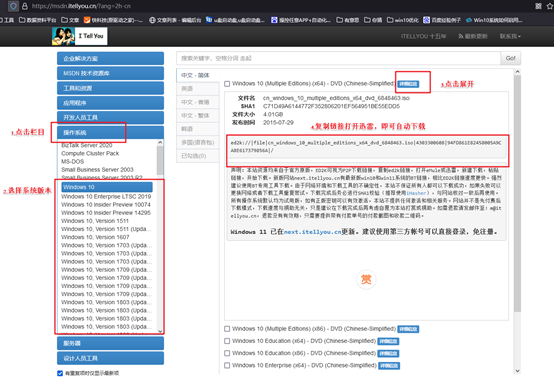
3、下载win10系统镜像,建议大家在msdn网站下载,操作简单易学,更适合电脑小白初次下载。进入网站后,按照下图所示的步骤即可下载:
三、重装系统教程
1、制作u盘启动盘
a. 打开百度,搜索【电脑店】,认准官网点击进入。切换到【下载中心】,点击下载最新版的电脑店u盘启动盘制作工具,注意需要关掉防火墙及其他杀毒软件!

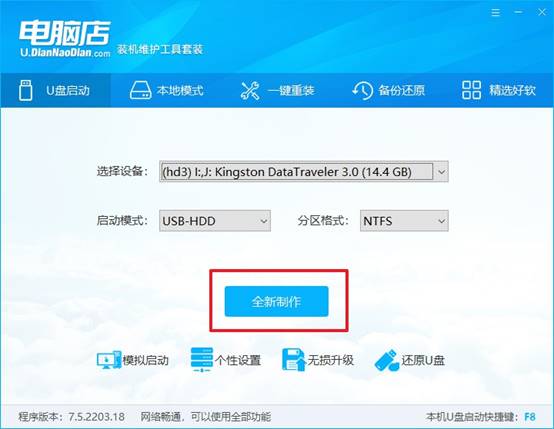
b. 下载后进行解压安装,打开电脑店的制作工具。在界面中选择u盘,以及【启动模式】和【分区格式】,点击【全新制作】。
c. 等待制作,制作成功后会有弹框提示,你可以根据自己的需要点击查看教程。
2、设置进入u盘
a. 在电脑店首页,输入重装电脑的相关信息,查询u盘启动快捷键。
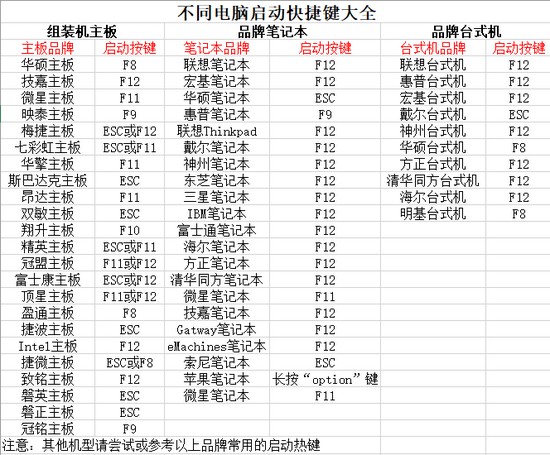
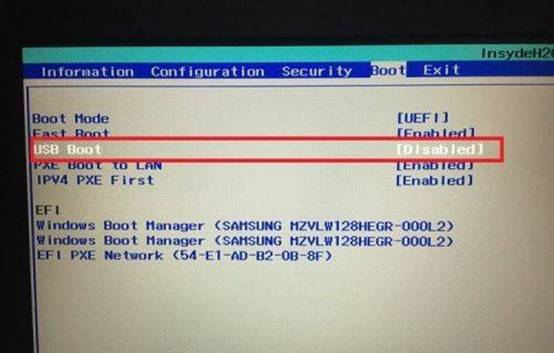
b. 将制作好的u盘启动盘插入电脑USB接口,开机或重启,出现画面后按下u盘启动快捷键。进入优先启动项设置界面后,选中u盘启动,最后回车进入下一步。
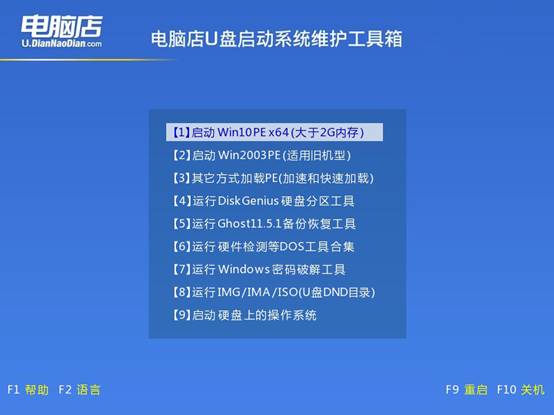
c. 回车后就可以进入电脑店winpe主菜单了。
3、u盘装系统
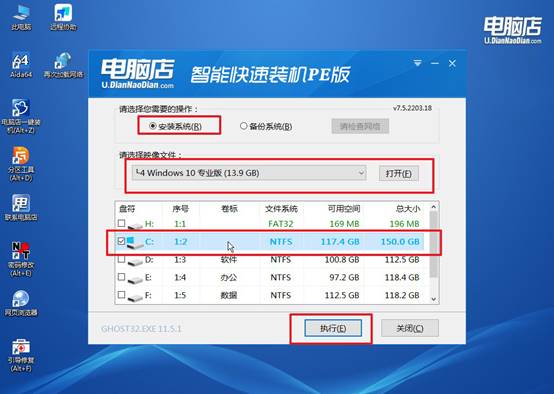
a. 通过以上的设置后,我们就能够进入电脑店winpe,打开【电脑店一键装机】。打开装机软件后,会识别u盘中的系统镜像文件,一般我们选择C盘(系统盘),选择完成之后点击【执行】。
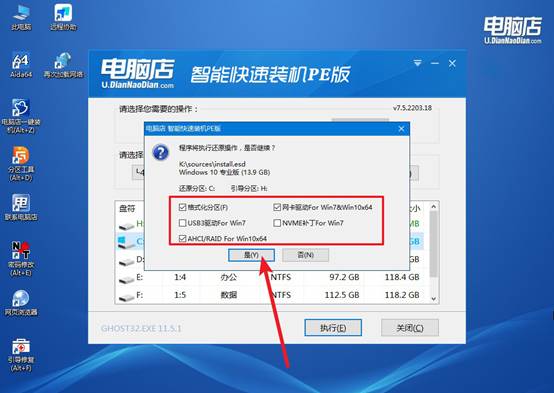
b.在一键还原窗口中,默认设置点击【是】即可。
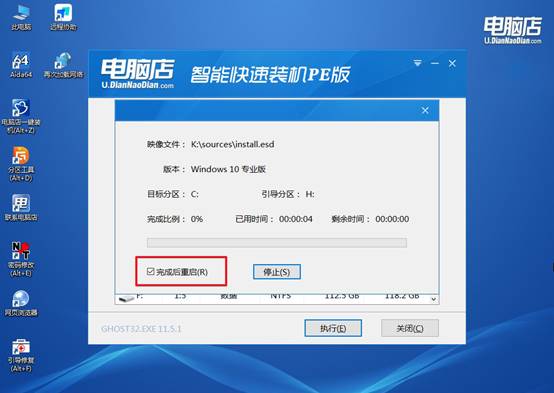
c. 这一步大家可以勾选【完成后重启】,待进度条完成后即可自动进入系统部署。
四、重装系统相关内容
电脑装完系统没多久就变慢怎么回事?
1、把系统更新跑完
重装后先让 Windows 更新全部完成,更新结束后重启 1~2 次。
2、装齐驱动
重点装好:芯片组、显卡、硬盘控制器驱动,别只用系统自带的通用驱动。
3、关掉开机自启动
任务管理器 → 启动,只保留输入法和显卡相关,其余能关就关。
4、减少后台占用
关闭不必要的后台应用和搜索索引,尤其是机械硬盘电脑。
5、检查硬盘性能
如果是机械硬盘,新系统本身就容易慢;条件允许建议更换固态。
6、别装太多杀毒软件
保留一个即可,避免后台持续扫描拖慢系统。
上面的操作,就是u盘如何安装win10系统教程的全部内容了,是不是很简单呢?其实,正是因为操作简单,U盘启动盘才会成为电脑小白重装win10时最稳妥、最省心的选择。很多人第一次听到这句话时,都会下意识觉得“重装系统听起来就很难”,但实际上,选对了工具就很简单。