

电脑店u盘怎么启动-电脑店u盘启动盘制作重装工具
发布时间:2025-12-23 10:44:05

一、winpe安装系统所需工具
1、系统版本:win10专业版
2、装机工具:电脑店u盘启动盘制作工具(点击下载即可)
3、u盘工具:8GB或以上容量的空白u盘
二、winpe安装系统准备工作
1、准备系统驱动程序:如果计划在不同硬件上安装系统,收集并准备好相应硬件的驱动程序。这包括主板、显卡、网卡等硬件设备的驱动程序。
2、查看系统要求:确认所选的Windows版本符合计算机硬件和软件的最低系统要求。
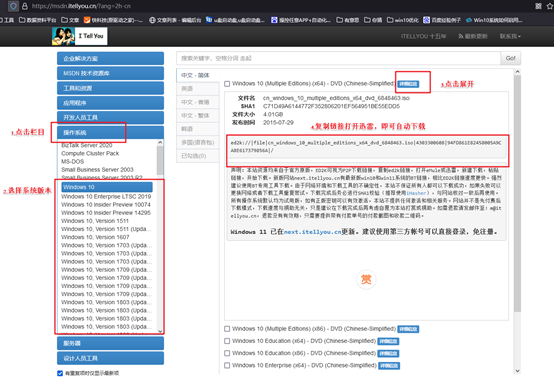
3、下载系统镜像,这里小编推荐的是在msdn网站下载,简单操作如下图所示:
三、winpe安装系统教程
1、制作u盘启动盘
a. 下载最新版的电脑店u盘启动盘制作工具,注意需要关掉防火墙及其他杀毒软件!

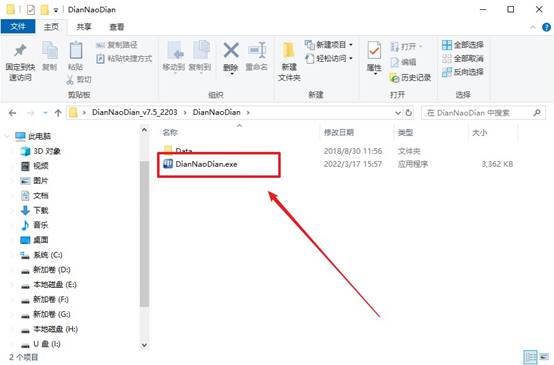
b.制作工具下载完成后,解压并打开电脑店的程序。
c.将u盘插入电脑当中,软件会自动识别到u盘的信息。默认其他设置,直接点击【全新制作】。
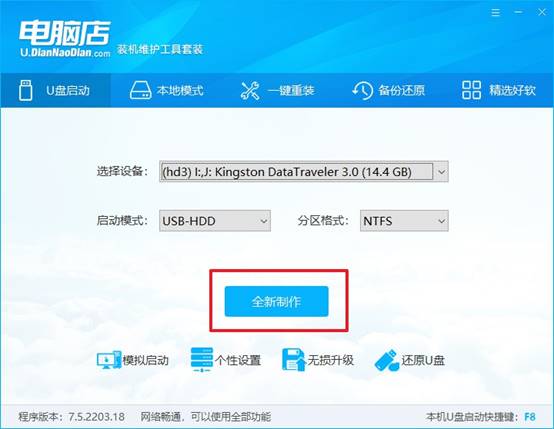
d.当提示格式化的时候,点击【确定】,等待制作即可。
2、设置u盘启动
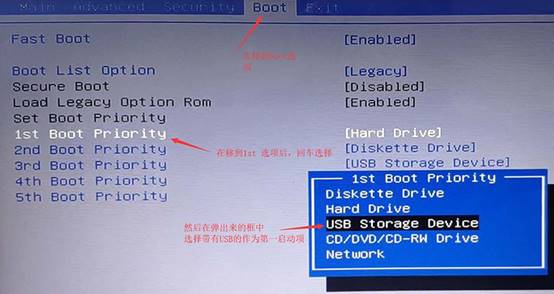
a.在电脑店官网首页可查询u盘启动快捷键,接下来的操作中会用到。
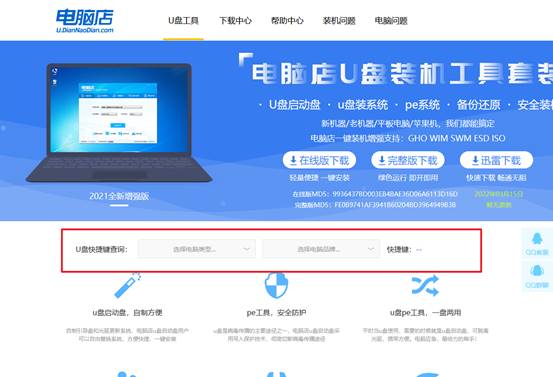
b. 重启或开机,当出现画面时迅速按下快捷键,即可进入启动项设置界面,选择u盘回车。
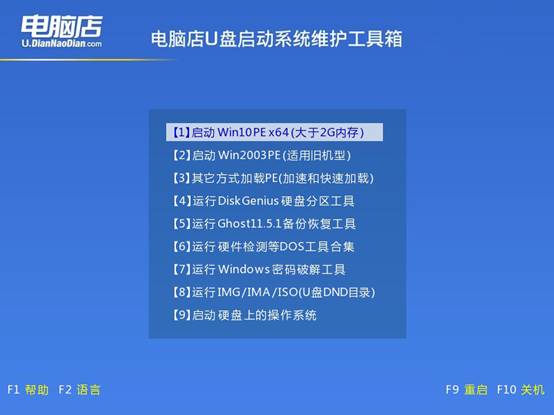
c. 之后就会进入电脑店winpe主菜单,选择【1】Win10X64PE(2G以上内存),回车进入电脑店PE桌面。
3、u盘装系统
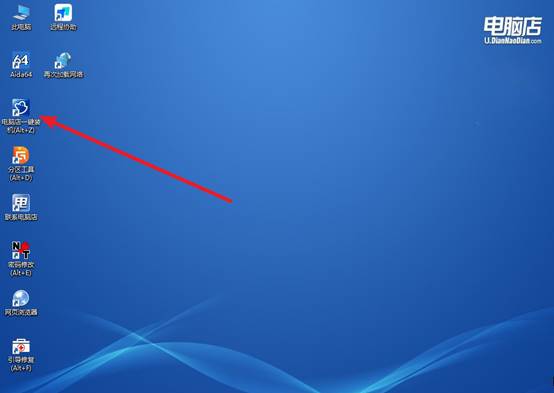
a.进入电脑店winpe,在桌面打开一键装机的软件,如下图所示:
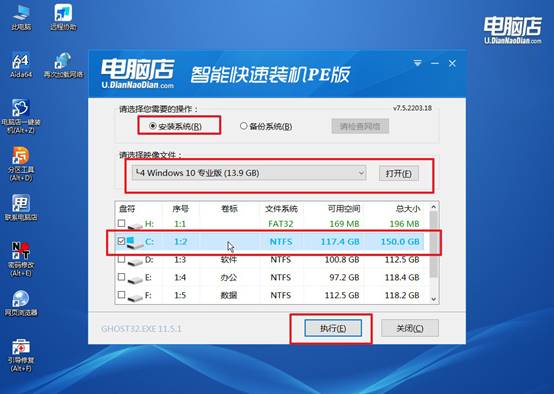
b. 如图所示,选择安装系统后打开镜像、选择盘符,点击【执行】。
c. 在一键还原窗口中,默认设置点击【是】即可。
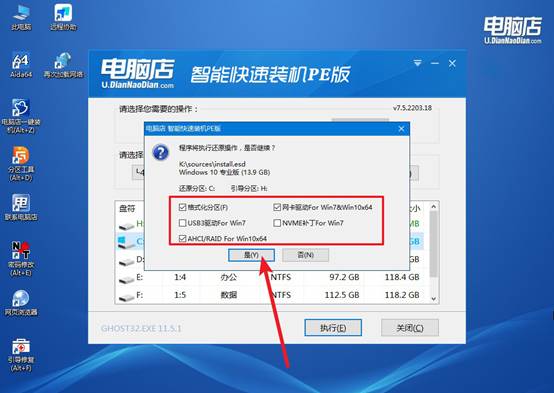
d.接下来等待安装,完成后重启就可以进入系统了!
四、winpe安装系统相关内容
电脑重装系统后需要安装哪些驱动程序?
1、芯片组驱动(最优先)
作用:让主板、CPU、内存正常协同工作
不装的后果:系统慢、硬盘性能上不来
2、显卡驱动
包括:核显 / 独立显卡
作用:画面流畅、视频不卡、分辨率正常
3、网卡驱动(有线 / 无线)
作用:联网
不装:直接没网
4、声卡驱动
作用:有声音
不装:没声音或杂音
5、硬盘 / 存储控制器驱动
作用:提升硬盘读写速度
不装:系统反应慢,SSD性能发挥不全
以上就是电脑店u盘启动盘制作重装工具的全部操作步骤了。电脑店U盘启动盘的PE系统足够稳定,进入速度快,不会出现某些小工具那种“卡Logo”“黑屏进不去”的尴尬情况。而且它内置的硬盘工具、分区工具、系统安装器都相当成熟,适合各种不同电脑结构,让你可以无障碍安装Win10。