

电脑店u盘重装系统win10,电脑店装win10系统教程图解
发布时间:2025-12-24 10:17:09

一、u盘装系统所需工具
系统版本:win10专业版
装机工具:电脑店u盘启动盘制作工具(点击红字下载)
二、u盘装系统前期准备
1、在进行系统重新安装之前,建议先记录当前系统的各项配置和设置,包括网络参数、安全设置、软件偏好、以及个性化设置等信息。这个备份可以帮助您在完成重装后更迅速地将系统还原到之前的状态。
2、收集驱动程序和安装文件:在重装系统后,你需要重新安装各种驱动程序和软件。为了节省时间和便捷性,提前收集所需的驱动程序和常用软件的安装文件。
3、下载系统镜像:搜索【msdn我告诉你】-点击【操作系统】选择所对应的Windows-点击【详细信息】并复制下载链接-黏贴链接在下载软件上即可下载。

三、u盘装系统教程
1、制作u盘启动盘
a. 进入电脑店的官网下载u盘启动盘制作工具,切换到【下载中心】,点击【立即下载】。

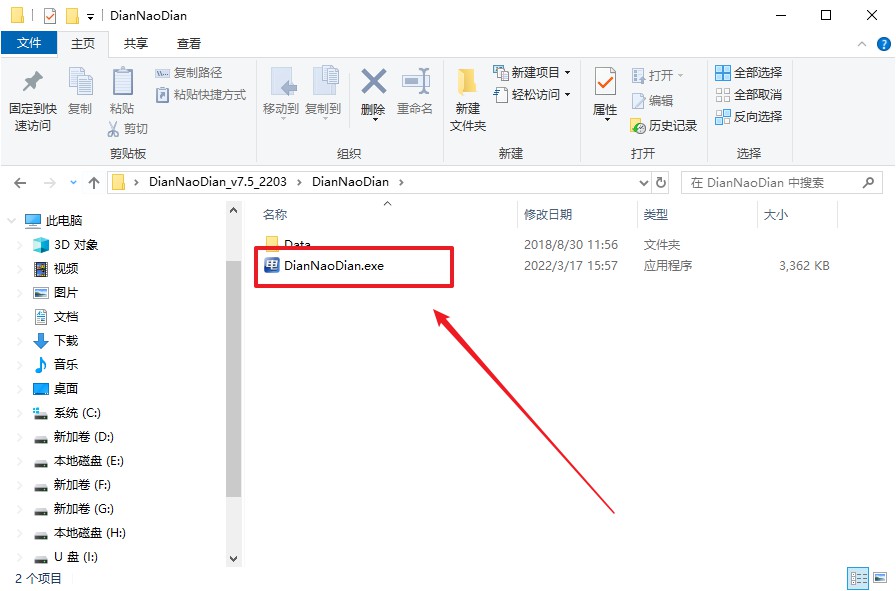
b. 下载后解压,打开工具,插入u盘连接电脑。
c. 在界面中选择u盘设备,设置启动模式和分区格式,点击【全新制作】。设置如下图所示:
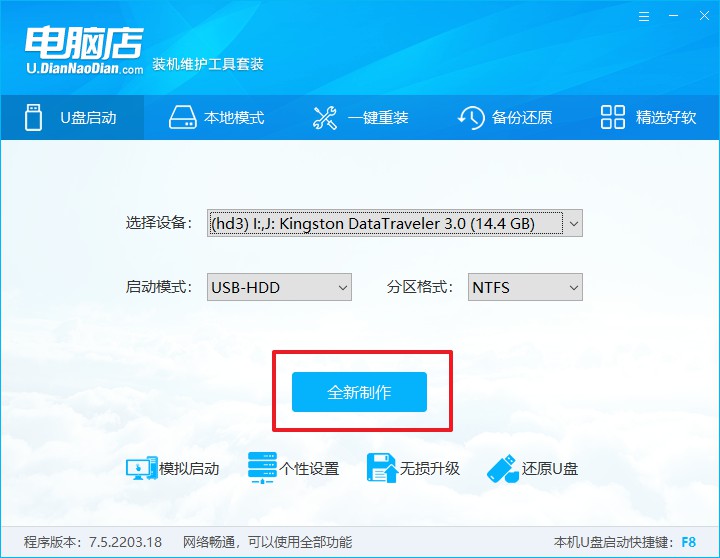
d. 制作成功后会有弹窗提示,接下来大家就可以开始使用u盘启动盘了!
2、BIOS设置u盘启动
a. 进入电脑店官网,首先查询好u盘启动快捷键,输入电脑类型和品牌即可查询。

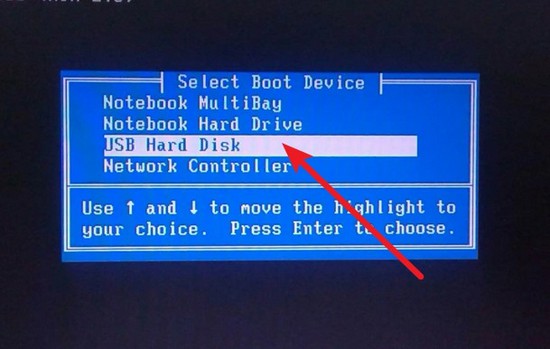
b.重启电脑,不间断按u盘启动快捷键,即可弹出启动设备菜单窗口。
c.在弹出的窗口中选择u盘选项,回车即可。
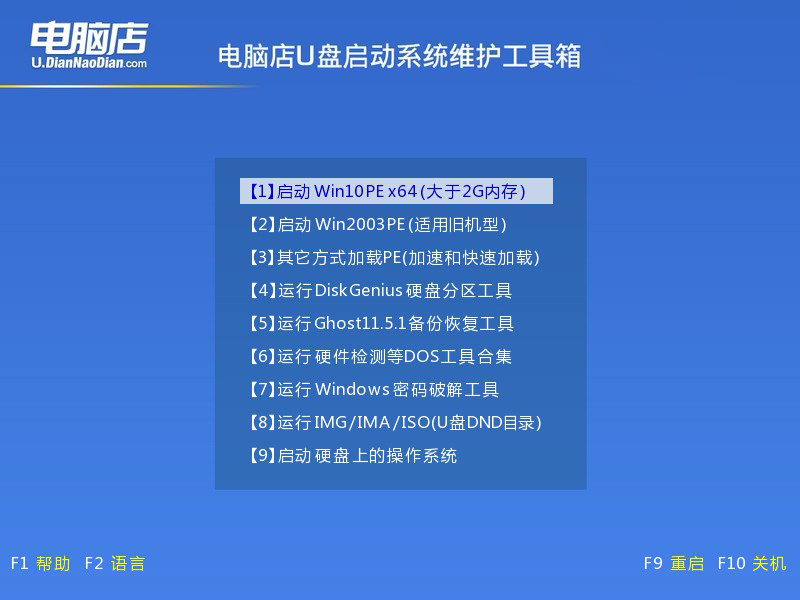
d. 接下来就会进入到电脑店winpe界面,选择第一项回车即可进入PE系统。
3、u盘装系统
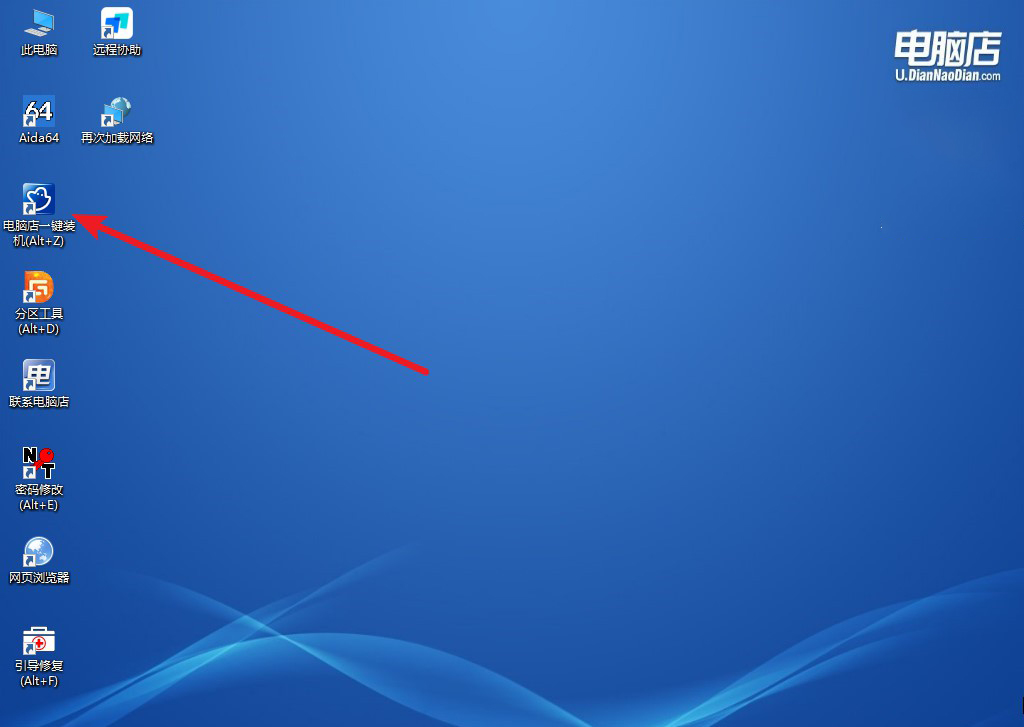
a. 在pe系统中,打开电脑店winpe一键装机这个软件,即可开始重装操作。
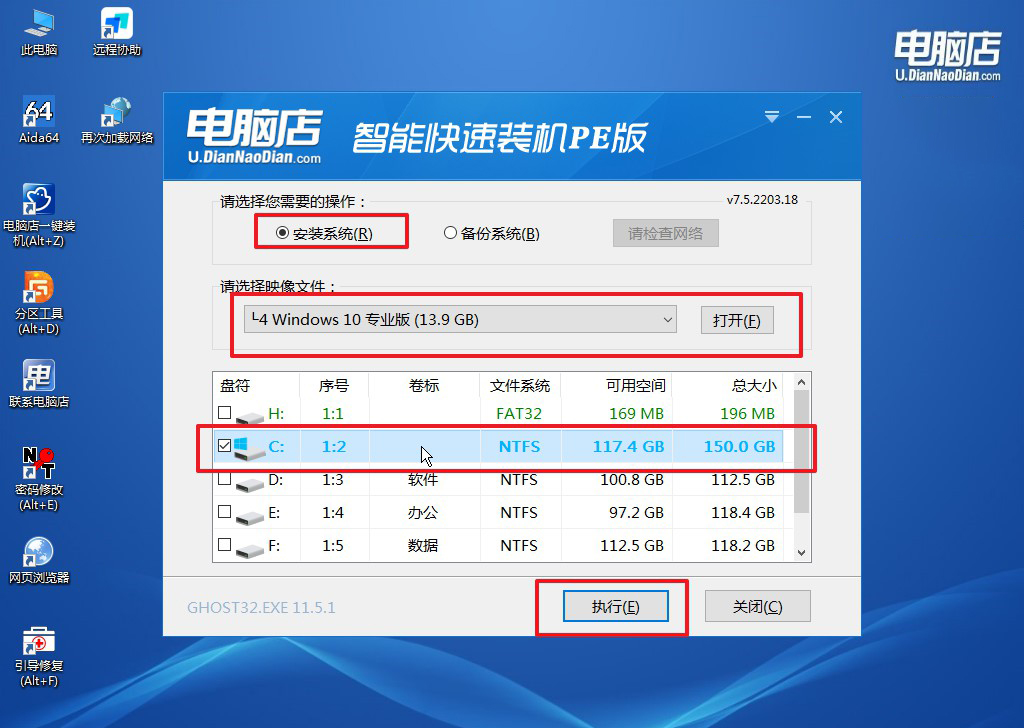
b. 点击【打开】选择已下载的镜像系统,注意勾选安装盘符,最后点击【执行】即可开始下一步。
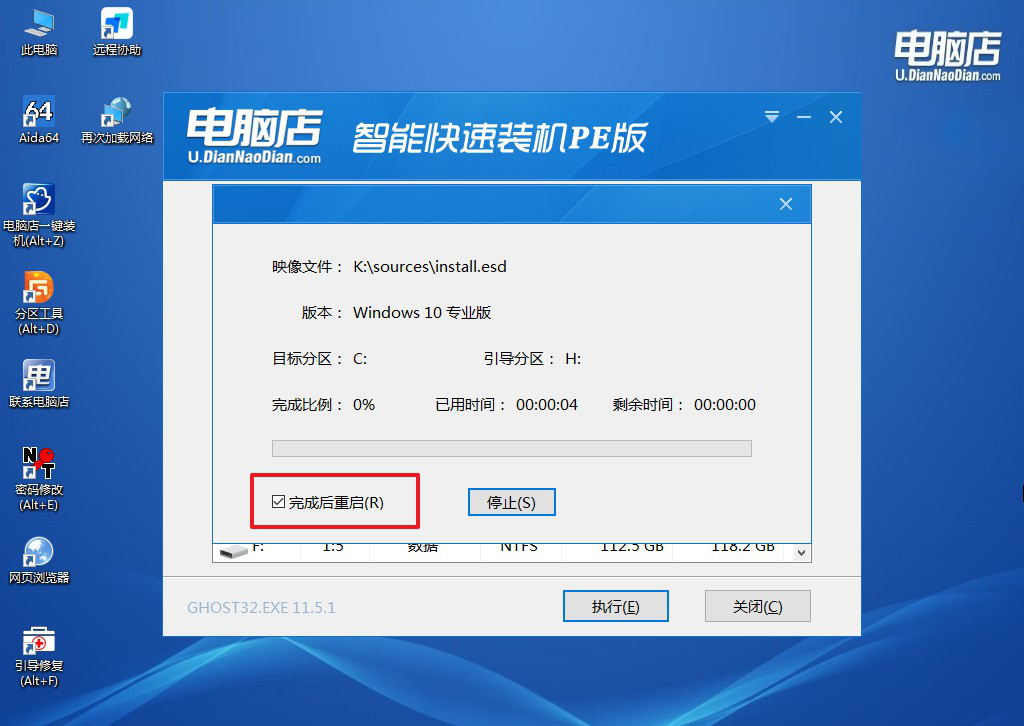
c. 默认还原设置,勾选【完成后重启】,接下来就是等待安装完成了。
d、等待安装部署完成,进入系统桌面。
四、u盘装系统相关内容
重装系统后电脑无声音问题怎么解决
1、检查音量与静音
右下角音量图标 → 点开,确认 没静音、音量不是 0
注意,选对播放设备(非常关键):右键音量图标 → 声音设置
播放设备里选择:扬声器 / Speakers / Realtek Audio
不要选:HDMI / 显示器音频(除非你真在用)
2、安装官网声卡驱动
Win + R → 输入 devmgmt.msc → 回车,看 声音、视频和游戏控制器,出现以下情况之一,都要装驱动:有 黄色感叹号、显示为 High Definition Audio 设备、完全没有音频设备
正确做法:去 电脑品牌官网,下载对应型号的声卡驱动、芯片组驱动,安装后重启,尤其是笔记本,别用通用驱动凑合。
3、用系统自带“疑难解答”
设置 → 系统 → 声音,点击 疑难解答,按提示操作,有时能自动修复播放设备问题。
好啦,电脑店装win10系统教程图解的内容就讲解到这里了。大家通过U盘启动盘,电脑可以跳过原有系统,直接加载预设的启动环境,从而完成磁盘分区、系统安装等关键步骤。对于Windows系统来说,这种方式尤其实用,因为它避免了在线升级和系统内重装可能带来的兼容问题。