

电脑怎么用u盘重装系统方法-笔记本如何用u盘重装系统
发布时间:2025-12-24 10:17:42

系统版本:Windows系统版本均可
装机工具:电脑店u盘启动盘制作工具(点击红字下载)
二、u盘装系统前期准备
1、列出经常使用的软件和应用程序,包括办公套件、浏览器插件、媒体播放器等,这将有助于在重装后快速重新安装这些应用程序。
2、在使用U盘之前,确保它已经被格式化为FAT32文件系统。大多数制作工具要求U盘使用这种格式。
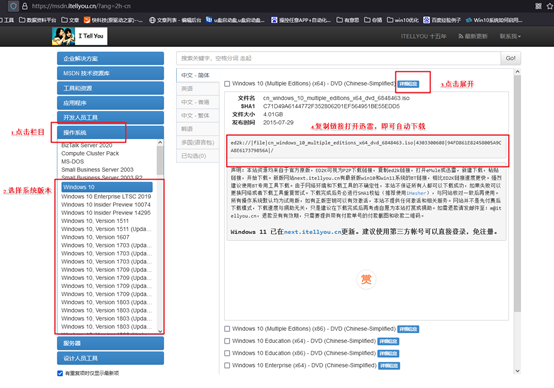
3、下载需要安装的系统镜像,我们可以在微软官网或MSDN网站下载,后者操作步骤如下图所示,小伙伴们可跟着操作即可快速下载!
三、u盘装系统教程
1、制作u盘启动盘
a. 进入首页,切换到【下载中心】,点击【立即下载】,下载电脑店的制作工具。注意事项:下载前关闭电脑的防火墙及第三方杀毒软件,避免误删工具的组件!

b.解压后打开, 插入u盘,打开软件。可默认界面的选项,直接点击【全新制作】。
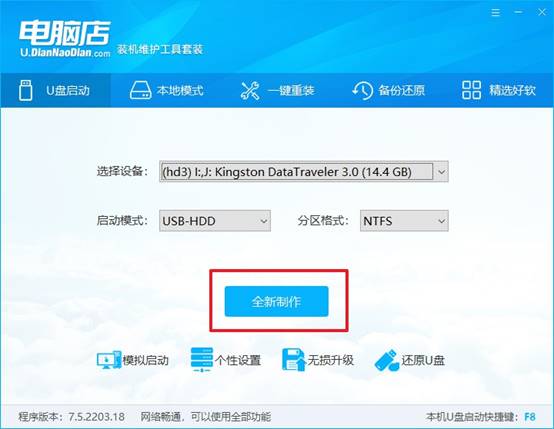
c. 弹出格式化提示,点击【确定】开始制作,等待完成即可。
2、启动u盘启动盘
a. 打开电脑店官网首页选择电脑类型和品牌,查询u盘启动快捷键。
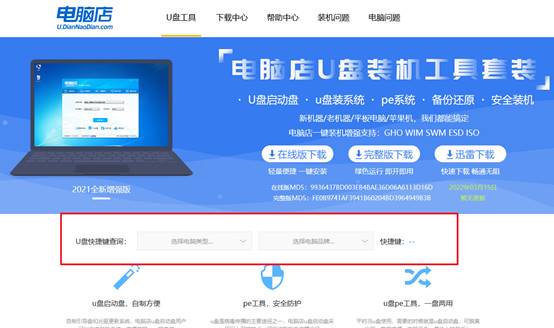
b. 将制作好的u盘启动盘插入电脑USB接口,开机或重启,出现画面后按下u盘启动快捷键。弹出快速启动选项的窗口,我们选择u盘进入即可。
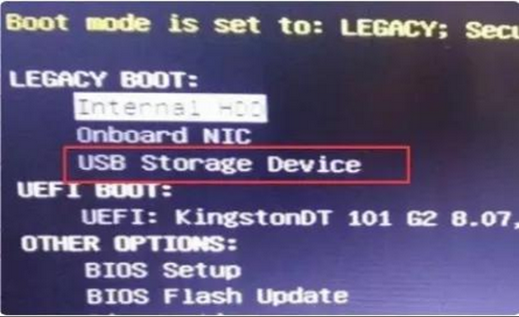
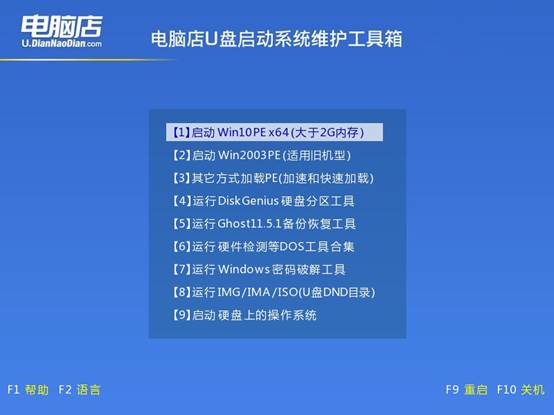
c. 回车后就可以进入电脑店winpe主菜单了。
3、u盘启动盘装系统
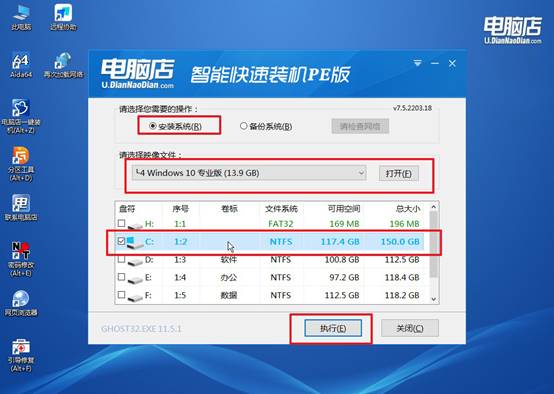
a. 通过以上的设置后,我们就能够进入电脑店winpe后,打开【电脑店一键装机】。如下图所示,按照提示操作,最后点击【执行】。
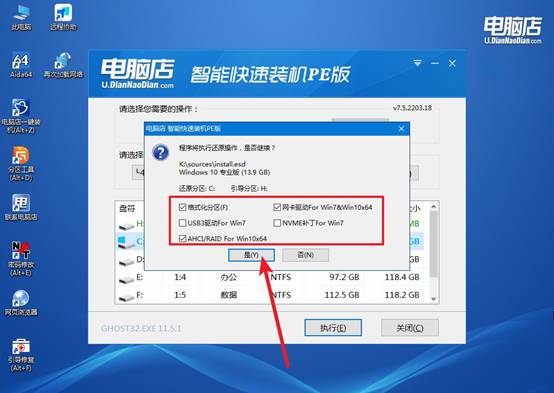
b.在弹出的还原提示框中,点击【是】。
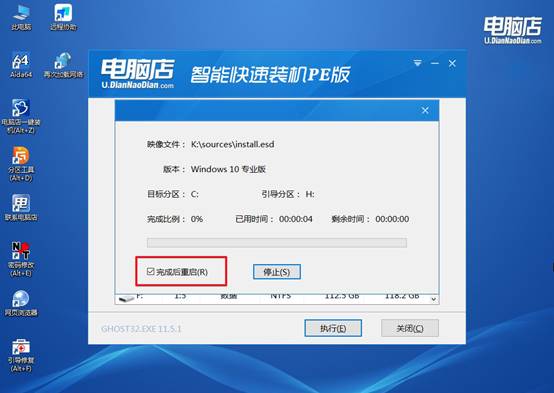
c.这一步大家可以勾选【完成后重启】,待进度条完成后即可自动进入系统部署。
四、u盘装系统相关内容
电脑重装后原有的文件都在吗?
1、覆盖安装 / 修复安装(文件大多还在)
常见情况:在系统里直接点“重置此电脑”,安装时 没有删除分区
结果一般是:C 盘桌面、下载、文档可能被转移
原文件会放在:C:\Windows.old
注意:Windows.old 会在 10~30 天后自动删除,越早找,找回成功率越高
2、只重装 C 盘(最常见)
如果你:用 U 盘重装系统,只格式化了 C 盘
那么:C 盘文件基本没了,D / E 盘文件还在
提醒:以前把文件放桌面,其实也是在 C 盘
3、删除所有分区重装(最彻底)
如果你在安装时:把所有分区都删了,重新分区再装系统
结果:所有盘的文件都会丢,恢复难度最高
就这样,我们完成了笔记本如何用u盘重装系统的全部操作。电脑通过U盘启动盘,就可以在完全脱离原系统的情况下完成重装操作,这一点对于系统损坏严重的情况尤为关键。只要提前制作好启动盘,插入电脑并设置从U盘启动,就能进入独立的安装环境,后续流程清晰可控。