

联想win10重装系统步骤图-联想win10重装系统方法
发布时间:2025-12-24 10:18:48
联想win10重装系统步骤图,是今天小编要分享的内容。很多使用联想电脑的朋友,在系统出现卡顿、蓝屏或者反复报错时,第一反应往往是不知道从何下手。尤其是面对重装系统这种操作,既担心步骤复杂,又害怕误操作导致数据丢失。实际上,只要方法选对,整个过程并没有想象中那么困难。今天就通过图文结合的方式,让大家来了解联想win10重装系统方法,降低学习门槛。

一、重装系统所需工具
电脑型号: 联想
系统版本:win10专业版
装机工具:8GB或以上的空白u盘,以及电脑店u盘启动盘制作工具(点击即可下载)
二、重装系统前的准备
1、备份数据、导出书签和设置:如果您使用浏览器收藏夹和特定设置,导出这些书签和设置以备份它们。这可以在重装系统后恢复您的浏览体验。
2、收集驱动程序和程序安装文件:在系统重装后,您需要重新安装硬件驱动程序和应用程序。准备这些驱动程序和安装文件,以便在需要时可以快速访问它们。
3、记录系统设置:在重装系统之前,记录您当前的系统设置,包括网络配置、用户帐户信息、无线网络密码等。这将有助于您在重装后还原这些设置。
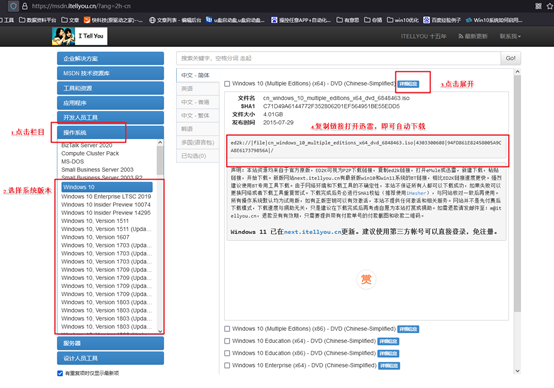
4、下载系统镜像,百度搜索【msdn】,点击进入网站,如下图操作即可:
三、重装系统详细教程
1、制作u盘启动盘
a.下载最新版的电脑店u盘启动盘制作工具,注意需要关掉防火墙及其他杀毒软件!

b.解压后可直接打开制作工具的程序,u盘接入电脑,默认设置直接点击【全新制作】。
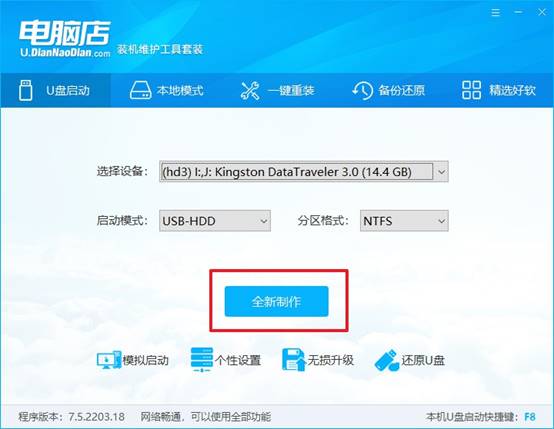
c.制作完成后,接下来需要下载系统镜像,一般推荐在msdn网站上下载,下载后将镜像保存在u盘启动盘或除系统盘以外的其他分区中。
2、设置进入u盘
a.查询u盘启动快捷键,也可参考如下的图片:
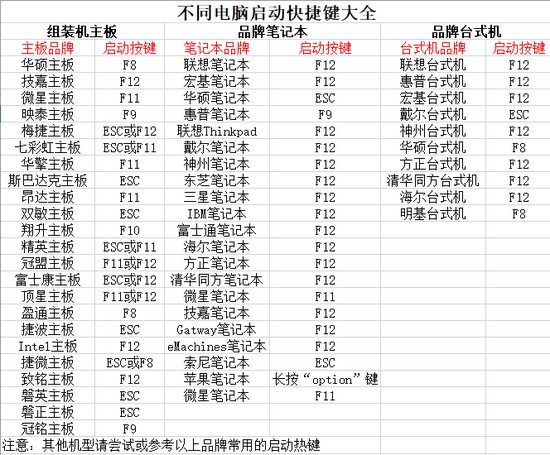
b.重启或开机,当出现画面时迅速按下u盘启动盘快捷键,即可进入启动项设置界面,选择u盘回车。
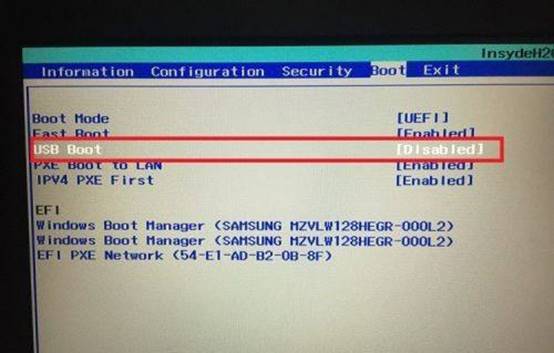
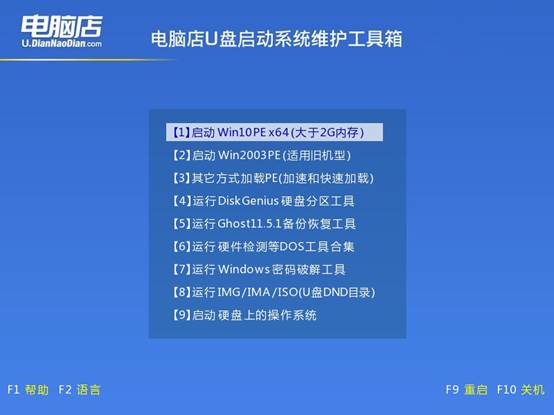
c.之后就会进入电脑店winpe主菜单,选择【1】Win10X64PE(2G以上内存),回车进入电脑店PE桌面。
3、u盘装系统
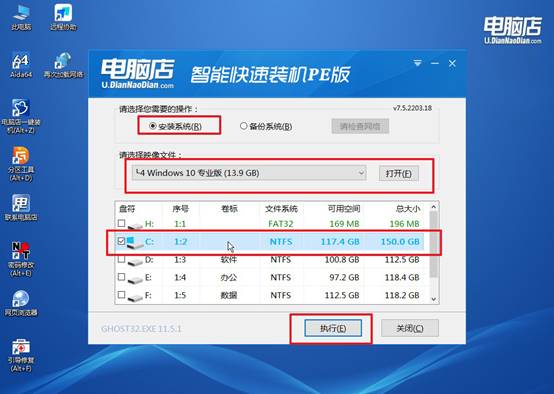
a.在桌面打开电脑店一键装机软件,如图所示,选择安装系统后打开镜像、选择盘符,点击【执行】。
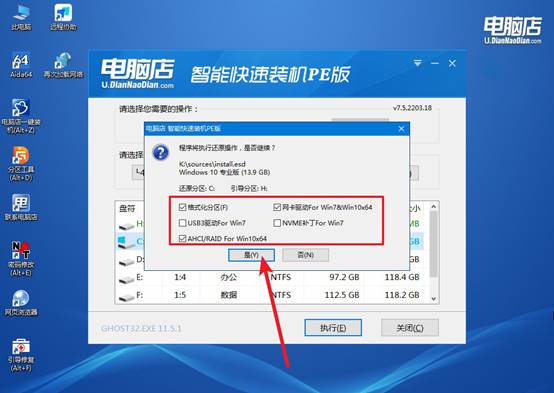
b.在一键还原窗口中,默认设置点击【是】即可。
c.接下来等待安装,完成后重启就可以进入系统了!
四、重装相关内容
电脑重装之后驱动需要重装吗?
1、Win10 / Win11
系统会自动装一部分基础驱动,但只能保证:能上网,能显示画面
不能保证:显卡性能正常、声卡稳定
摄像头 / 指纹 / 热键可用,仍然建议手动补全驱动
2、Win7(重点)
几乎什么都不会自动装,USB、网卡、声卡、显卡都可能缺,必须手动装驱动,否则很多功能直接瘫痪。
3、正确的驱动安装顺序(很重要)
芯片组驱动、网卡驱动、显卡驱动、声卡驱动、其他功能驱动
顺序错了,可能出现:装不上、装了没效果、设备异常
关于联想win10重装系统方法的内容,就讲解到这里了,希望可以帮助到你。联想电脑在主流品牌中覆盖面非常广,不同型号在启动方式和设置入口上略有差异,幸好u盘启动盘基本通用。大家只需要学会U盘启动设置,就能进入安装环境,完成电脑系统系统部署安装,每一个关键节点都简单易学。