

联想笔记本win10重装系统教程-联想电脑win10重装系统教程
发布时间:2025-12-29 10:22:05
联想笔记本win10重装系统教程。现在还是挺多人使用联想电脑的,而装系统的工具中,u盘启动盘可以说是使用频率最高的一种选择。尤其是近几年,联想笔记本在家用、办公领域的保有量一直不低。但问题也随之而来,笔记本不像以前的台式机那样方便,光驱基本已经被淘汰。而这时候,u盘启动盘的优势就体现出来了。下面就和小编一起来学习联想电脑win10重装系统教程。

一、重装系统所需工具
1、电脑类型:联想
2、系统版本:win10专业版(其他Windows版本亦可)
3、装机工具:电脑店u盘启动盘制作工具(点击链接下载)
二、重装系统前期准备事项
1、在备份C盘重要文件时,需要注意以下几个方面:
首先是桌面上的文件和文件夹,通常我们会在桌面上保存一些经常需要访问的文件;其次是“我的文档”目录下的文件,这是许多用户存放个人文档和资料的常用位置;最后是C盘中安装的软件,它们可能包含重要的设置文件、许可证信息等。
因此,在进行系统重装前,务必备份好这些重要的文件和数据,以免丢失。
2、备份驱动:如果不想安装完成后费工夫重新下载驱动程序可以先将现在的驱动备份下来,备份驱动可以用驱动人生或驱动精灵都可以。
3、提前准备好需要安装的系统镜像,建议大家在msdn网站下载,操作简单更适合电脑小白,具体操作如下图所示;

三、重装系统具体教程
1、怎么制作启动盘?
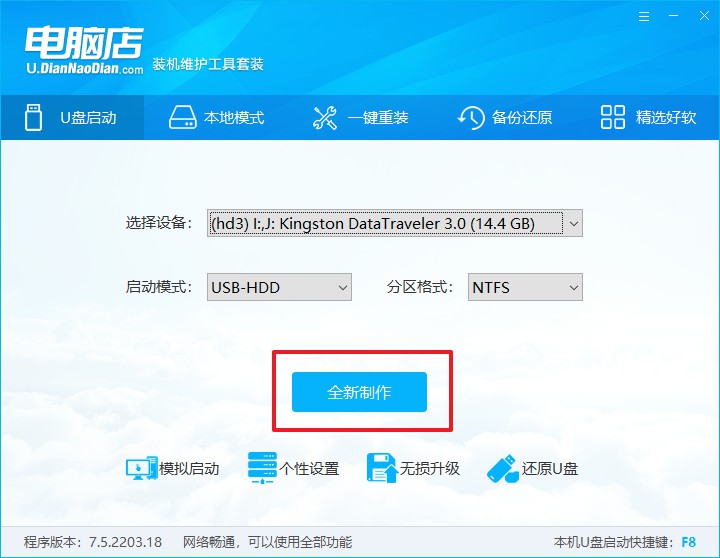
a. 在电脑店官网中,切换到下载中心,点击【立即下载】,即可下载电脑店,这一制作启动盘所需的工具。

b. 插入u盘,打开下载好的制作工具。
c. 插入u盘,建议8G以上,不需要其他设置,默认点击【全新制作】。
2、怎么设置u盘启动?
a.确认自己电脑的型号,在电脑店官网查询对应的u盘启动快捷键。
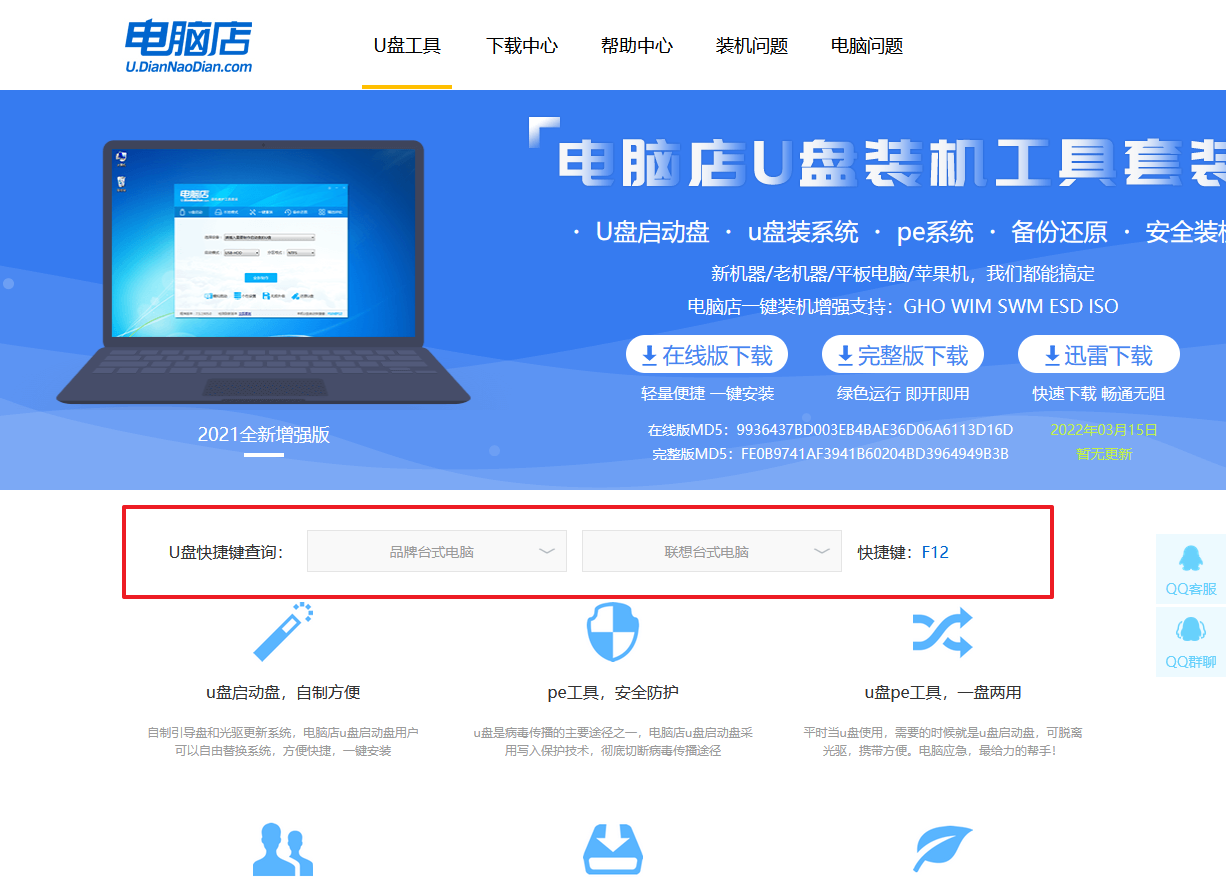
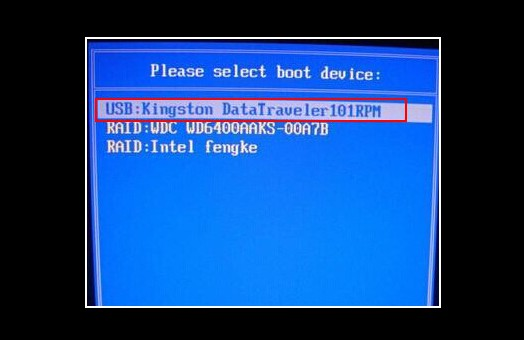
b. 插入u盘后重启,等待屏幕出现画面,按下快捷键进入优先启动项设置界面。
c. 在界面中,移动光标至u盘选项,回车即可。
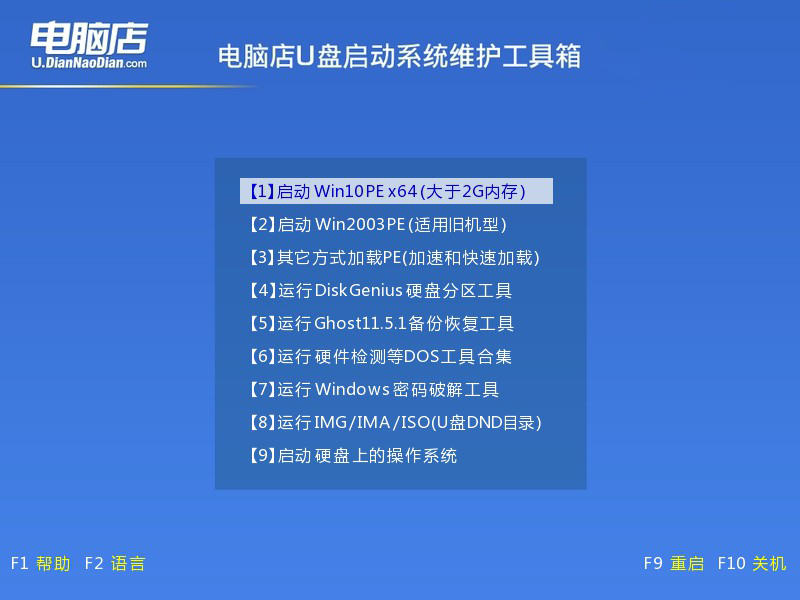
d. 接下来就会进入到电脑店winpe界面,选择第一项回车即可进入winpe系统。
3、如何u盘装机?
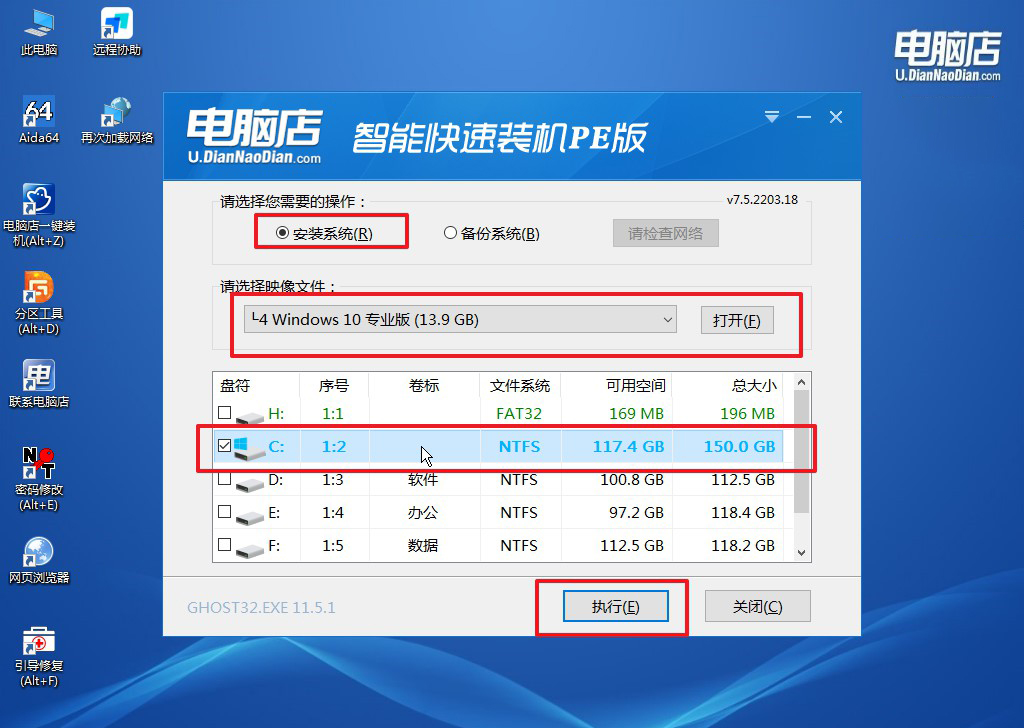
a.找到并打开一键装机的软件。在窗口中选择操作方式,打开win10的镜像,以及勾选系统盘,点击【执行】。
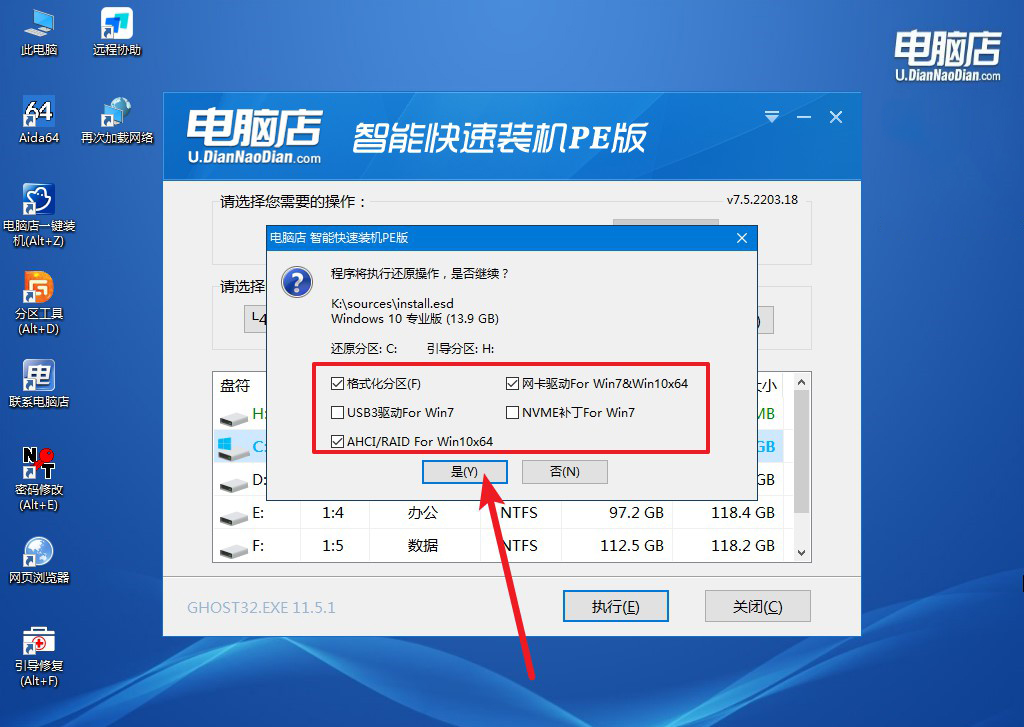
b.在还原窗口中,可默认设置直接点击【是】。
c. 勾选【完成后重启】,接下来就是等待安装完成了。
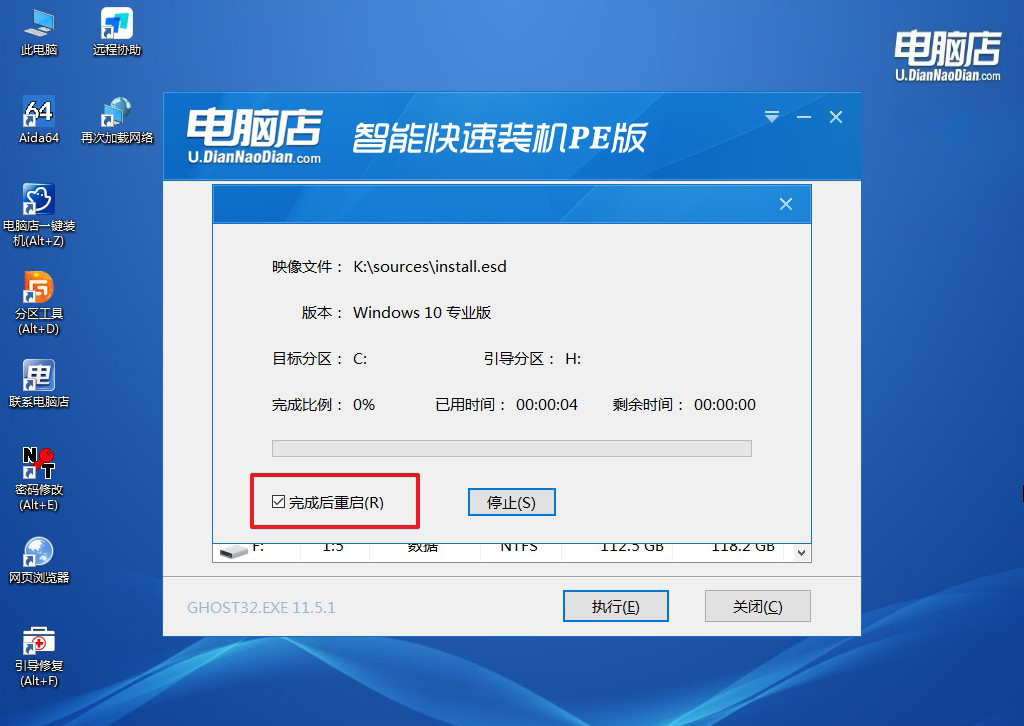
d. 等待安装部署完成,进入系统桌面。
四、重装系统相关内容
装win7 usb键盘鼠标不管用?
1、用带 USB 驱动的 Win7 安装方式(最稳)
用 新版 U 盘启动盘,选择 集成 USB3.0 驱动的 Win7 镜像,重新安装系统
2、手动给 Win7 注入 USB3.0 驱动
适合有一定基础的人:在 WinPE 中使用 USB 驱动注入工具
将主板/笔记本的 USB3.0 驱动 注入 Win7 镜像,再开始安装
3、进 BIOS 做兼容设置(部分老机型有效)
进 BIOS查找并开启:
Legacy USB Support → Enabled
XHCI Mode → Disabled / Auto
保存退出再试,新机器成功率不高,但可以顺手试。
关于联想电脑win10重装系统教程的内容,就讲解到这里了。其实,u盘启动盘不依赖原有系统环境,只要电脑硬件本身没有问题,就可以通过它直接引导进入安装界面,从而完成Win10系统的重新部署。也正因为如此,如果你使用联想电脑要重装系统,可以参考本进行操作。