

华硕主板系统重装方法-华硕主板怎么U盘重装系统
发布时间:2025-12-30 10:31:43
华硕主板系统重装方法。在众多方法中,u盘启动盘显然是最适合的,因为它几乎不受原系统状态的影响。很多使用华硕主板的用户都会遇到类似情况:系统更新失败、开机反复重启、进不了桌面,连安全模式都无法进入。这时候再去尝试系统自带的修复功能,往往收效甚微。而u盘只要主板本身没有硬件故障,就可以顺利完成系统安装。下面就来学习华硕主板怎么U盘重装系统。

一、U盘重装系统所需工具
电脑型号:华硕
系统版本:win10专业版
制作工具:电脑店u盘启动盘制作工具(点击红字下载)
二、U盘重装系统准备事项
1、确保你有适用的授权密钥来激活操作系统。有时在安装过程中,可能需要输入该密钥。
2、在重装操作系统之前,需要备份计算机上的所有重要数据!
3、下载操作系统的镜像文件。具体怎么操作呢?
a.首先进入到微软官方网站。
b.进入微软官网后,你可以在“Windows”或“操作系统”部分找到相关选项。
c.你将看到可以选择的不同Windows版本(例如Windows 10、Windows 11等)和语言选项。选择你需要的操作系统版本和语言。
d.选择操作系统版本和语言,网站通常会提供下载链接。点击下载链接以开始下载操作系统镜像文件。通常,这将是一个大的ISO文件。
f.开始下载,等待下载完成。下载完成,将操作系统镜像保存在你的计算机或可移动存储设备上。
三、U盘重装系统操作步骤
1、制作u盘启动盘
a. 在电脑店官网中,切换到下载中心,点击【立即下载】,即可下载电脑店,这一制作启动盘所需的工具。

b.下载好电脑店u盘启动盘制作工具后,解压并打开。
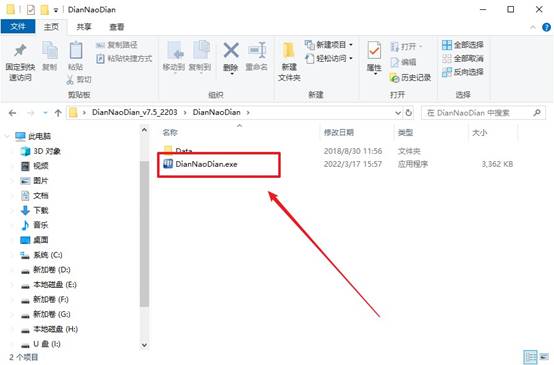
c.将u盘插入电脑当中, 默认设置,点击【全新制作】。

d. 制作完成后大家可选择是否查看教程。
2、BIOS设置u盘启动
a. 进入电脑店官网,首先查询好u盘启动快捷键,输入电脑类型和品牌即可查询。
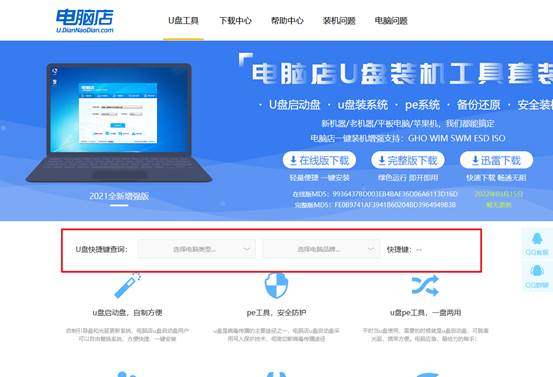
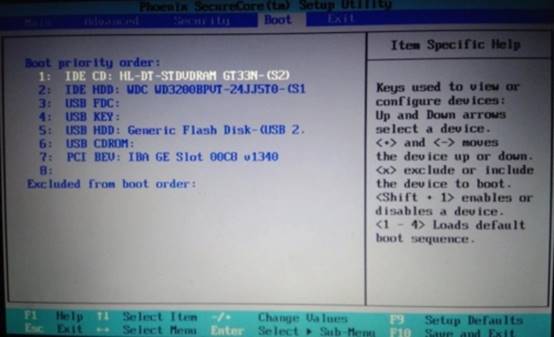
b. 插入u盘后重启,等待屏幕出现画面,按下快捷键进入优先启动项设置界面。
c. 在界面中,移动光标至u盘选项,回车即可。
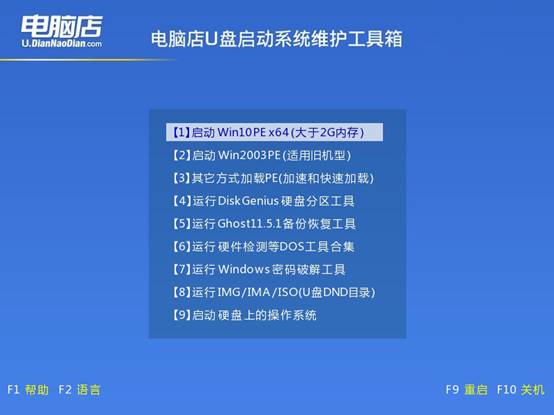
d.重启后,此时就会进入电脑店主菜单,选择【1】这一选项后回车。
3、u盘装系统
a. 设置完电脑店主菜单后进入winpe,找到并打开一键装机的软件。
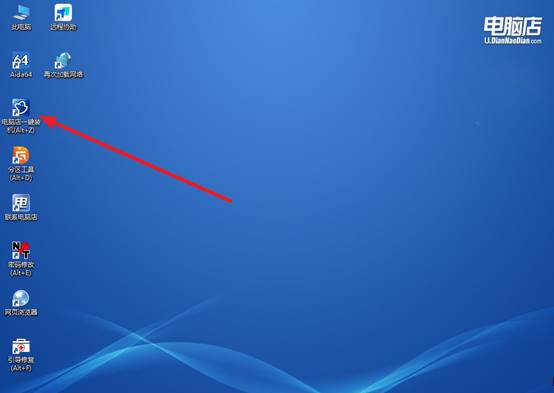
b. 点击【打开】选择已下载的镜像系统,注意勾选安装盘符,最后点击【执行】即可开始下一步。

c.在还原窗口中,默认设置点击【是】。接着勾选【完成后重启】,等待安装即可。

d. 等待安装部署完成,进入系统桌面。
四、U盘重装系统相关内容
重装系统怎么分区教程
1、最省事(推荐)
选中 未分配的空间,点击【新建】,直接点【应用】,系统会自动创建:
EFI 分区、MSR 分区、C 盘(系统盘)
这是最稳妥、兼容性最好的方式
2、手动控制 C 盘大小
如果你想自己设定 C 盘大小:选中未分配空间 →【新建】,输入 C 盘大小(单位 MB):100G ≈ 102400,点击【应用】,剩余空间再次【新建】作为 D 盘
3、装完系统后再分区(补救方法)
如果你装完发现:只有一个 C 盘,分区不合理
操作方法:右键【此电脑】→【管理】,打开【磁盘管理】,右键 C 盘 →【压缩卷】,压缩出未分配空间。右键未分配空间 →【新建简单卷】。
上面的内容,就是华硕主板怎么U盘重装系统的操作了。华硕主板虽然在稳定性和兼容性方面表现不错,但一旦系统层面出现严重问题,最稳妥的处理方式还是直接重装系统。而u盘启动盘的优势就在于,它可以绕开原系统环境,从硬件层面直接引导电脑启动,进入独立的PE操作环境。