

win10怎么u盘启动装系统- win10如何u盘启动装系统
发布时间:2025-12-30 10:33:50

装机介质:8GB或以上容量的空白u盘
系统版本:win10专业版
制作工具:电脑店u盘启动盘制作工具(点击链接下载)
二、U盘重装系统准备事项
1、在制作启动盘时,需要根据具体情况选择适合的启动模式,以确保兼容性和性能,一般选择的USB-HDD会比较多。
2、重装前请备份好系统分区的重要文件,重装的的时候这个分区会被格式化。
3、下载win10系统镜像:
a.前往微软官方网站,下载“媒体创建工具”。
b.运行该工具,并按照提示操作选择适合你的Windows 10版本和语言。
c.工具将下载Windows 10系统镜像文件并创建可启动的安装介质。
三、U盘重装系统详细步骤
1、制作u盘启动盘
a. 进入首页,切换到【下载中心】,点击【立即下载】,下载电脑店的制作工具。注意事项:下载前关闭电脑的防火墙及第三方杀毒软件,避免误删工具的组件!

b. 下载后安装制作工具,如下图所示,打开以下的程序。
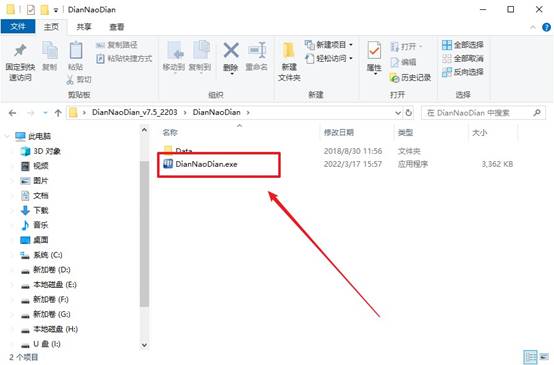
c. 将u盘插入电脑当中,软件会自动识别到u盘的信息。默认其他设置,直接点击【全新制作】。

d. 等待制作,完成后会有提示框提示。
2、设置u盘启动
a.在电脑店官网首页,查询u盘启动快捷键,接下来的操作中会用到。
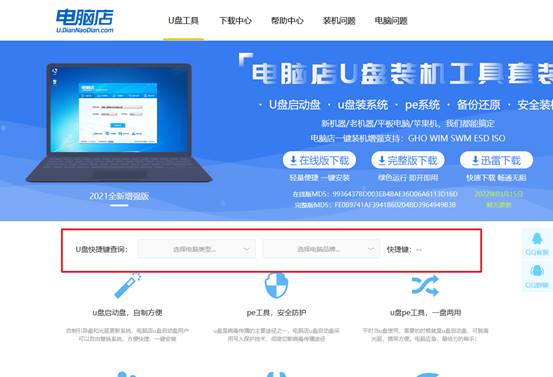
b. u盘启动盘连接电脑,重启出现开机画面,按u盘启动快捷键进入BIOS设置界面。
c.在启动项设置界面,按键盘加减号,将u盘移动到第一位,按下F10保存并退出。
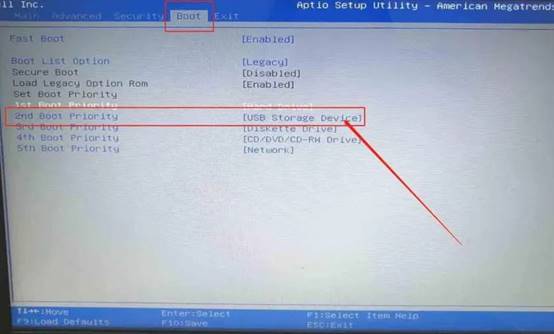
d. 再次重启后,电脑会进入电脑店winpe主菜单,选择第一项回车即可进入PE系统。
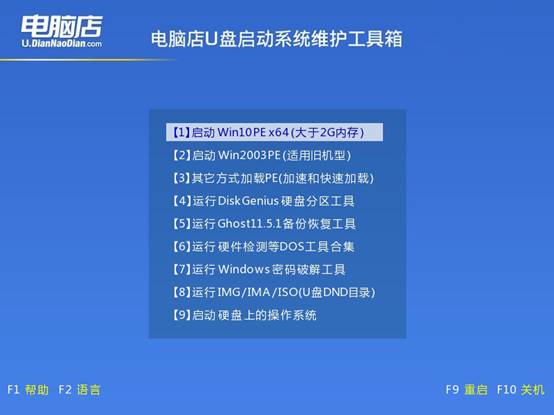
3、u盘装系统
a. 如安装win10系统,进入winpe桌面后,打开【电脑店一键装机】。
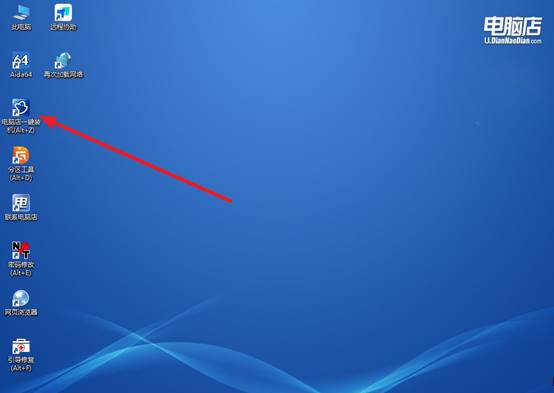
b. 在界面中,根据下图所示的提示,选择操作方式、镜像文件以及系统盘符,点击【执行】。

c. 跟着提示操作,最后勾选【完成后重启】,等待安装重启。
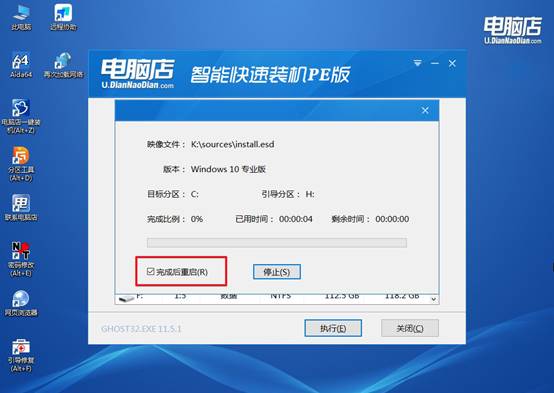
d. 等待安装完成,重启后即可进入win10系统。
四、U盘重装系统相关内容
电脑重装系统多少钱一次
1、自助重装(最低成本)
免费方案:使用官方工具(如Windows Media Creation Tool、macOS恢复功能)或开源工具(Rufus、Clonezilla),仅需自行准备U盘(约20-50元)。
付费工具:如“一键重装系统”提供免费基础服务,高级功能年费约300-500元,适合非技术用户。
总成本:接近零元(仅时间成本),但需自行操作1-4小时。
2、第三方技术服务
普通维修店:基础重装(含驱动安装)约50-300元;深度清理+病毒查杀约200-600元。
上门服务:基础版150-300元(系统+常用软件);高端版500-800元(含数据迁移、硬件检测)。
风险提示:低价陷阱多(如“80元全包”后索要数据费),建议提前确认服务内容。
3、品牌官方售后
Windows/Linux设备:200-400元(含正版系统激活、原厂驱动适配)。
Mac设备:保内免费;保外200-800元(Apple Silicon芯片需专用工具,第三方维修易损坏硬件)。
上面的操作,就是本次win10如何u盘启动装系统的步骤了。很多用户并不清楚,重装win10并不等同于“清空一切”,只要方法得当,是可以在保障基本数据安全的前提下完成操作的。也正因如此,掌握一种适合笔记本的系统重装思路,已经成为电脑用户绕不开的一项技能。