

怎么制作U盘启动盘-U盘启动盘怎么装系统
发布时间:2026-01-06 10:31:23

1、u盘工具:建议使用品牌u盘,8GB或以上容量
2、系统版本:win10专业版
3、装机工具:电脑店u盘启动盘制作工具(点击链接下载)
二、u盘装系统准备工作
1、在制作u盘启动盘之前,一定要备份或转移u盘中的重要数据,因为制作过程中u盘会被格式化,所有内容将被清空且无法复原。这是因为启动盘的创建过程需要重新分区和写入启动文件,以确保u盘能够正确引导系统。
2、在重新安装系统后,为了节省时间和方便起见,建议在开始之前收集所需驱动程序和常用软件的安装文件,这样可以避免系统重装后再花时间去搜索和下载,确保你能迅速恢复工作环境,提高效率。
3、下载win10镜像文件
a. 打开微软官方系统下载地址.

b. 按一下键盘上的"F12"按键,打开浏览器开发者工具。点击设备模拟器按钮,选择设备为iPad Pro,然后按"F5键"进行网页刷新。
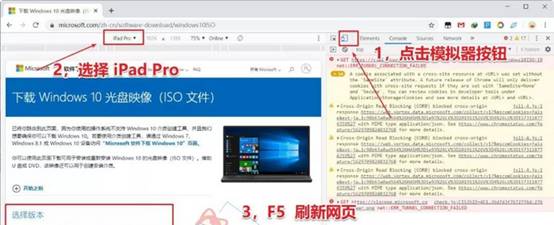
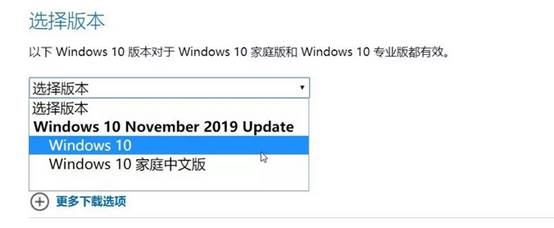
c. 完成以上三步操作之后你就可以看到浏览器页面会出现选择win10版本的按钮,根据提示下载即可。
三、u盘装系统详细操作步骤
1、制作u盘启动盘
a. 确认电脑处于联网状态下,进入电脑店官网下载u盘启动盘制作工具。

b. 将一个8G的u盘插入电脑USB接口,打开制作工具。
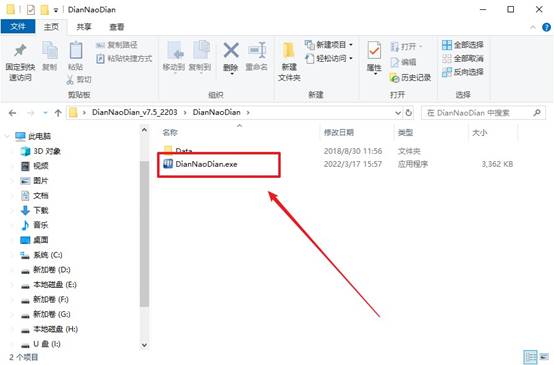
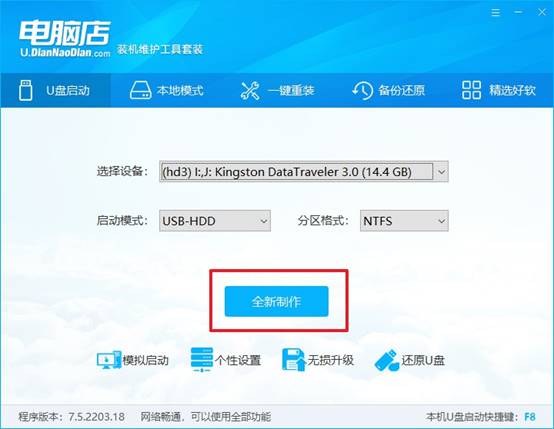
c. 选择【启动模式】为【USB-HDD】,【分区格式】为【NTFS】,最后点击【全新制作】即可。
d.制作完成后大家可选择是否查看教程。
2、设置u盘启动
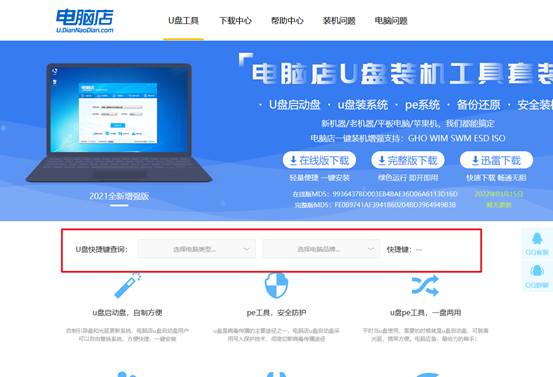
a. 确认自己电脑的型号,在电脑店官网查询对应的u盘启动快捷键。
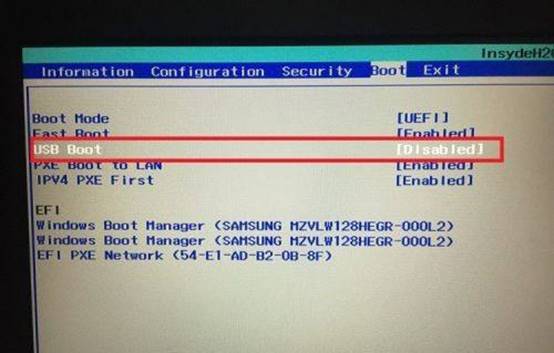
b. 将制作好的u盘启动盘插入电脑,重启后按下快捷键,接下来就会进入优先启动项的设置界面。
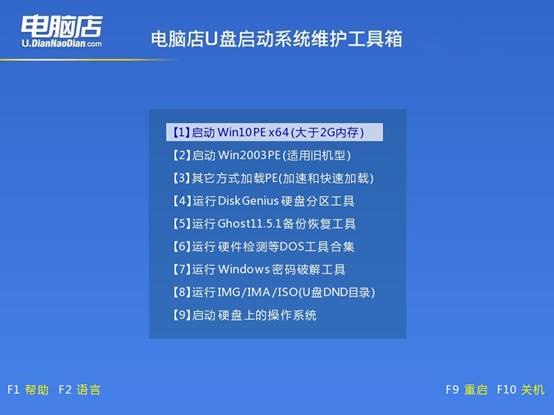
c.接下来就会进入到电脑店winpe界面,选择第一项回车即可进入PE系统。
3、u盘装系统
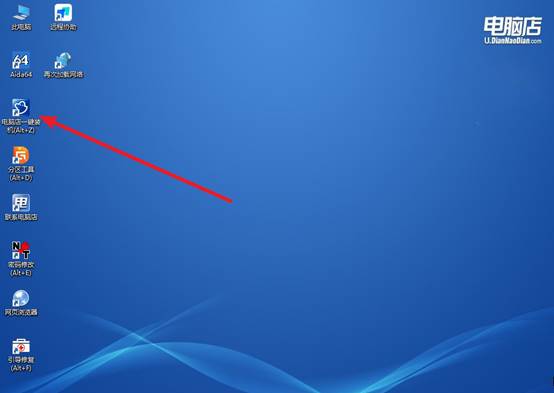
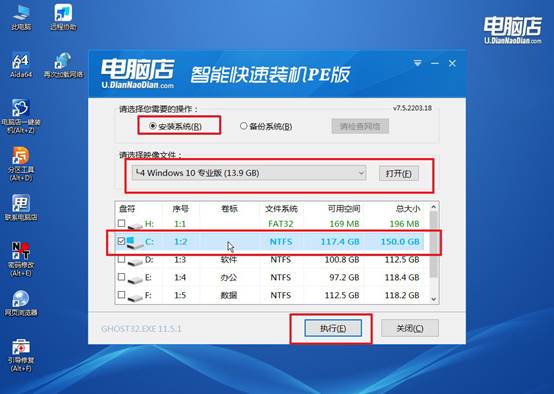
a.如安装win10系统,进入winpe桌面后,打开【电脑店一键装机】。
b. 如下图所示,根据下图所示的提示,选择操作方式、镜像文件以及系统盘符,点击【执行】。
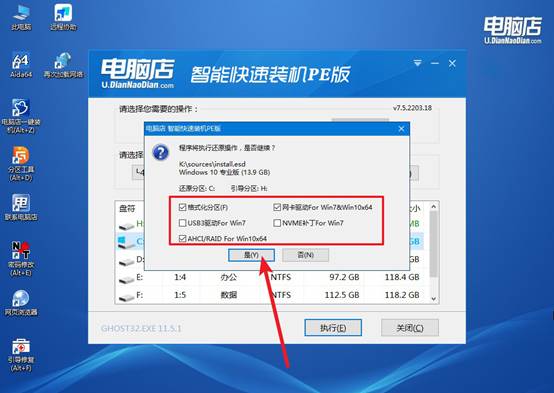
c. 在还原窗口中,可默认设置直接点击【是】。
d.等待安装部署完成,进入系统桌面。
四、u盘装系统常遇到的问题
重装系统键盘不能用?
1、USB 键盘没反应(最常见)
解决办法:
这是 USB 驱动未安装或未加载 导致的。
插入重装系统用的 U 盘,重新从 U 盘启动,进入 PE 系统。
在 PE 桌面中运行“驱动安装工具”或“万能驱动”,勾选 USB 控制器 / 芯片组驱动 进行安装。安装完成后重启电脑,键盘一般会恢复正常。
2、USB 口插错(新电脑很关键)
Win10 默认不识别某些 USB3.0 / USB3.1 接口。把键盘插到 主板后面的 USB2.0 接口(通常是黑色接口),再重启电脑测试。
3、PS/2 键盘在系统里无效
常见于老台式机,PS/2 键盘需要主板支持,部分新系统默认不启用。
进入 BIOS,找到 Legacy USB / PS2 Support 相关选项,设置为 Enabled,保存退出后再进系统。
通过这些操作,你就可以学会U盘启动盘怎么装系统了。像电脑店品牌这类启动盘制作工具,本质上就是帮你把复杂的底层操作简化成可视化步骤,让普通用户也能轻松完成制作流程。只要按照提示操作,就可以让U盘具备启动电脑、加载安装界面的能力,这也是后续重装系统能否顺利进行的关键前提。