

系统坏了怎么重装系统-系统坏了怎么重装系统win10
发布时间:2026-01-06 10:31:55
系统坏了怎么重装系统?你需要一个u盘启动盘,因为U盘启动盘并不是一次性的“临时工具”,而是一个在日后反复派上用场的实用装备。无论是系统崩溃无法进入桌面,还是电脑频繁蓝屏、运行异常,只要手上有一个制作正确的U盘启动盘,就能迅速介入处理问题。而要想让U盘真正发挥作用,正确制作u盘启动盘就显得尤为重要。下面就来看看系统坏了怎么重装系统win10。

一、重装系统的工具
1、电脑型号:笔记本以及台式电脑所有型号均适用
2、镜像版本:win10专业版
3、装机工具:电脑店u盘启动盘制作工具(点击红字下载)
二、重装系统的准备工作
1、大家在U盘启动盘重装系统之前,请务必备份所有重要数据。因为硬盘C盘一旦被格式化并写入新数据,之前的数据将无法恢复。
2、同样,制作启动盘所用的U盘也要备份好数据,制作的时候也会被格式化。
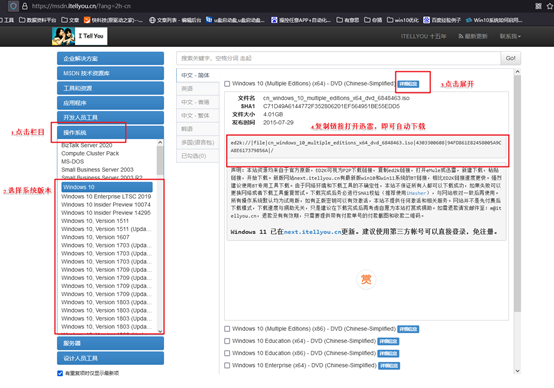
3、搜索【msdn】并进入其网站,在栏目中展开【操作系统】,选择需要下载的系统版本,点击【详细信息】,复制其下载链接,打开下载软件即可自动下载。
三、重装系统的操作教程
1、制作u盘启动盘
a.进入电脑店的官网,点击【下载中心】-【立即下载】,下载电脑店制作工具,下载前切记关闭防火墙和杀毒软件!

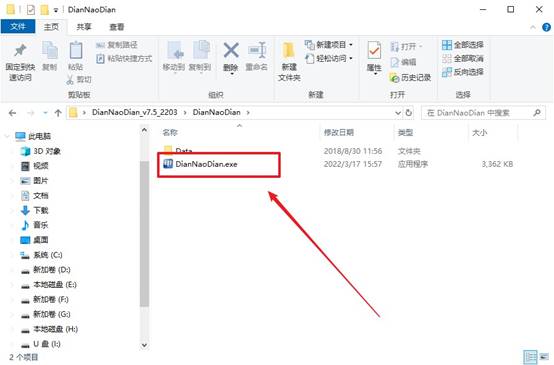
b.下载后安装制作工具,如下图所示,打开以下的程序。
c.将u盘插入电脑当中,软件会自动识别到u盘的信息。默认其他设置,直接点击【全新制作】。
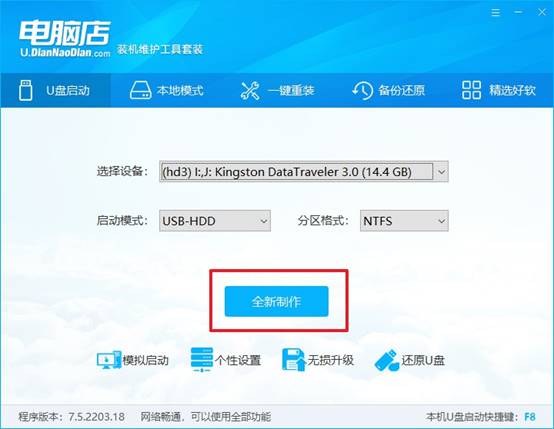
d.当提示格式化的时候,点击【确定】,等待制作即可。
2、设置u盘启动
a.在电脑店官网首页可查询u盘启动快捷键,接下来的操作中会用到。

b.重启电脑,不间断按u盘启动快捷键,即可弹出启动设备菜单窗口。
c.按键盘加减号,将u盘移动到第一位,按下F10保存并退出。
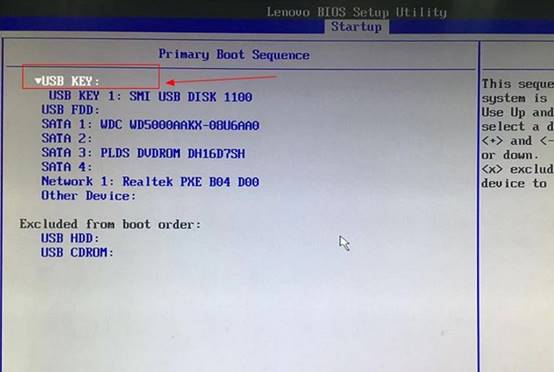
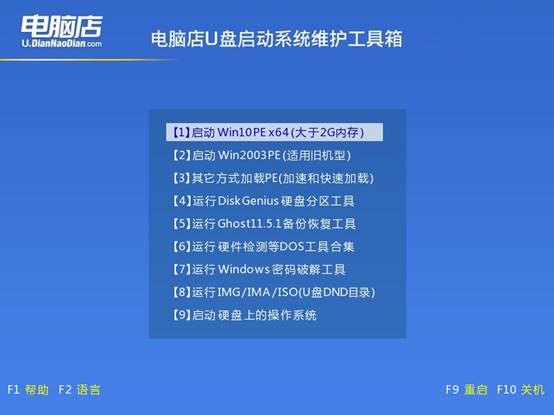
d.电脑重启后,就会进入电脑店的PE系统,在此之前我们需要选择第一项即可进入。
3、u盘装系统
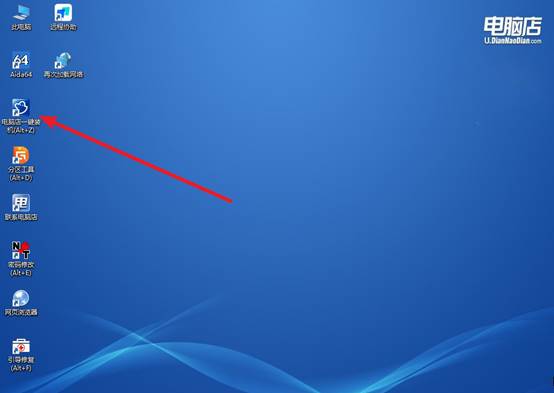
a.进入电脑店winpe,在桌面打开装机软件,如下图所示:
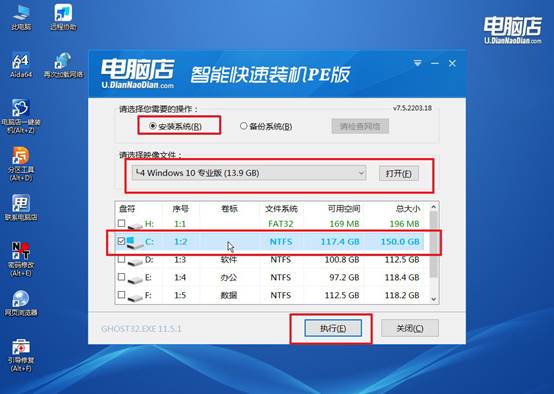
b.打开装机软件后,会识别u盘中的系统镜像文件,一般我们选择C盘(系统盘),选择完成之后点击【执行】。
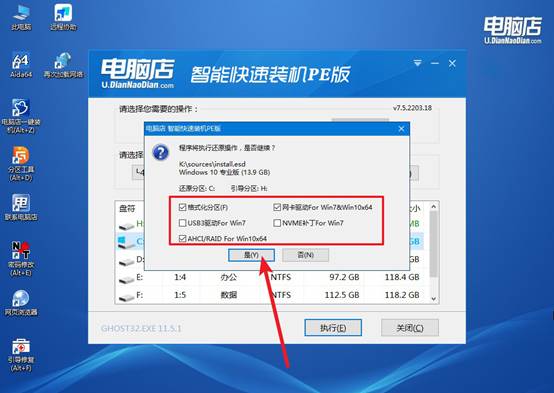
c.之后,在一键还原窗口中默认已勾选的选项,点击【是】,接下来等待系统的安装。
d.接下来等待安装,完成后重启电脑,拔出u盘启动盘即可进入系统。
四、重装后可能遇到的问题
重装系统后怎么恢复桌面文件
1、优先检查 Windows.old(成功率最高)
适用情况: 重装时没有格式化 C 盘,属于覆盖安装。
打开【此电脑 → 本地磁盘 C】,查找是否有 Windows.old 文件夹,依次进入:
Windows.old → Users → 原用户名 → Desktop
把里面的文件直接复制到现在的桌面即可。
2、检查当前用户桌面与公共桌面
适用情况: 文件可能未丢失,只是位置变了。
查看以下两个路径:
C:\Users\当前用户名\Desktop
C:\Users\Public\Desktop
部分桌面图标和文件会出现在公共桌面中。
3、使用 PE 系统查找原桌面文件
适用情况: 系统进不去,或担心误删。
具体操作:用启动 U 盘进入 PE 系统,打开文件管理器,进入 C 盘,重点查找以下路径:
C:\Windows.old\Users\或C:\Users\
将找到的重要文件拷贝到其他盘符或移动硬盘。
本文讲述了系统坏了怎么重装系统win10的全部操作,你学会了吗?电脑店品牌的启动盘工具,在制作逻辑上已经高度成熟,不需要用户具备专业知识,只需准备好U盘并跟随引导操作,就能完成整个制作过程。也正因为操作门槛被大幅降低,越来越多人可以自己动手制作U盘启动盘备用。