

电脑怎么重装系统win10 -win7电脑怎么重装系统win10
发布时间:2026-01-07 10:14:02
电脑怎么重装系统win10?如果win7的电脑想要升级win10,可以使用u盘启动盘。u盘启动盘提供的是一个完全独立的启动环境,能够直接进入安装界面进行全新部署。尤其是在电脑已经无法正常进入桌面、频繁蓝屏或者无限重启的情况下。u盘启动盘几乎是唯一可靠的解决方式。正因为它不需要光驱支持,又具备高度通用性,所以才建议大家学习win7电脑怎么重装系统win10。

系统版本:win10专业版
U盘:8GB或以上的空白U盘
装机制作工具:电脑店u盘启动盘制作工具(点击红色字体即可下载)
二、U盘重装系统准备工作
1、提前查询启动热键:进入BIOS设置u盘启动的时候,首先需要知道BIOS启动热键。
2、制作U盘启动盘时,要根据需求选择适当的启动模式,现在大部分电脑默认USB-HDD模式。
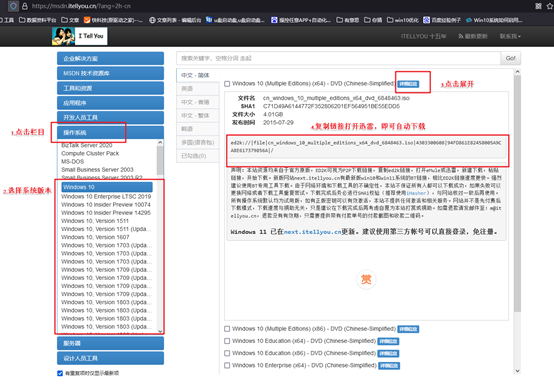
3、下载win10的系统镜像:在MSDN网站主页面,选择自己需要的镜像类型,在右侧选择自己需要的版本,复制下载链接,打开迅雷即可自动下载。
三、U盘重装系统教程
1、制作u盘启动盘
a. 百度搜索【电脑店】进入官网,将栏目切换到【下载中心】,点击【立即下载】,即可下载 u盘启动盘制作工具。

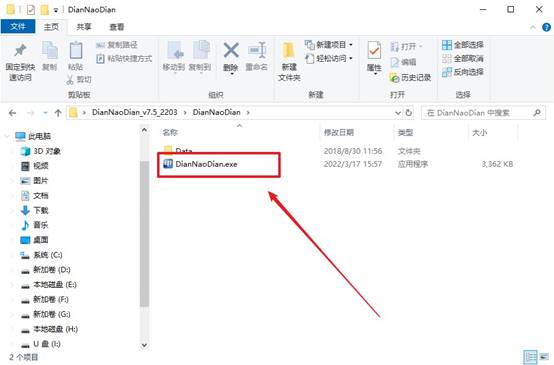
b. 下载完成,解压并打开即可开始制作。
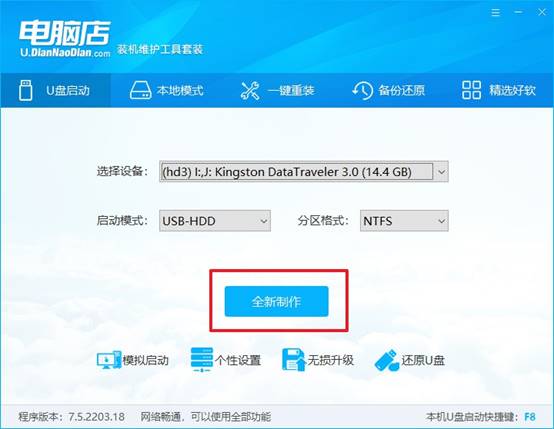
c. 工具会自动识别u盘,默认【启动模式】和【分区格式】,点击【全新制作】。
d. 弹出格式化提示,点击【确定】开始制作,等待完成即可。
2、设置u盘启动
a. 在电脑店首页即可查询u盘启动快捷键,主要用于设置进入BIOS的启动项设置界面。

b. u盘启动盘连接电脑,重启出现开机画面,按u盘启动快捷键进入BIOS设置界面。
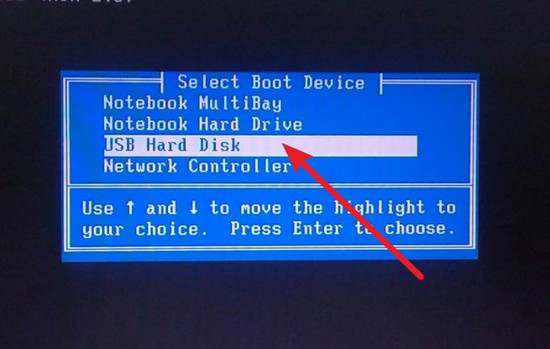
c.在启动项设置界面,大家找到u盘启动盘,选中后回车确认就可以了。
d. 再次重启后,电脑会进入电脑店winpe主菜单,新机型电脑选择【1】,旧机型选择【2】,回车。
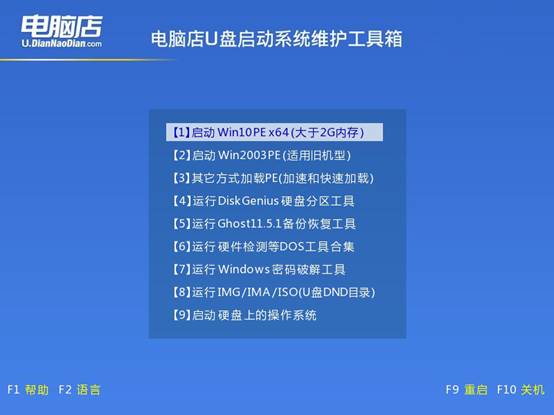
3、u盘装系统
a. u盘启动后即可进入电脑店winpe,双击打开【电脑店一键装机】。
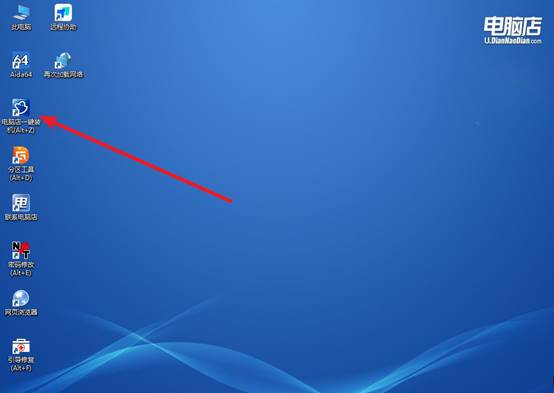
b. 如下图所示,选择镜像和系统分区,点击【执行】即可开始安装。

c. 在还原操作中,可默认选项,点击【是】,接下来会自动安装系统。
d、等待计算机重启部署,安装完成后即可进入win10系统!
四、U盘重装系统相关问题
电脑重装win10系统后连不上网怎么办
1、网卡驱动未安装(最常见)
Win10 虽然自带驱动,但不一定适配所有网卡,尤其是:新主板、笔记本无线网卡
解决方法(推荐):用另一台能上网的电脑,驱动软件到 U 盘,安装主板 / 笔记本官网 LAN / WLAN 驱动,安装后重启
2、无线网卡驱动缺失(笔记本高频)
表现为:有线能用、Wi-Fi 列表完全不显示
解决办法:到笔记本官网下载并安装 无线网卡(WLAN)驱动,重启,确认无线快捷键未关闭(Fn + 功能键)
3、 网卡被禁用
检查路径:控制面板 → 网络和 Internet → 网络和共享中心→ 更改适配器设置
如果看到网卡是“已禁用”,右键启用即可。
现在,你知道win7电脑怎么重装系统win10了吧。正因为它足够简单易操作,才会成为当前重装win10系统时最合适、也最值得学习的一种方法。这是很多人在电脑出现问题后,才逐渐意识到的一件事,毕竟现实中大多数用户并不是主动想重装系统,而是遇到了问题才需要的。