

电脑怎么进入U盘装系统-电脑开机怎么进入U盘装系统
发布时间:2026-01-12 10:26:17

一、U盘安装系统所需准备
1、电脑:确保你的电脑能够支持从U盘启动,满足win10系统安装需求。
2、系统:本教程以Win 10专业版为例,其他版本的Windows安装步骤类似。
3、工具:一个U盘启动盘制作工具,建议使用电脑店u盘启动盘制作工具(点击即可下载)
二、u盘安装前温馨提醒
1. 备份个人数据
在开始操作之前,首先确保所有重要的文件都已备份。特别是操作系统盘(通常是 C 盘)中的用户数据,如桌面上的文件、文档、下载文件夹等,必须完整备份。
2. 准备U盘
在制作启动U盘时,首先要确保U盘为空的状态,因为整个U盘的内容将在创建启动盘时被清除。最好选择一个容量足够的U盘,至少8GB以上,以确保能容纳操作系统镜像文件。
3. 获取正确的操作系统镜像
为了顺利安装操作系统,您需要下载合适的镜像文件,通常为ISO格式。在下载前,确保文件来源可靠,并验证其完整性与安全性。
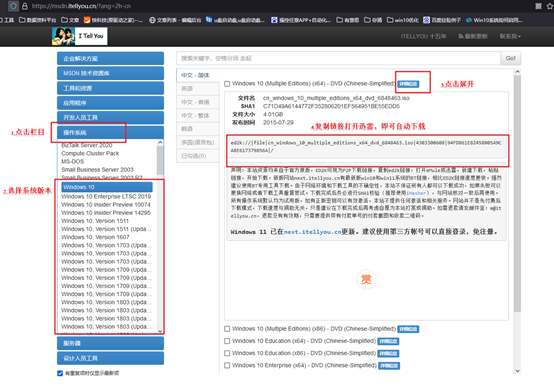
a.访问可靠渠道:推荐通过MSDN等网站获取操作系统镜像,这样可以确保下载的文件是最新和正版的。
b.选择合适的版本:在下载页面中,选择所需的操作系统版本、语言以及32位或64位系统,根据自己电脑的配置选择适合的版本。
c. 使用下载工具:复制下载链接,并通过下载管理工具(如迅雷或IDM)进行下载,这样可以提高下载速度并确保文件完整。
三、u盘装系统的详细步骤
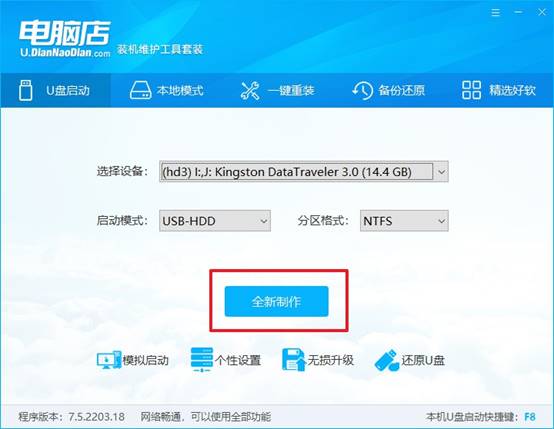
a.首先,确保你的电脑连接互联网,并从官网下载U盘启动盘制作工具。

b.插入至少8GB的U盘到电脑的USB接口,启动制作工具设置启动模式为USB-HDD,分区格式为NTFS,然后点击全新制作即可。
2、设置u盘启动
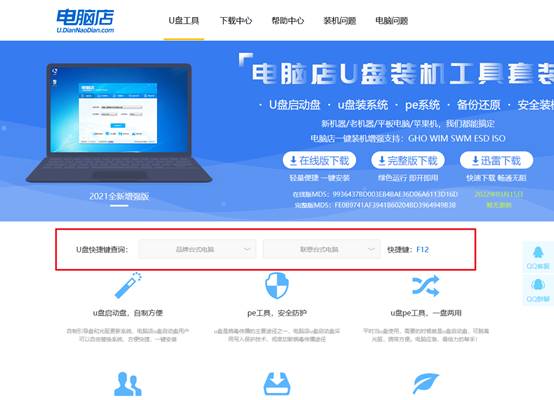
a.根据你的电脑型号,查找对应的u盘启动快捷键。常见的快捷键为F12、Esc或Del,具体可以进入主页查询。
b.插入制作好的启动U盘,重启电脑并按下启动快捷键,进入BIOS设置界面。选择U盘启动项,一般会显示为带有USB字样的选项。
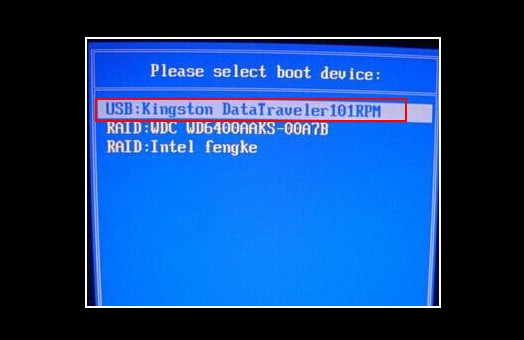
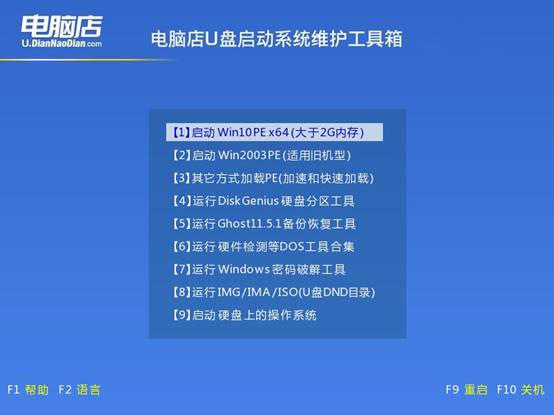
c. 选择U盘启动项后,回车进入启动菜单,选择【1】回车进入系统安装界面。
3、U盘进行系统安装
a.进入电脑店WinPE桌面后,运行一键装机工具,设置好相关选项,点击“执行”。
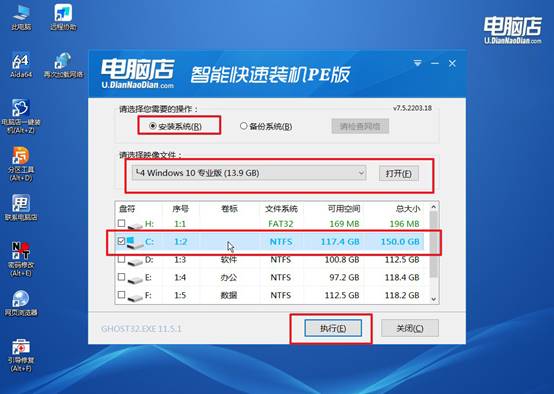
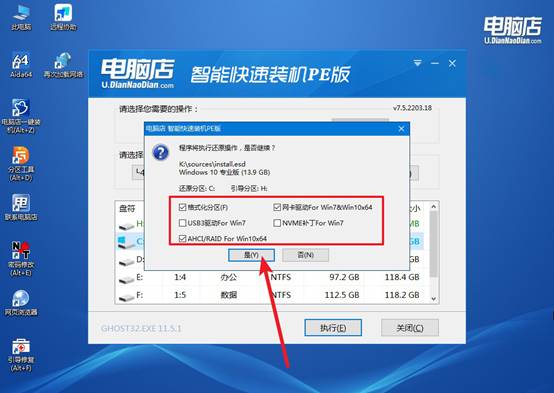
b.在系统还原窗口中,默认设置,通常可以直接点击“是”,系统将开始自动安装。
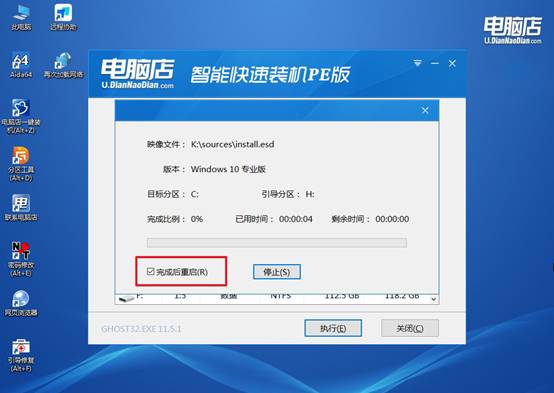
c.安装过程中请耐心等待,安装完成后,勾选“完成后重启”,电脑将自动重启。
d. 多次重启后,电脑进入Windows 10操作系统,系统安装完成。
四、U盘装系统常见问题
win10装机后无法连接网络?
1、安装网卡驱动
用 U 盘启动盘里的驱动工具安装【有线网卡驱动】,装完重启。
2、启用网络适配器
控制面板 → 网络和 Internet → 网络连接 → 右键以太网 / WLAN → 启用。
3、启动网络相关服务
Win + R → services.msc → 启动并设为自动:
DHCP Client、Network Connections、Network List Service、WLAN AutoConfig。
4、重置网络配置(管理员命令行执行)
netsh winsock reset
netsh int ip reset
ipconfig /flushdns
执行后重启。
好啦,电脑开机怎么进入U盘装系统的操作就分享到这里了。掌握U盘重装Win10的方法,不仅可以节省送修时间和费用,也能在关键时刻快速恢复电脑的正常使用,对经常依赖电脑办公或学习的人来说,显得尤为重要。同时,你还能自主选择系统版本,避免不必要的故障。