

win10怎么u盘启动装系统 -win10如何u盘启动装系统
发布时间:2026-01-13 10:08:59
win10怎么u盘启动装系统?你需要先制作一个u盘启动盘,这一点,往往是很多人第一次重装系统时最容易忽略的关键步骤。不少用户在电脑出现卡顿、蓝屏甚至无法进入桌面后,第一反应是直接找系统镜像,却发现电脑根本没法正常运行安装程序。这时候才意识到,想要通过U盘来启动电脑并完成系统重装,普通U盘是远远不够的。下面就来学习win10如何u盘启动装系统。

1、8GB或更大容量的U盘:用于制作系统启动盘,请确保U盘中没有重要数据。
2、Windows操作系统镜像文件:可以通过官方渠道或者其他可靠来源下载。
3、制作启动盘工具:电脑店u盘启动盘制作工具(点击红色字体即可跳转下载)
二、重装系统前的准备工作
1、下载系统镜像文件
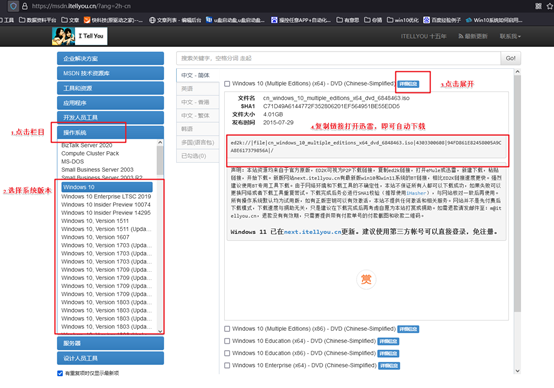
访问Microsoft的MSDN网站,选择并下载合适版本的Windows操作系统镜像。通过下载工具(如迅雷)保存到本地硬盘。
2、创建电脑店 u 盘启动盘
使用“电脑店U盘启动盘制作工具”,将winpe系统镜像写入U盘。工具提供了简单的界面,按步骤操作即可完成U盘启动盘制作。
三、重装系统详细步骤
1、制作u盘启动盘
a. 访问“电脑店官网”,下载“电脑店U盘启动盘制作工具”。

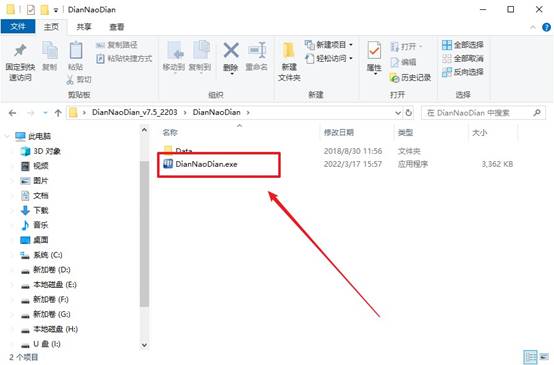
b. 插入U盘并运行已下载的u盘启动盘制作工具。
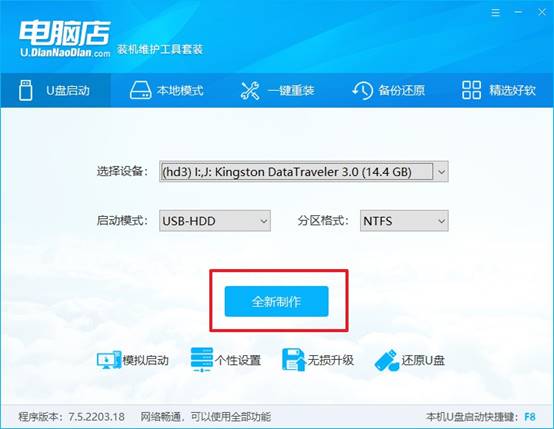
c.默认相关设置,选择【全新制作】选项,点击开始,工具将自动制作启动盘。
d.制作完成后,工具会提示你是否查看教程。你可以选择【是】查看详细教程,或者点击【否】结束制作。
2、设置u盘启动
a.在制作启动盘的过程中,记录下你电脑的u盘启动快捷键,通常可以在官网查询。
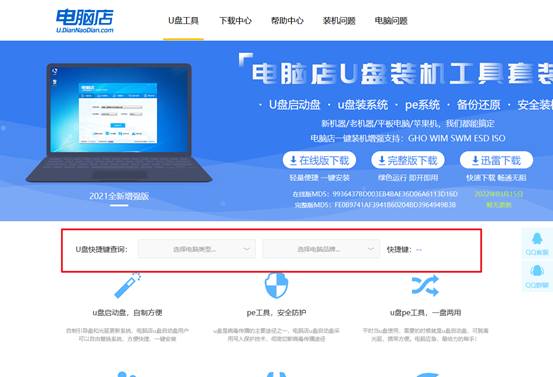
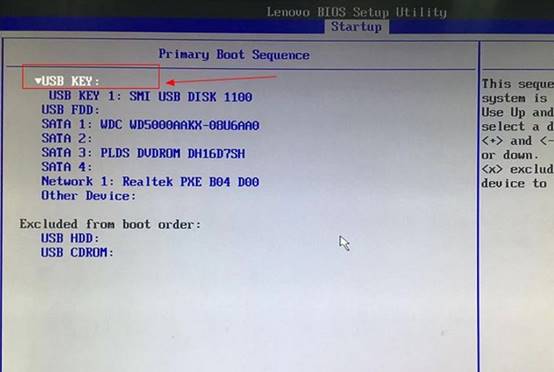
b.将U盘插入电脑并重启,按下快捷键进入启动项设置界面。
c. 在启动选项中,选择U盘作为优先启动项,并保存设置后重启。
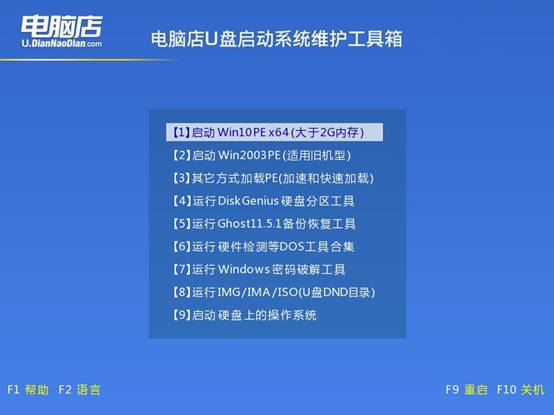
d.这时电脑将进入“电脑店主菜单”,在此选择【1】启动选项并按回车键。
3、使用U盘安装系统
a.进入Windows PE环境后,找到并打开“电脑店一键装机”软件。

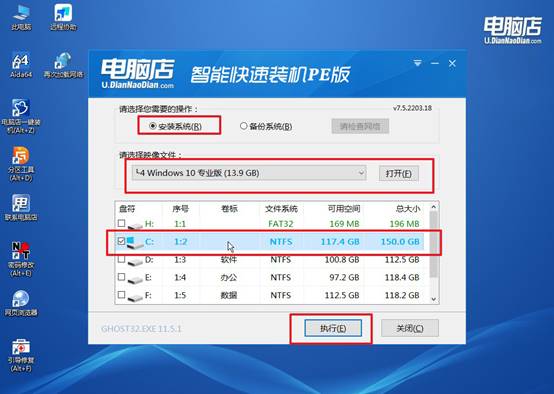
b.在窗口中,选择之前下载好的Windows镜像文件,勾选系统盘,点击【执行】。
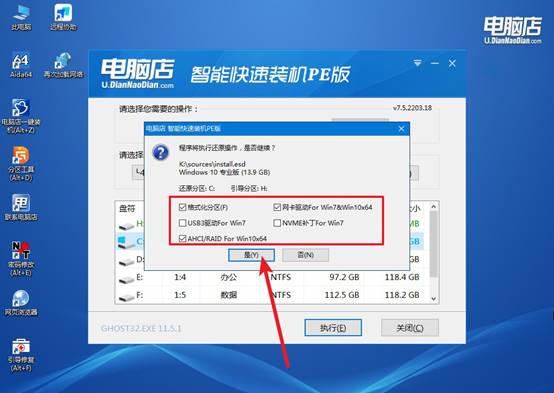
c.在弹出的确认窗口中,点击【是】继续安装,并勾选【完成后重启】。
d. 安装过程会自动进行,稍等片刻,电脑会自动重启并进入Windows 10操作系统。
四、电脑系统问题
电脑重装系统后连不上网怎么回事?
1、先看设备管理器
右键“此电脑”→ 管理 → 设备管理器,有“未知设备”“黄色感叹号”=驱动没装
2、安装网卡驱动
用另一台能上网的电脑下载驱动,拷到 U 盘 → 装到当前电脑
不清楚型号:先装 万能网卡驱动
3、检查网络是否被禁用
设置 → 网络和 Internet → 更改适配器选项
右键启用“以太网 / WLAN”,有线先于无线,有网线的情况下,先插网线
有线驱动成功后,再装无线驱动
以上就是win10如何u盘启动装系统的全部操作了,你学会了吗?U盘只有在被制作成启动盘之后,才能在开机阶段被识别,引导电脑进入一个独立的系统环境,从而跳过原有系统的限制,顺利执行安装操作。也正因为如此,U盘启动盘制作,大家在操作的时候一定要注意细节。