

winpe启动盘制作方法-winpe启动盘制作重装步骤
发布时间:2026-01-14 10:05:43
winpe启动盘制作方法,建议使用u盘启动盘来作为介质。如果你留意过电脑店的实际操作,会发现现在大多数装机、重装系统的流程,几乎都离不开 U 盘启动盘。哪怕是面对品牌电脑,不管是笔记本还是台式机,维修人员依然会优先选择通过 U 盘启动进入 WinPE重装系统,而不是尝试复杂的系统内修复。如果你也遇到系统故障,下面就一起来看看winpe启动盘制作重装步骤。

1、一个8GB或以上的空白u盘
2、系统镜像:Windows镜像即可
3、装机工具:电脑店u盘启动盘制作工具(点击红色字体即可跳转下载)
二、重装系统前的准备
1、下载系统镜像文件
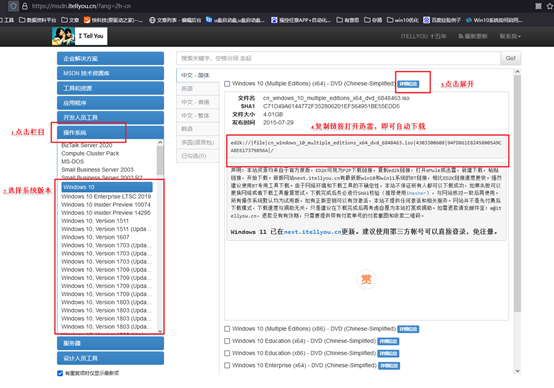
前往MSDN官方网站,进入【操作系统】类别,选择适合的操作系统版本。在系统详情页面中,点击【详细信息】并复制提供的下载链接。
接下来,使用迅雷或任何其他可靠的下载工具,将镜像文件保存到本地计算机中。确保镜像文件完整下载,以避免安装过程中的任何问题。
2、创建电脑店 u 盘启动盘
你通过电脑店的U盘启动盘制作工具,可以轻松地创建启动盘。下载并打开工具后,插入一个空白U盘,工具会自动检测并显示相关选项。具体操作,可以参考下方步骤。
三、重装系统详细步骤
1、制作u盘启动盘
a.访问电脑店官网并进入下载中心,点击【立即下载】按钮,下载制作启动盘所需的工具。

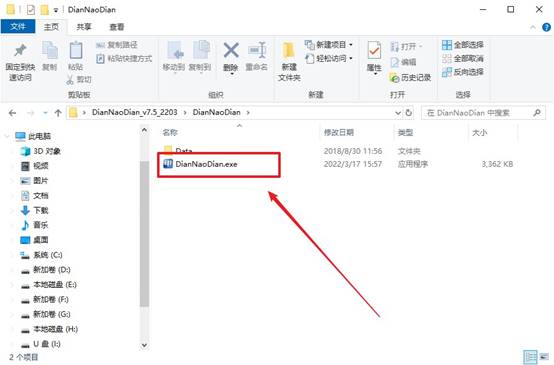
b.插入U盘后,运行已下载的启动盘制作工具,准备开始制作。
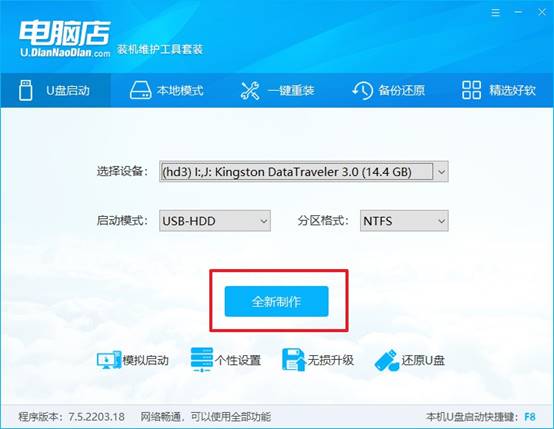
c. 如图所示,默认设置并点击【全新制作】即可。制作过程中,工具会自动格式化U盘并写入必要的启动文件。
d. 完成制作后,工具会弹出提示框,你可以选择【是】查看相关教程以了解更多细节,或者点击【否】关闭提示框。
2、设置u盘启动
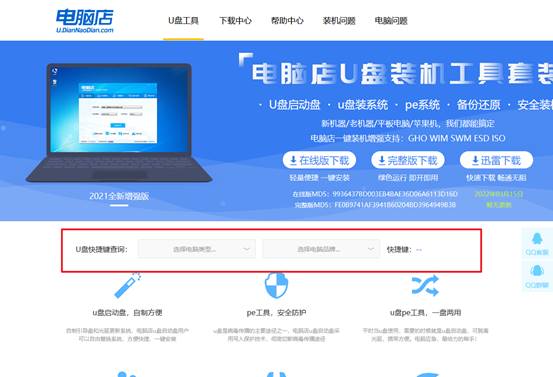
a.在电脑店官网,查找并确认电脑对应的u盘启动快捷键,输入电脑的品牌或型号,官网会提供准确的快捷键信息。
b.插入U盘后重启电脑,启动画面出现时,按下快捷键进入启动项设置界面。
c.在启动项界面,使用箭头键将光标移至U盘启动选项,并设置为第一启动项,按F10保存设置,并重启电脑。
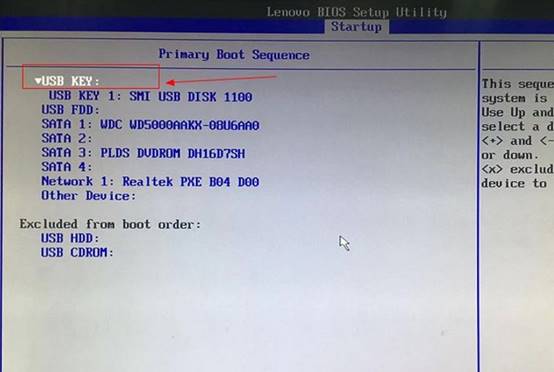
d.电脑重启后,系统将自动进入电脑店主菜单,选择【1】选项并按回车键继续。
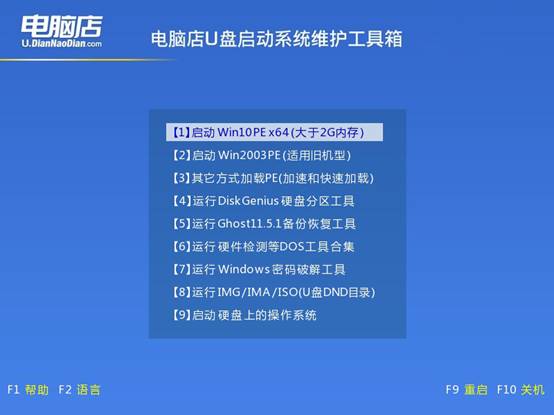
3、u盘装系统
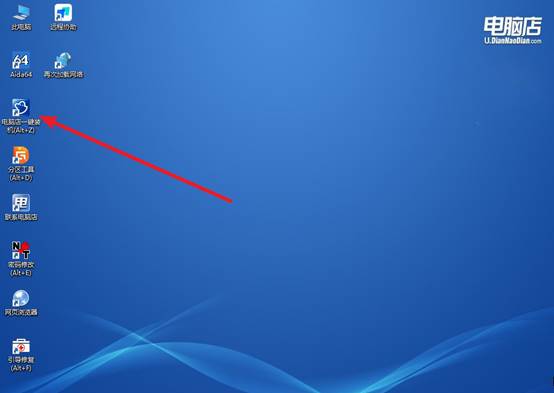
a.通过上面的操作,电脑将自动加载WinPE环境,进入桌面后,找到并打开“一键装机”软件准备操作。
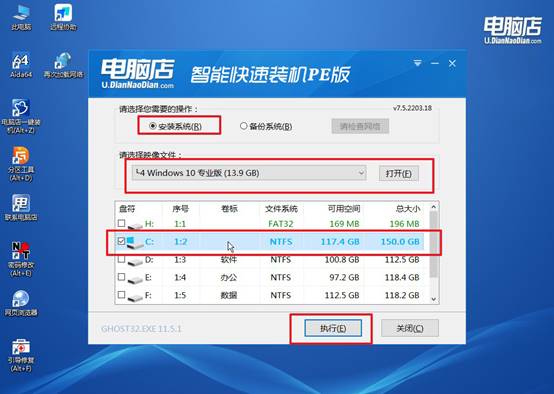
b.在一键装机窗口中,选择操作系统镜像文件(例如Win10镜像),勾选目标安装盘符C盘,确认后点击【执行】开始安装。
c.在弹出的还原窗口中,保持默认设置,点击【是】进行确认,并勾选【完成后重启】选项。
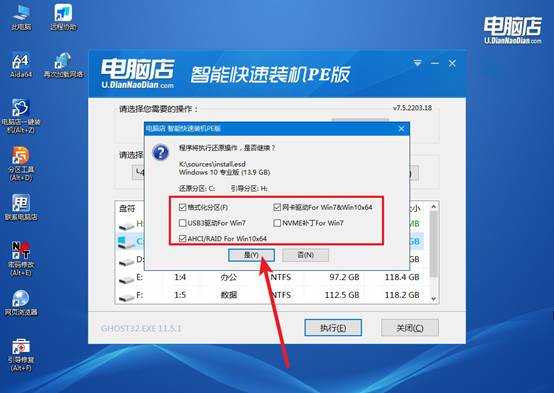
d.安装完成后,电脑将自动重启,并进入新的操作系统界面。稍等片刻,系统将正常启动,你就可以开始使用全新的操作系统了。
四、系统可能出现的问题
电脑重装系统后没有声音怎么办?
1、检查默认播放设备(非常关键)
右键任务栏小喇叭 → 声音,进入「播放」选项卡,看有没有:扬声器、HDMI / 显卡音频、数字输出
正确做法:选中 扬声器 / Speakers,点 设为默认设备。如果默认成了 HDMI,就会“有声无响”。
2、看声卡驱动有没有装好(重点)
打开设备管理器:右键「此电脑」→ 管理 → 设备管理器
情况判断:声音、视频和游戏控制器里有:Realtek / Conexant / Intel Audio驱动存在
出现:黄色感叹号、未知设备、驱动没装或不对
3、正确安装声卡驱动(最有效)
去 电脑品牌官网,输入型号,下载 Win10 对应的声卡驱动,安装 → 重启
不建议用驱动类工具,容易装错。
通过这些操作,你就可以学会winpe启动盘制作重装步骤了。WinPE 是一个独立于原系统之外的环境,稳定、干净、不受原系统故障影响。只要能够成功从 U 盘启动,就能进行系统安装了。U盘启动盘重装系统,操作风险低,也让整个重装过程更加可控,按照步骤来操作即可。