

联想win10重装系统快捷键?联想win10重装系统步骤
发布时间:2026-01-14 10:07:28
联想win10重装系统快捷键?对于联想电脑来说,每一款型号的快捷键可能略有不同,但大致流程是类似的。一般情况下,当你将制作好的U盘启动盘插入电脑后,需要在开机时按下特定快捷键进入启动菜单,然后选择U盘作为启动设备,这样才能进入WinPE环境,开始系统重装。其中,从官网可以查到联想通用快捷键为F12,记住并操作即可。下面就来看看联想win10重装系统步骤吧。

一、u盘重装所需工具
1、电脑品牌:联想
2、系统版本:win10专业版
3、装机工具:电脑店u盘启动盘制作工具(点击即可下载)
二、u盘重装前期准备
1、重装系统前,首先要确保所有重要文件已被妥善备份。无论是工作文件、个人照片、音乐还是其他重要数据,都应该提前进行转移,可以选择外部硬盘、云存储或其他设备来存储。
2、有时候,系统中的防病毒软件或其他安全工具可能会干扰操作系统的安装过程。为避免安装中断,建议在安装过程中暂时禁用这些安全软件。完成安装后,记得重新启用它们。
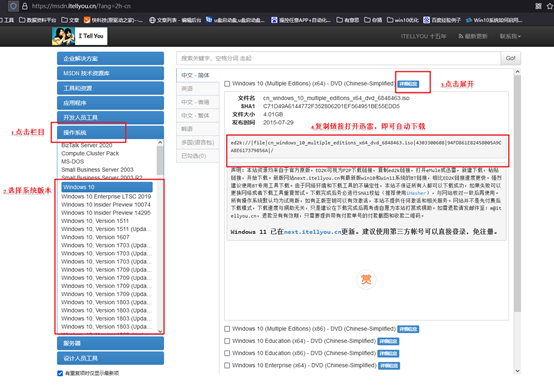
3、如果你还没有操作系统的安装镜像,下一步就是获取它。你可以从可靠的官方网站或平台(如MSDN)下载Windows的安装镜像。在下载时,确保选择与设备兼容的版本。
三、u盘重装详细步骤
1、制作u盘启动盘
a.首先,访问制作工具的官网,找到“下载中心”并点击“立即下载”。在下载之前,确保关闭防火墙和任何第三方杀毒软件,避免工具的关键文件被误删。

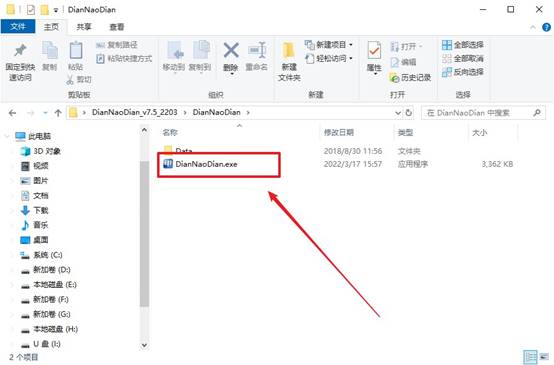
b.下载完成后,解压文件并双击打开启动工具,这是你开始创建启动盘的第一步。
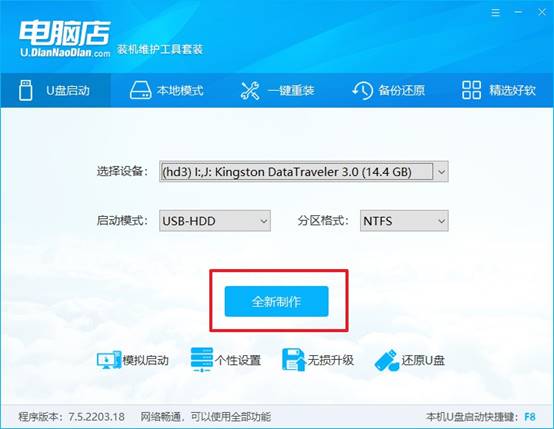
c.插入一个至少8GB的U盘,打开软件界面,选择默认的“全新制作”选项,继续下一步。
d.软件会弹出一个格式化的提示,点击“确定”进行确认。然后,等待工具完成制作过程,直到提示你完成。
2、设置u盘启动
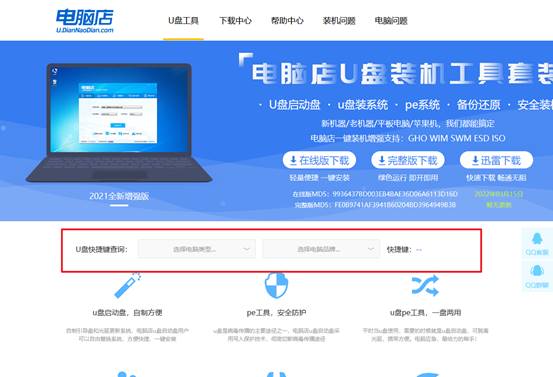
a.访问官网,找到并选择你的电脑型号,查找与u盘启动快捷键,确保你能顺利进入U盘启动选项。
b. 将制作好的启动U盘插入电脑,重启电脑后,出现启动画面时,迅速按下U盘启动快捷键。
c. 在弹出的快速启动选项中,选择U盘作为启动设备。点击确认,电脑会从U盘加载系统安装界面。
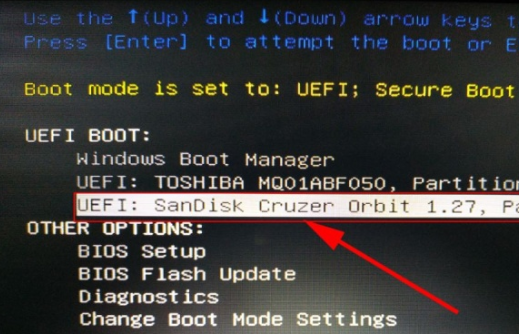
d.按下回车键后,电脑将进入WinPE系统的主菜单,准备进行下一步操作。
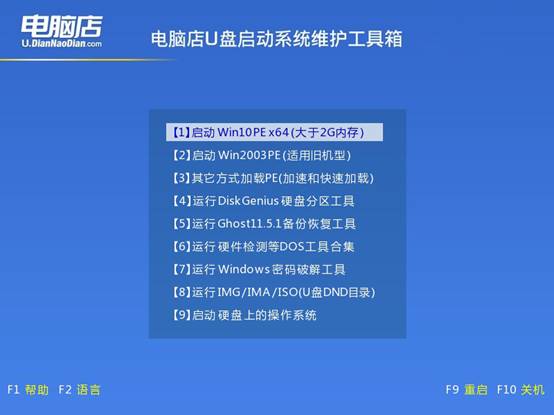
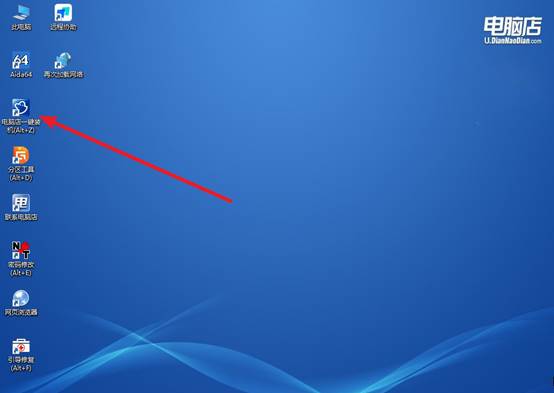
3、u盘装系统
a.在WinPE系统桌面中,点击并打开“电脑店一键装机”工具,开始系统安装的准备。
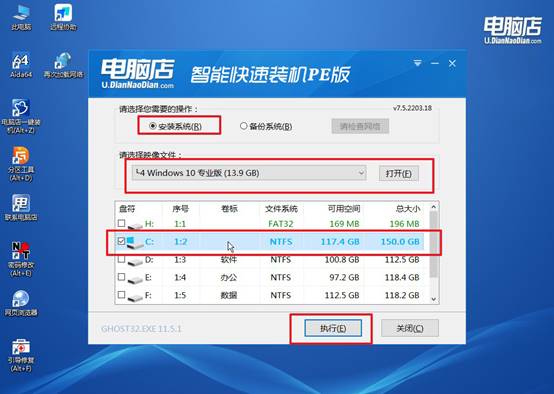
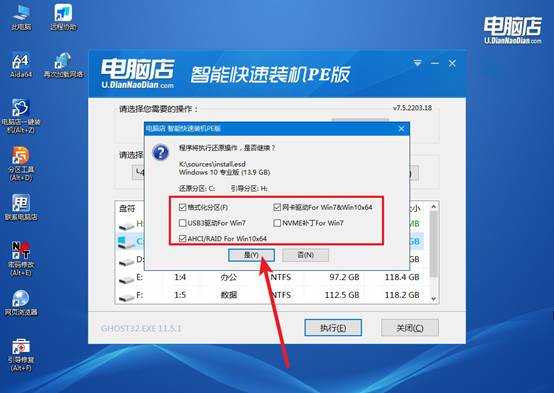
b.根据系统要求,选择你要安装的Windows镜像文件,并指定目标系统分区。确认选择后,点击“执行”开始安装。
c.系统安装过程中,根据提示操作,最后勾选“完成后重启”选项。安装程序将自动重启电脑。
d.等待安装完成并重启后,你的电脑将启动到新安装的Windows系统,完成系统重装。
四、电脑常见问题
重装系统后是先更新系统还是先装对应驱动?
第一步:装【芯片组驱动】(最重要)
决定:主板、USB、PCI 设备是否正常识别
不装它,后面的驱动可能装不上
来源:主板官网、品牌机官网(联想 / 华硕 / 戴尔等)
第二步:装【网卡驱动】
有网 = 后面所有事都好办
台式机常见问题:没网、驱动人生也下不了
建议:提前用 U 盘备好网卡驱动
第三步:装【显卡驱动】
独显优先(NVIDIA / AMD),再看核显(Intel / AMD),装完后分辨率、流畅度才正常
第四步:装【声卡 / 其他驱动】
声音、蓝牙、触控板(笔记本)、热键、电源管理
第五步:最后再更新 Windows 系统
打开 Windows Update,一次性更完,重启到“无更新可用”为止
以上就是联想win10重装系统步骤的全部内容了,你学会了吗?使用U盘启动盘的好处在于,它完全不依赖原系统,无论你的Win10出现了蓝屏、系统崩溃还是开机无法进入桌面,都可以通过这个方法轻松启动安装界面。对于新手用户来说,只要了解自己电脑对应的快捷键即可操作。