

联想怎么重装系统win10 -联想怎么重装系统
发布时间:2026-01-15 10:39:33
联想怎么重装系统win10?说到电脑重装系统,那就不得不提到u盘启动盘了。这是因为在所有常见的重装方式中,u盘启动盘几乎是最稳定、最通用的一种方案。很多人在系统故障频繁报错时,第一反应是寻找“一键修复”或在线重装工具,但实际操作后才发现,这类方法往往受限于当前系统状态。只有u盘启动盘可以无视故障,帮助你解决问题。下面就来学习联想怎么重装系统。

电脑品牌:联想
系统版本:win10专业版
U盘:一个16GB容量的u盘
装机工具:电脑店u盘启动盘制作工具(点击链接下载)
二、U盘重装系统准备工作
1、在开始制作U盘启动盘之前,确保U盘的状态良好。如果在复制文件到U盘时,出现读取速度异常慢或文件复制中途断开等问题,建议更换新的u盘进行制作。
2、下载系统镜像
a. 打开浏览器并搜索关键词“Windows”。在搜索结果中,找到并点击“下载Windows 10”相关链接。
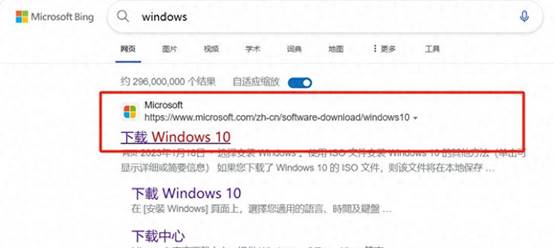
b.点击进入Microsoft官方网站,选择下载工具进行操作即可。

3、镜像保存也有两种方式,第一种方法是直接将下载好的系统ISO文件复制到U盘。另一种方式是将ISO文件保存在本地电脑的其他磁盘(如D盘),不直接放入U盘。
三、U盘重装系统教程
1、制作u盘启动盘
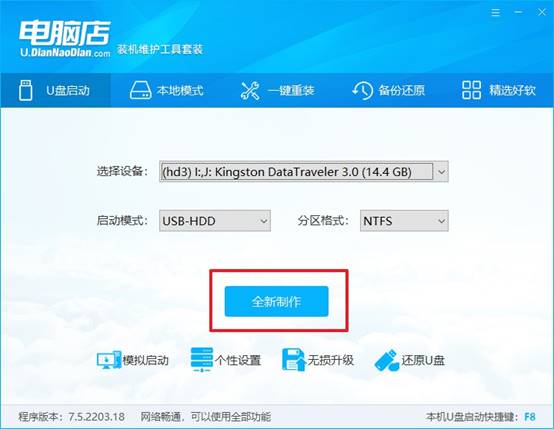
a.访问电脑店官网,下载专用的U盘启动制作工具。通过这款工具,你可以将U盘制作成PE启动盘,为系统重装做准备。

b.下载并解压工具后,打开程序,插入U盘。确保U盘至少有8GB的可用空间,并且其中没有重要数据。点击工具界面中的“全新制作”按钮,开始制作启动盘。
注意事项:在下载和运行制作工具前,请关闭电脑上的所有防病毒软件,避免误删工具的相关文件。
c.完成启动盘制作后,接下来需要下载系统镜像。建议从MSDN网站或微软的官方网站获取最新的Windows镜像。
2、设置进入u盘
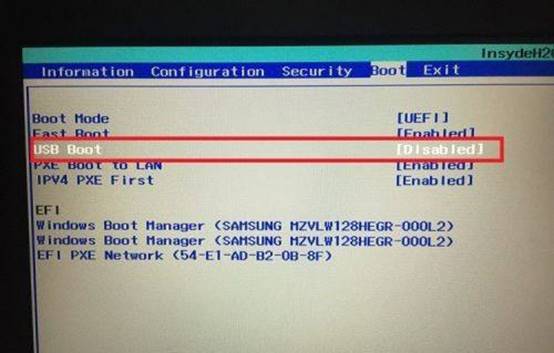
a.为了进入U盘启动界面,你需要查找电脑的u盘启动快捷键。通过查询电脑型号和品牌,或者参考设备文档,你可以找到相关的快捷键。

b.重启电脑,在开机画面出现时,按下查找到的快捷键进入启动项设置界面。在此界面中,选择U盘作为优先启动项,并按下回车确认。
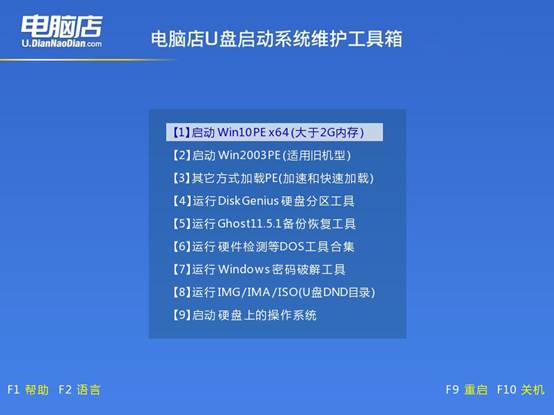
c.电脑将从U盘启动,进入电脑店的WinPE主菜单。在菜单中,选择“1”并回车,启动Windows 10 PE系统(适用于内存大于2GB的机器)。
3、u盘装系统
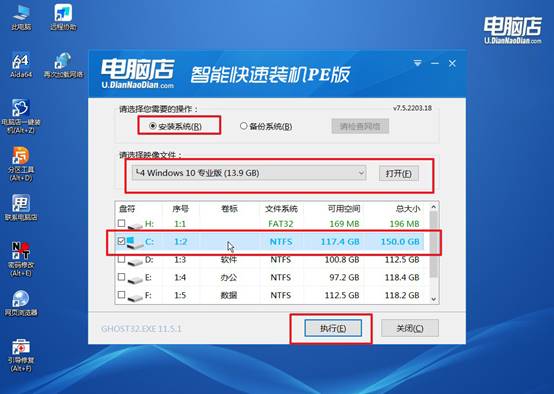
a.进入WinPE系统后,桌面上会显示“电脑店一键装机”软件图标。点击打开该软件,选择已下载的操作系统镜像文件,并选择系统安装分区。
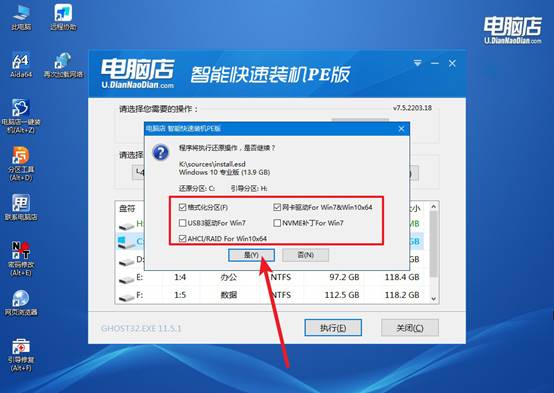
b.在安装窗口中,系统会提供默认还原设置。确认无误后,点击“是”继续安装。
c.安装过程开始后,你只需等待安装完成,系统会自动重启。重启后,你的电脑将进入新安装的Windows 10系统。
四、重装系统相关问题
电脑重装系统多少钱
个人消费:普通维修店或第三方服务商收费通常在30~150元之间,具体取决于地区和服务内容。例如,偏远地区可能超过100元,而熟人或简单操作可能低至30元。
品牌电脑(如三星)在非保修期内升级系统起步价约120元,复杂机型可能更高。
企业/批量装机:单价可低至25~80元/台,通过优化流程(如使用移动固态硬盘批量装机)降低成本。
自助重装:免费但需要自行学习操作。
上门服务:基础版150~300元,包含硬件检测的高端版500~800元。
现在,你知道联想怎么重装系统了吧。u盘启动盘的优势就在于“脱离原系统环境”,它相当于为电脑准备了一套独立的启动入口,即便win10已经完全进不了桌面,也可以通过u盘进入PE系统重新安装。U盘启动盘好就好在可控性强、步骤清晰,每一步该做什么,相信可以帮助到你。