

电脑怎么用U盘重装系统-怎么用U盘启动重装系统
发布时间:2026-01-15 10:42:16

系统版本:win10专业版
U盘:8GB或以上的空白U盘
装机制作工具:电脑店u盘启动盘制作工具(点击红色字体即可下载)
二、U盘重装系统准备工作
1、在安装操作系统之前,首先确认你电脑的启动热键,这是进入BIOS设置或直接从U盘启动的必要步骤,而不同电脑的启动热键不同。
2、在重装系统之前,备份数据是非常关键的一步。系统重装时,硬盘上的数据会被格式化,所有文件都会丢失。所以请提前将重要数据备份,非常重要。
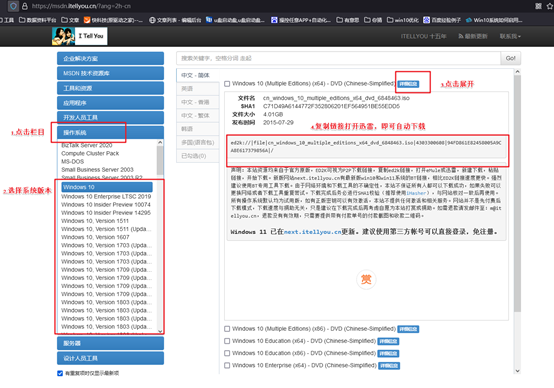
3、打开浏览器并访问MSDN网站,点击左侧找到Windows 10系统,根据你的需要,复制下载链接,打开迅雷,就能自动下载系统镜像了。
三、U盘重装系统教程
1、制作u盘启动盘
a. 进入电脑店官网,找到“下载中心”栏目。点击【立即下载】按钮,下载U盘启动盘制作工具。

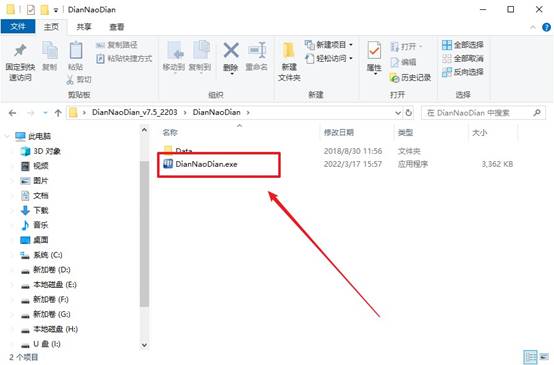
b. 下载完成后,解压工具并双击打开。此时,工具会自动识别你插入的U盘。
c. 默认情况下,工具会自动选择适当的【启动模式】和【分区格式】(通常是USB-HDD和NTFS格式)。确认无误后,点击【全新制作】开始制作U盘启动盘。
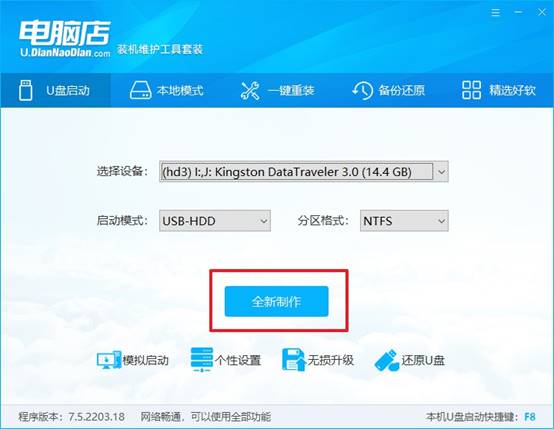
d. 在弹出的格式化提示框中,点击【确定】继续。此时,U盘的所有数据会被清空,因此请确保提前备份重要文件。
2、设置u盘启动
a. 进入电脑店官网查询你的电脑型号对应的u盘启动快捷键,确保你能进入BIOS设置。
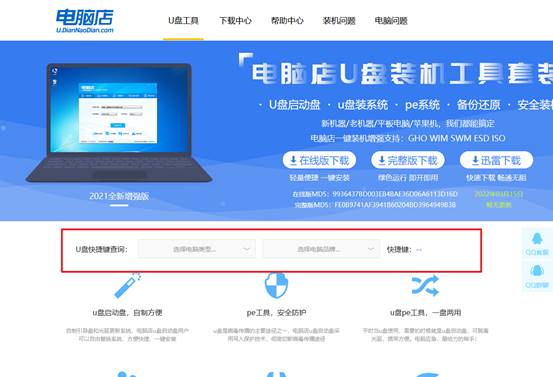
b. 将制作好的U盘启动盘插入电脑,重启时按下查询到的U盘启动快捷键,进入BIOS设置界面。在BIOS中,找到启动项设置,选择U盘启动为第一启动项,并确认设置。
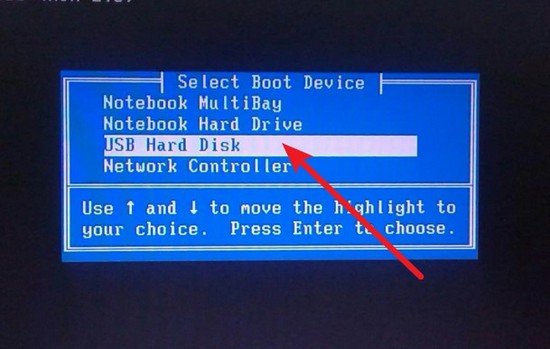
c. 保存并退出BIOS设置后,电脑将会自动重启,并进入电脑店的WinPE主菜单。根据电脑型号,选择【1】(新机型)或【2】(旧机型)回车,进入WinPE环境。
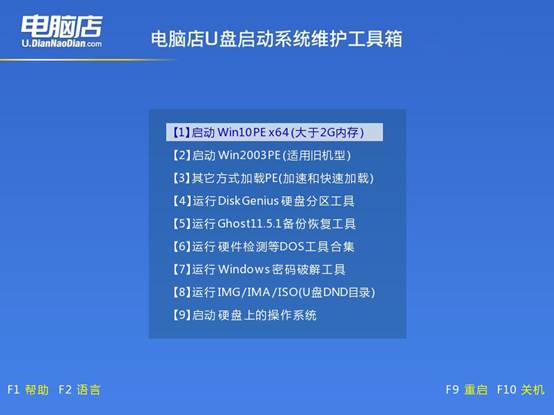
3、u盘装系统
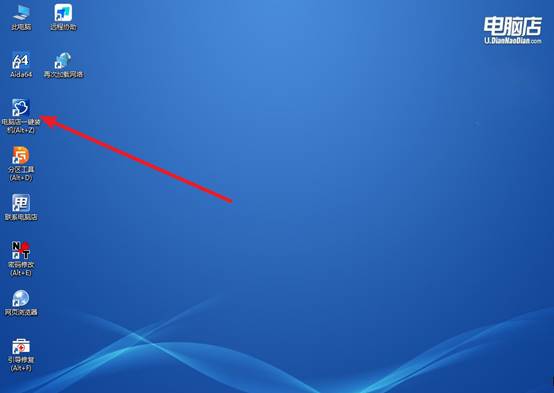
a. 进入WinPE后,双击打开【电脑店一键装机】软件,准备开始安装系统。
b. 在软件界面中,选择你下载好的系统镜像和系统分区。确认后,点击【执行】开始安装。
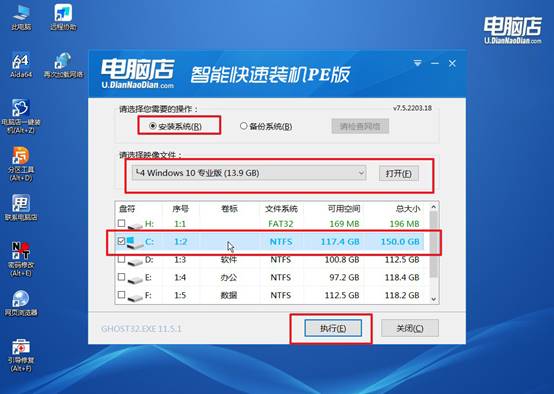
c. 在弹出的还原设置窗口中,选择默认选项并点击【是】,系统将开始自动安装。
d、安装过程中,计算机会自动重启并完成部署。安装完成后,重新启动,你就能进入全新的Windows 10系统了!
四、U盘重装系统相关问题
系统重装了C盘数据还能恢复吗?
情况 1:覆盖安装 / 保留文件(成功率最高)
常见表现:原来的桌面文件,我的文档,被挪进了:C:\Windows.old\
这种几乎不用恢复,直接进去复制出来就行,成功率 90%+
多见于:Win10 / Win11 重装,系统升级失败回滚后再装
情况 2:只格式化了 C 盘(还能救)
特征:安装时点了“格式化 C 盘”,但没动 D / E 盘,没反复折腾
结果是:数据被“标记删除”,文件本体还在
这时:立刻停止使用电脑,不要安装软件,不要往 C 盘写任何东西,使用 数据恢复软件,成功率 30%~70%,越早操作,恢复的几率越高
情况 3:全盘重分区 / 多次重装(基本无解)
比如:删除了所有分区重新建,装系统失败反复格式化,装完系统又装了一堆软件。这等于:原数据被多次覆盖。
结论:个人基本无法恢复,专业机构成功率也很低
关于怎么用U盘启动重装系统的操作,小编就分享到这里了。U盘启动盘不仅能重装win10,还能用来拷贝重要文件、检测硬盘状态、简单排查故障。正因为这种“一盘多用”的特性,u盘启动盘逐渐从临时工具,变成了很多用户长期备用的系统工具之一,建议大家也制作一个备用。