

怎么进行电脑重装系统-如何进行电脑重装系统
发布时间:2026-01-19 10:32:54
怎么进行电脑重装系统?这个问题,其实困扰过不少普通用户。真正去搜索“重装系统”时,你会发现方法多到让人眼花缭乱:在线重装、一键重装、系统恢复、官方工具、第三方软件……看起来每一种都很简单,但真正用起来,却并不一定适合所有情况,尤其是当电脑系统故障严重到连桌面都进不去时。所以,还是推荐使用u盘启动盘来操作。下面就一起来看看如何进行电脑重装系统。

一、u盘装系统所需工具
1、系统版本:win10专业版
2、装机工具:电脑店u盘启动盘制作工具(点击即可下载)
二、u盘装系统准备工作
1、不要忘记备份数据
很多用户习惯将资料保存在桌面或“我的文档”中,而这些区域正属于C盘范围,系统重装时会被清空。建议提前将个人资料整理并转移到D盘、移动硬盘或网盘中。
2、准备一个合适的U盘。
用于制作启动盘的U盘会在操作过程中被完全格式化,请务必确认该U盘中无任何重要资料。此外,出于兼容性和实用性考虑,建议选择容量不小于16GB的U盘。
3、系统镜像的来源安全
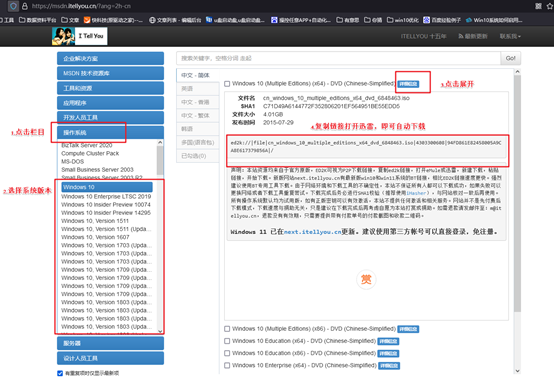
一个干净、原版、无修改的操作系统镜像,是顺利重装的前提。下载渠道,而应优先考虑技术社区或权威平台,比如“MSDN我告诉你”这类提供原版镜像索引的网站。
三、u盘装系统详细步骤
a.请先确认你的电脑连接到网络,然后进入“电脑店”官方网站,找到其官方工具下载入口,下载专用的U盘启动制作程序。

b.准备一个容量为8GB或以上的U盘,插入电脑的USB端口。注意:在制作过程中,U盘内的所有数据将被格式化,请务必提前做好数据备份。
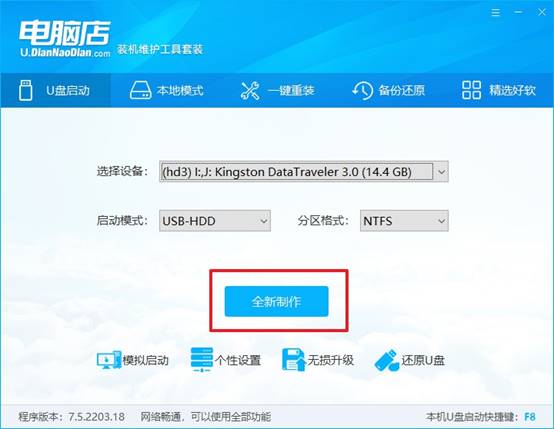
c.启动安装好的制作工具,在界面中选定插入的U盘,推荐选择启动方式为“USB-HDD模式”,文件系统可选为“NTFS”以支持大容量镜像,点击“全新制作”,等待进度条完成即可。
2、怎么设置u盘启动?
a.每台电脑进入启动菜单的u盘启动快捷键可能不同,可以前往“电脑店”官网或根据品牌查找对应的快捷键。
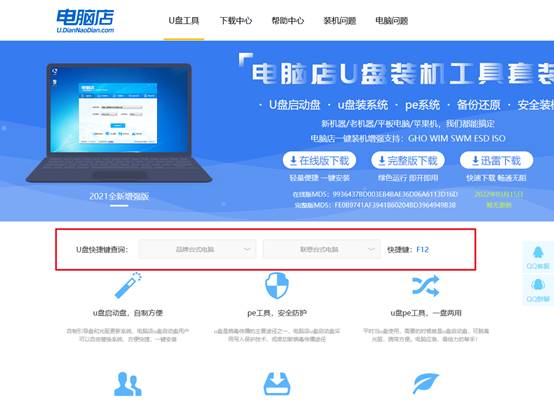
b.将刚制作完成的U盘插入目标电脑后,重启系统,快速连续按下启动菜单热键,进入设备选择列表。
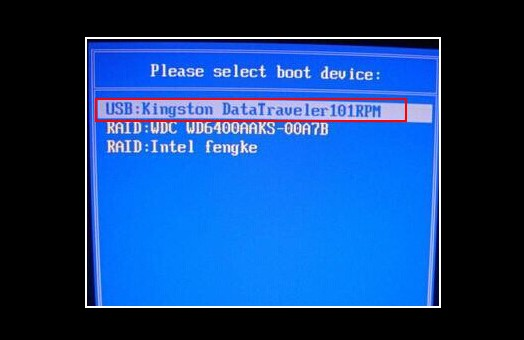
c.在弹出的启动选项中,找到带有“USB”或“UEFI USB”的条目,用方向键选中后按下回车键,系统将进入PE环境的引导界面。
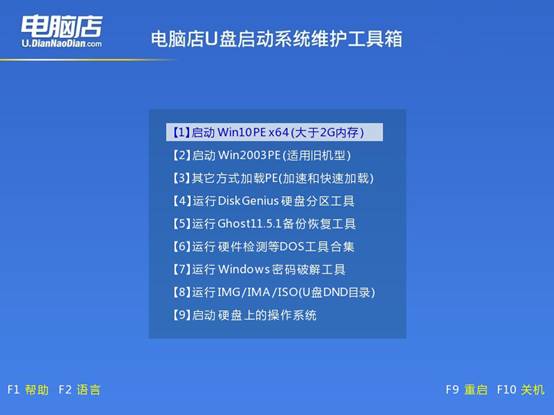
d.接着屏幕会显示PE系统选项菜单,选择第一项【1】进入维护系统,稍等片刻即可进入熟悉的PE桌面。
3、如何u盘装机?
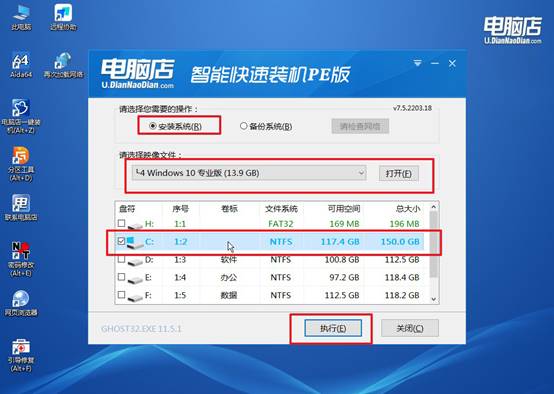
a.在PE桌面上,找到“电脑店一键安装”的图标,双击打开后,软件会自动扫描本地的镜像,将目标磁盘设为C盘,作为系统的安装分区。
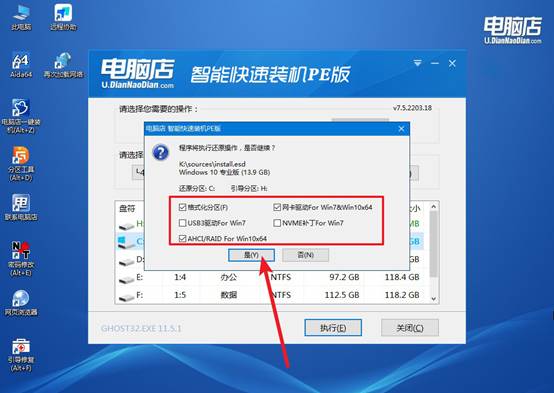
b.点击“执行”按钮后,弹出提示窗口,如无特殊需求建议保持原有设置,直接点击“是”开始部署。
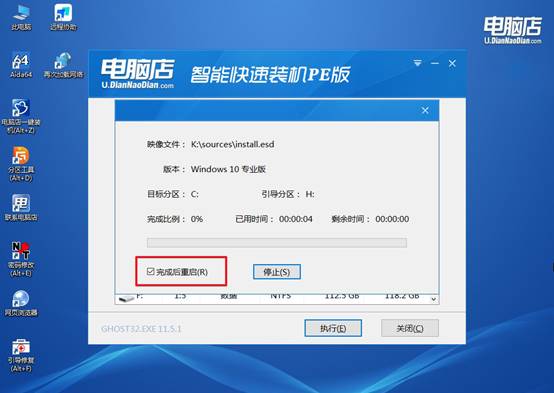
c.在进入安装环节前,请确保勾选“安装完成后自动重启”选项。安装程序将进行自动化执行,完成镜像解压和系统写入过程。
d、安装完成并重启电脑后,请立刻拔出U盘,以避免再次进入PE系统。此后系统将自行完成初始化设置,数分钟后即可进入全新系统桌面。
四、u盘装系统后可能遇到的问题
电脑重装系统后变慢怎么回事?
1、芯片组 / 显卡驱动没装(最致命)
典型表现:开机慢、窗口拖动卡、风扇狂转、CPU 占用异常
判断方法:右键桌面 → 分辨率调不了,设备管理器里有“基本显示适配器”
解决:先装 芯片组驱动,再装 显卡驱动,这是重装后性能恢复的第一步。
2、Windows 正在后台疯狂更新(最容易被忽略)
表现:硬盘灯常亮、风扇转速高,任务管理器磁盘 / CPU 占用高
建议:前 1~2 天属于正常现象,等更新完成后再评估速度,不建议立刻关更新服务
3、系统版本装“重”了
常见错误:老电脑装 Win11,低配电脑装高版本专业版
建议搭配:8G 内存以下:Win10;4G 内存 + 机械盘:体验会很吃力;不要盲目追新系统
SSD + Win10 提升最明显
以上就是如何进行电脑重装系统的全部操作了。现在,u盘启动盘逐渐成为更多人认可的选择,它不依赖原系统环境,只要电脑还能识别u盘,就能进入一个相对干净、独立的重装环境。这种稳定性,正是很多其他工具无法替代的。因此,在众多重装系统方案中,u盘启动盘才会成为第一选择。