

怎么一键重装系统win10-如何一键重装系统win10
发布时间:2026-01-19 10:35:35
怎么一键重装系统win10?很多人以为自己重装系统一定要懂很多专业知识,实际上,这是被过去的经验吓住了。现在的系统重装逻辑,已经发生了很大变化,核心目标只有一个:让普通用户也能完成操作。正因如此,u盘启动盘越来越多人使用,它的操作足够简单。而u盘启动盘的存在,本质上就是把复杂的系统环境提前打包备用。下面就和小编一起来学习如何一键重装系统win10。

一、u盘装系统所需工具
1、系统版本:win10专业版
2、装机工具:电脑店u盘启动盘制作工具(点击即可下载)
二、u盘装系统准备工作
1、别图省事,重要文件请提前备份
系统重装会覆盖系统盘内容,包括桌面、用户文档夹在内的常用路径也会被清空。为防止珍贵文件丢失,建议将所需资料统一整理,并转存至外部硬盘、U盘、网盘或另一台电脑。
2、启动盘制作会清空U盘,选对容量更安心
U盘一旦用于制作启动盘,原有数据将被格式化清除,请事先确认U盘中无重要内容。此外,为了存放系统镜像、安装工具以及常用驱动,建议使用16GB或更大容量的U盘,。
3、镜像来源正规才放心,避免低质量文件出错
ISO 格式的 Windows 镜像文件是重装的核心文件,其来源决定了整个过程的稳定性与安全性。请务必前往官方认可的渠道(如 MSDN 类网站)查找目标版本,并根据需求下载备用。
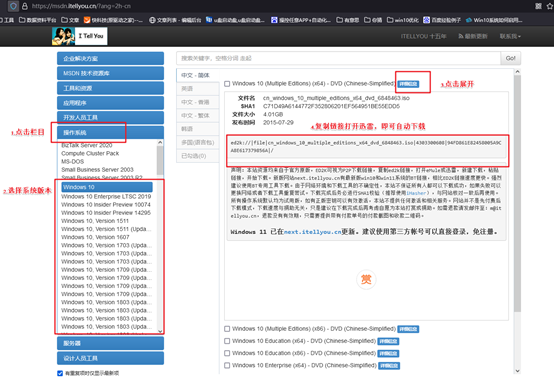
三、u盘装系统详细步骤
a.首先确保你的设备正常联网,打开浏览器搜索“电脑店U盘启动工具官网”。进入官方网站后,在首页或“下载中心”可直接找到工具的下载入口。

b. 准备一个至少8GB容量的空U盘,插入电脑。请提前备份U盘内容,因为制作过程会清空所有数据。
c.解压并打开“电脑店”制作工具后,选择启动模式为 USB-HDD,文件系统选择 NTFS(兼容性更好),点击“一键制作”开始写入。等待数分钟后,即可完成启动盘创建。
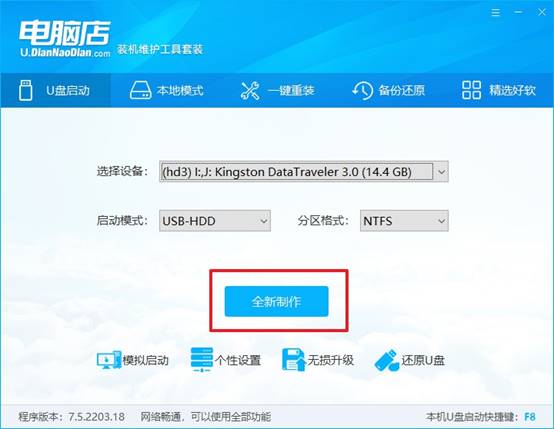
2、怎么设置u盘启动?
a.不同品牌电脑的u盘启动快捷键不尽相同,建议前往“电脑店”官网或品牌官网查找对应快捷键列表,以免手忙脚乱。
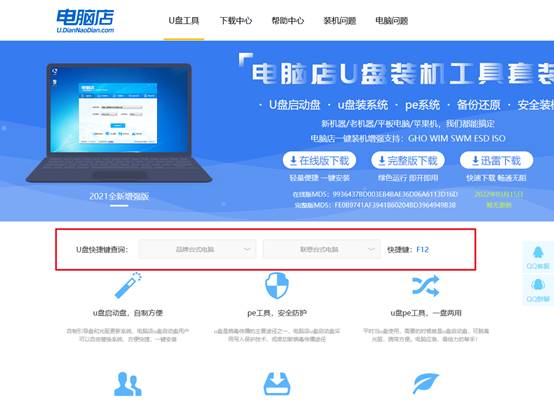
b.将制作好的启动U盘插入目标设备USB接口,重启电脑。在显示品牌LOGO时反复按下刚才查到的启动键,直到进入引导设备选择界面。
c.在列表中找到名称中含有“USB”或“UEFI USB”的选项,选中后按下回车。此时电脑将从U盘启动,并进入电脑店提供的PE系统加载界面。
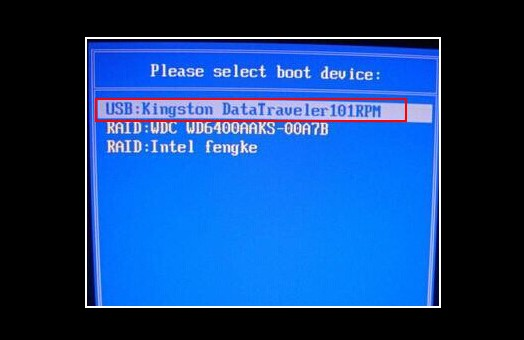
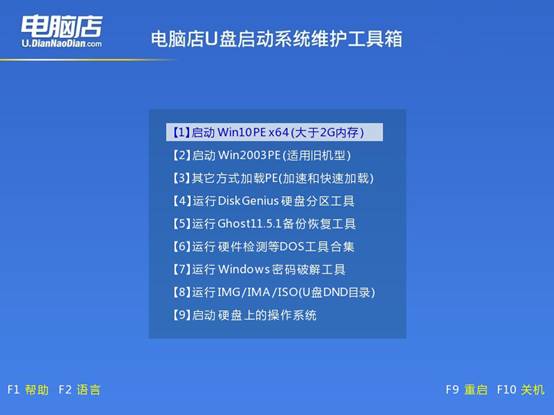
d.出现菜单界面后,选择数字【1】选项,确认后进入PE桌面环境,准备安装系统。
3、如何u盘装机?
a.进入PE桌面后,你会看到一个名为“电脑店一键装机”的图标,双击启动它。在装机界面中,选择你事先准备好的操作系统镜像文件,并指定系统安装位置C盘。
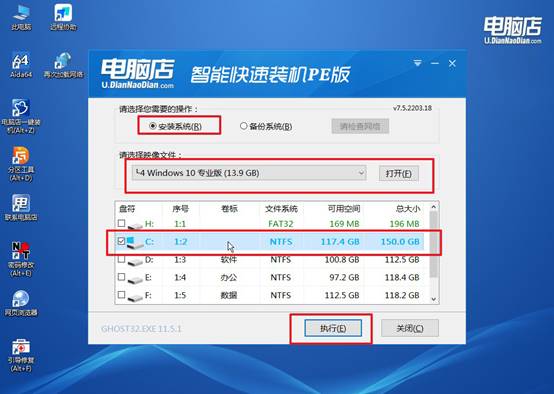
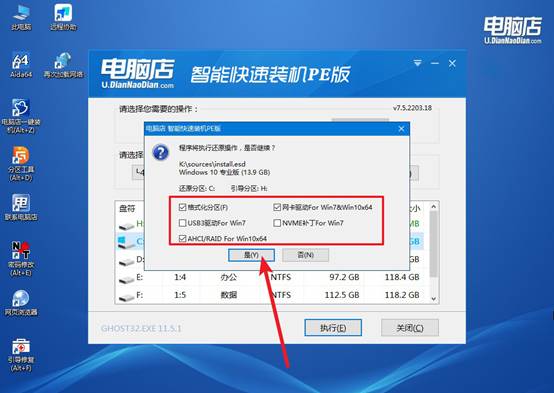
b点击“执行”按钮后,会弹出确认窗口,默认选项通常无需更改,直接点击“是”即可。
c. 建议勾选“完成后自动重启”,安装结束后系统将自动重启无需手动操作。
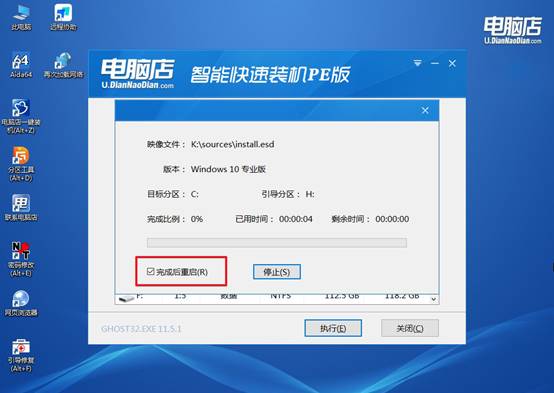
d、完成后电脑会自动重启,进入新装的Windows系统。接下来只需按照提示完成基础设置,即可正常使用。
四、u盘装系统后可能遇到的问题
电脑安装系统后蓝屏怎么回事?
1、先用【U 盘启动盘】修复引导
插入 U 盘启动盘,进 BIOS 设为 U 盘启动,进入 PE 系统,打开 系统引导修复 / 启动修复,修复完成后重启
适合:刚装完系统、第一次进桌面就蓝屏
2、重装系统(更换纯净版)
用 U 盘启动盘重新安装,不要用精简版 / 魔改版系统,推荐官方原版或稳定纯净版,安装时只保留系统盘,其它盘别动
适合:反复蓝屏、修复无效
3、删除异常驱动(尤其显卡)
用 U 盘启动盘 → 进 PE,打开驱动管理或手动删除显卡驱动,重启进系统后,再安装官方驱动
适合:一进桌面、装完驱动就蓝屏
以上就是如何一键重装系统win10的全部操作了,是不是很简单呢?你不需要理解系统底层是如何运行的,只需要按照提示选择版本、分区和安装位置即可。也正是这种“把难度前置、把操作后移”的思路,让自己重装电脑这件事,从过去的小众技能,逐渐变成了人人都能学会的基础操作。