

华硕怎么重装系统按f几-华硕如何重装系统按f几
发布时间:2026-01-20 10:36:16
华硕怎么重装系统按f几?电脑重装系统时,按哪个快捷键,其实完全取决于你所使用的安装工具和启动方式。如果你选择的是U盘启动盘,那么通常需要在开机时按下特定的功能键才能进入启动菜单,从而选择U盘启动。对于大多数华硕笔记本来说,常用的快捷键是F2进入BIOS设置,或者Esc/F8直接进入启动菜单,不同机型略有差异。下面就来看看华硕如何重装系统按f几。

一、u盘装系统所需工具
1、电脑品牌: 华硕
2、系统版本:windows 10专业版
3、装机工具:电脑店u盘启动盘制作工具(点击红字下载)
二、u盘装系统准备工作
1、U盘的稳定性直接关系到系统能否顺利安装,建议在使用前,用如“CHKDSK”命令或“H2testw”等检测工具对U盘进行一次全面扫描,确认没有读写错误或物理损伤。
2、Windows 系统版本众多,从家庭版到专业版,每种版本功能侧重点不同。在正式下载镜像前,不妨先根据自己的需求,确认所选版本是否合适,必要时可以参考微软官方说明。
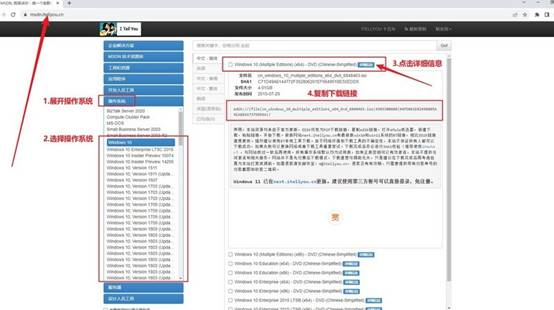
3、获取系统镜像的操作并不复杂,但务必选择权威平台。你可以进入“MSDN我告诉你”这类站点,在系统分类中找到需要的Windows版本后,复制对应的下载链接,用迅雷、IDM 等工具完成下载。
三、u盘装系统教程
1、制作u盘启动盘
a. 下载工具程序:打开浏览器,搜索“电脑店官网”,进入后切换至【下载中心】页面,找到并点击【立即下载】获取官方U盘启动盘制作工具。

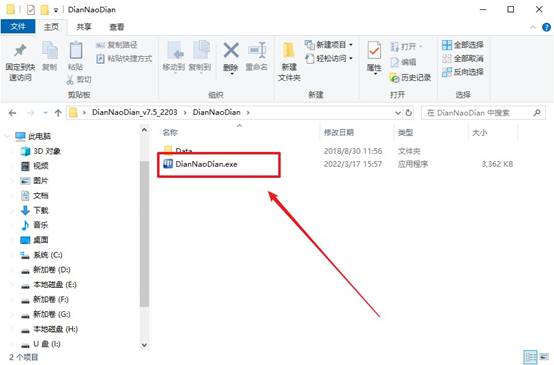
b.准备U盘与软件启动:将容量不少于8GB的U盘插入电脑,解压下载好的安装包,找到并双击运行安装工具。
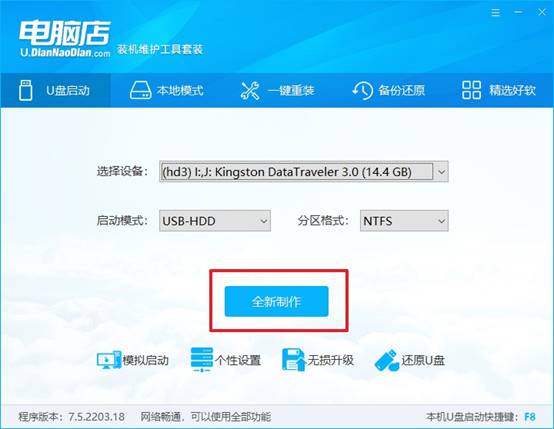
c.开始制作启动盘:软件会自动识别你的U盘,默认选择启动模式和分区格式,建议保持原样,直接点击【全新制作】按钮,开始写入系统环境。
d.制作完成提示:程序制作完毕后会弹出提示框,确认制作成功,此时U盘已经具备启动能力。
2、设置u盘启动
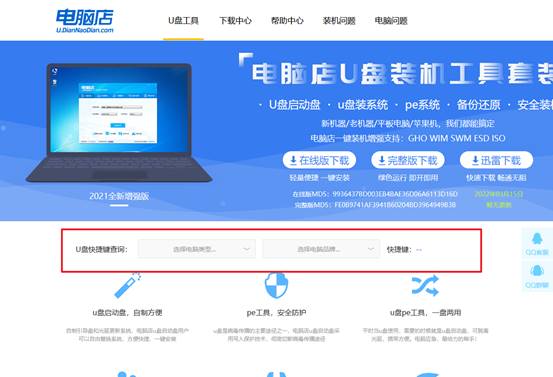
a.查找快捷启动键:回到电脑店官网首页,输入你当前电脑的品牌或型号,获取对应的u盘启动快捷键(如F12、ESC等)。
b.插入U盘并重启电脑:将制作好的U盘插入目标电脑的USB接口,重启时连续按下刚刚查到的快捷键,进入启动选择菜单。
c.设置U盘为优先启动:在菜单中选择包含U盘名称的选项,按回车键确认,此操作将电脑设置为从U盘启动。
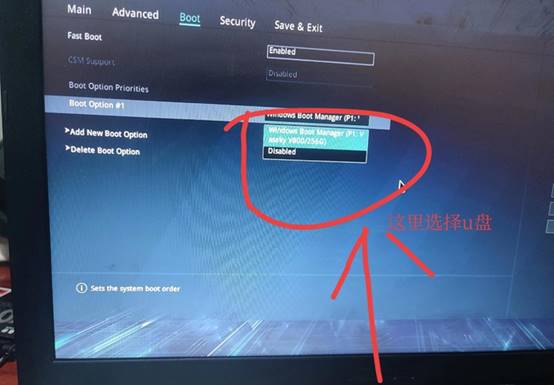
d.进入PE系统:接下来系统会自动进入电脑店的PE环境,看到启动菜单时,按下回车,进入桌面界面。

3、u盘装系统
a. 打开装机工具:进入PE系统桌面后,双击【电脑店一键装机】,进入系统安装主界面。
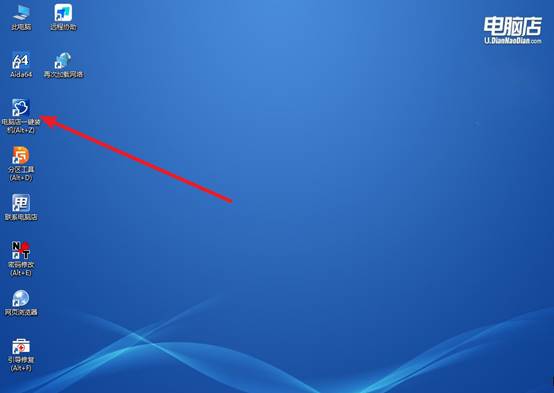
b.选择系统镜像与安装盘符:在装机界面中,依次选择安装方式、系统镜像、目标磁盘(一般为C盘),然后点击【执行】开始操作。

c.确认还原操作:程序会提示是否继续执行还原,确认无误后点击【是】,安装正式开始。
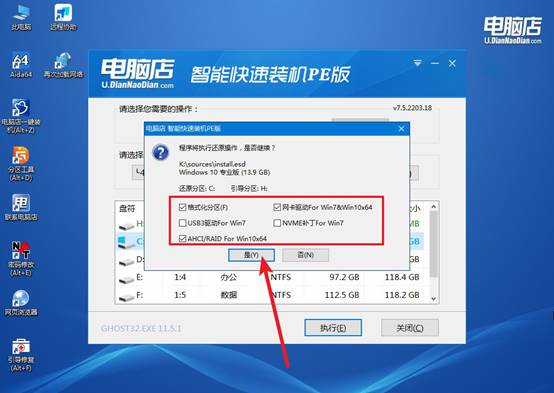
d.等待安装与自动重启:安装过程中无需操作,系统会自动重启,随后进入新装好的Win10系统桌面,整个过程宣告完成!
四、重装后可能遇到的问题
电脑重装系统无法连接网怎么办
方法 1:安装网卡驱动(最核心)
找到你的电脑型号或主板型号,去 官网 下载对应的网卡或芯片组驱动。
台式机主板:芯片组 + 有线网卡驱动。
笔记本:有线网卡 + 无线网卡驱动。
用 U 盘 把驱动拷到电脑上安装。安装完成后,重启系统,网络应恢复正常。
方法 2:使用离线万能驱动包
下载离线网卡驱动,安装程序会自动识别硬件,安装缺失驱动,快速解决无法上网问题。
方法 3:临时解决方案(紧急上网)
手机 USB 共享网络:通过数据线开启手机 USB 共享上网,系统通常能直接使用,不需要额外驱动。
USB 外置网卡:一些 USB 网卡在 Windows 默认驱动下即可使用,临时联网下载正式驱动。
好啦,华硕如何重装系统按f几的相关内容就到这里了。其实,u盘启动盘的操作步骤也很简单:首先将已经制作好的U盘启动盘插入电脑,然后开机,在品牌Logo出现时连续按下对应快捷键,进入启动选项后选择U盘启动,就能进入系统安装界面。在这个界面里,你就可以进行系统安装了。