

制作u盘启动盘步骤,笔记本如何u盘重装系统
发布时间:2026-01-21 09:39:52

1、8GB或更大容量的U盘:用于制作系统启动盘,请确保U盘中没有重要数据。
2、Windows操作系统镜像文件:可以通过官方渠道或者其他可靠来源下载。
3、制作启动盘工具:电脑店u盘启动盘制作工具(点击红色字体即可跳转下载)
二、重装系统前的准备工作
1、获取Windows系统镜像
前往MSDN网站,找到所需版本的Windows镜像文件,并下载到电脑本地。可使用下载工具辅助,提高下载速度和稳定性,确保文件完整无损。
2、制作U盘启动盘
借助“电脑店U盘启动盘制作工具”,将WinPE镜像写入U盘,制作完毕之后,将之前下载的Windows系统镜像保存到u盘启动盘中备用。
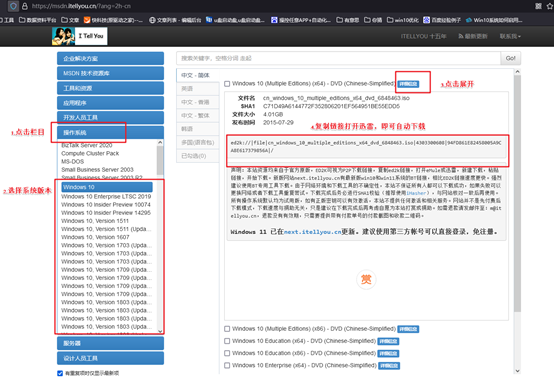
三、重装系统详细步骤
1、制作u盘启动盘
a.访问 电脑店官网,找到并下载 U盘启动盘制作工具,确保软件为最新版本。

b.将容量至少为8GB的U盘插入电脑,运行已下载的电脑店软件。
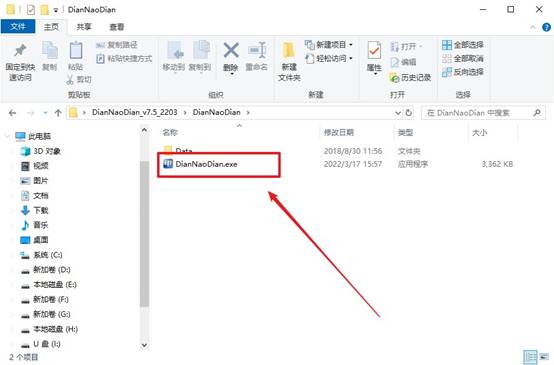
c.保持默认设置,点击 全新制作 开始创建启动盘,工具会自动完成相关操作。
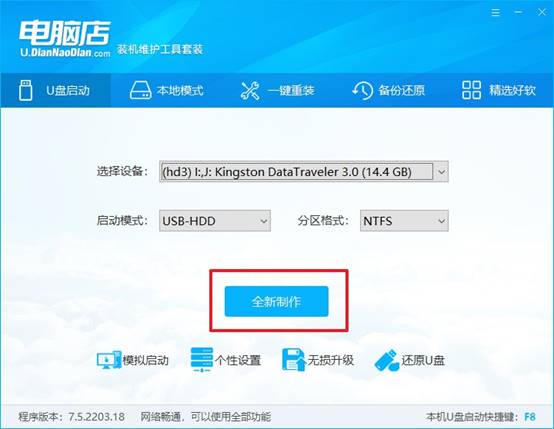
d.制作完成后,软件会弹出提示框,可选择查看详细教程或直接关闭,U盘启动盘即创建完成。
2、设置u盘启动
a.在制作启动盘时记录电脑的u盘启动快捷键,或在官网上根据型号查询对应的快捷键。
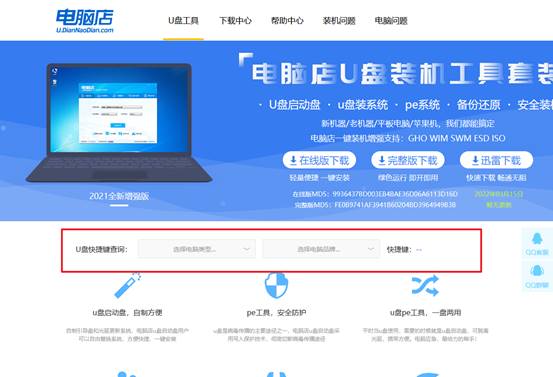
b.插入U盘,重启电脑,开机时连续按下快捷键,进入启动项选择界面。在启动列表中选中U盘设备作为首选启动项,保存设置后重启电脑。

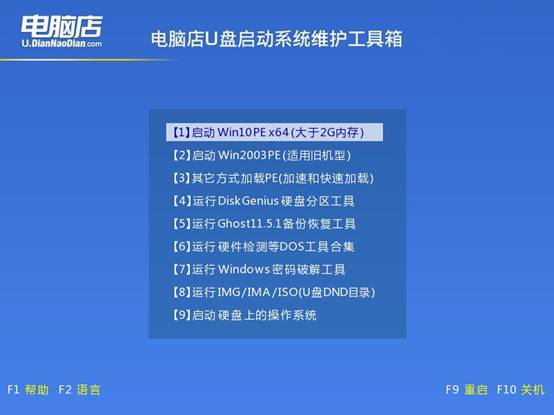
c.电脑启动后会显示 电脑店主菜单,选择 选项 1 并按回车,进入Windows PE系统桌面。
3、使用U盘安装系统
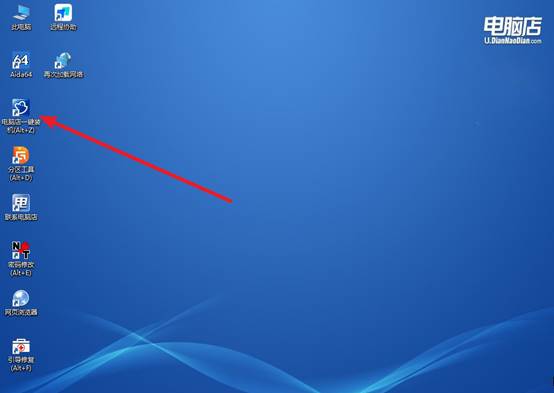
a.在PE系统中找到 电脑店一键装机 并打开,如图所示,为系统安装做好准备。
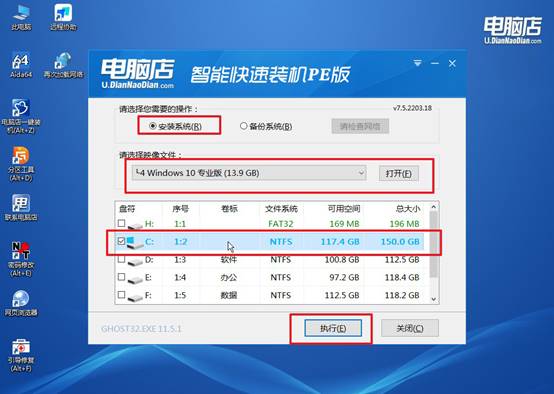
b.在界面中选择已下载的Windows镜像文件,并勾选目标系统盘符,然后点击 执行 开始安装。
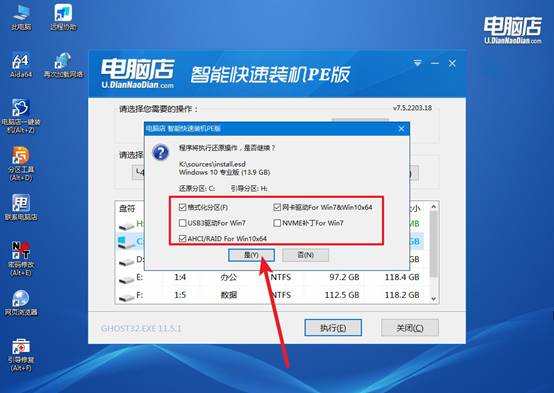
c.在弹出的确认窗口中点击 是 并勾选 完成后重启,系统将自动执行安装。
d. 安装过程完成后电脑会自动重启,几分钟后即可进入Windows 10操作系统桌面,系统安装成功。
四、电脑系统问题
win10重装系统后桌面上的文件怎么找回
方法1:在 Windows.old 文件夹里找回(最常见)
如果你在重装 Win10 时 没有手动格式化 C 盘,系统通常会自动生成一个 Windows.old 文件夹,用来保留旧系统数据。
操作步骤:打开「此电脑」→ 进入 C 盘,找到并打开 Windows.old 文件夹,依次进入路径:Windows.old → Users → 你原来的用户名 → Desktop
桌面原来的文件基本都在这里,直接复制出来,粘贴到现在的新桌面即可
方法2:检查是否登录了“临时账户/新账户”
有些重装后桌面很“干净”,其实是因为你现在登录的是 新创建的用户账户。
排查方法:打开 C 盘 → Users(用户),查看里面是否有 多个用户名文件夹,逐个打开这些文件夹 → Desktop(桌面)
很多情况下,原桌面文件就在“旧用户名”的 Desktop 里,找到后同样是:复制 → 粘贴到当前桌面
方法3:检查桌面位置是否被改动(桌面路径异常)
有时重装或还原系统后,桌面路径会被错误重定向。
操作步骤:打开文件资源管理器,右键左侧「桌面」→ 属性,切换到【位置】选项卡,点击【还原默认值】,应用并确认,重新登录系统查看
这个方法常见于:使用过精简系统,用过系统备份/还原工具,非官方镜像重装
以上就是笔记本如何u盘重装系统的全部操作了。注意,u盘启动盘的正确制作,不仅是完成重装的前提步骤,同时也决定了整个安装过程的顺利与否。U盘启动盘制作好之后,不仅可以重装系统,还能应对蓝屏、无法开机等紧急情况,让整个重装过程变得安全、快速且高效。