

如何重装电脑操作系统教程,如何重装电脑操作系统软件
发布时间:2026-01-22 09:32:31
如何重装电脑操作系统教程?工具有很多,但如果从稳定性和通用性角度来看,U盘启动盘几乎是最容易上手的一种选择。无论是台式机还是笔记本,只要设备支持USB接口,就具备了使用U盘启动盘重装系统的基础条件。相比在原系统中直接升级或修复,U盘启动盘的优势在于它可以让电脑在开机阶段进入一个全新的运行环境。下面就来学习如何重装电脑操作系统软件。

1、一个8GB或以上的空白u盘
2、系统镜像:Windows镜像即可
3、装机工具:电脑店u盘启动盘制作工具(点击红色字体即可跳转下载)
二、重装系统的系统准备
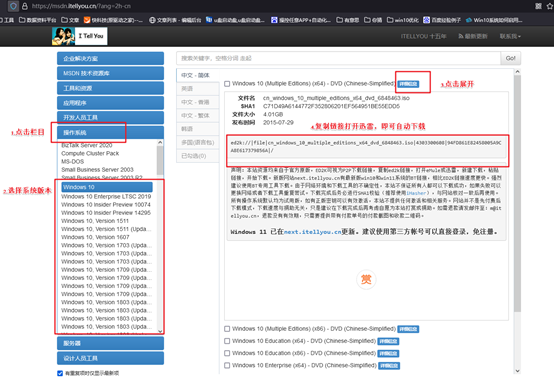
进入 MSDN 镜像下载页面,在系统分类中找到需要的 Windows 版本,进入对应页面后复制下载地址,并使用下载工具进行保存即可。
三、重装系统详细步骤
1、制作u盘启动盘
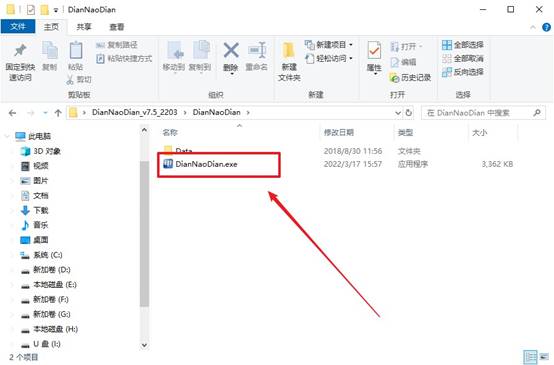
a.打开电脑店官方网站,将页面切换至 下载中心,点击 立即下载,将制作U盘启动盘的官方工具保存至桌面。

b.准备好U盘并插入电脑USB接口,随后打开已下载的启动盘制作程序。
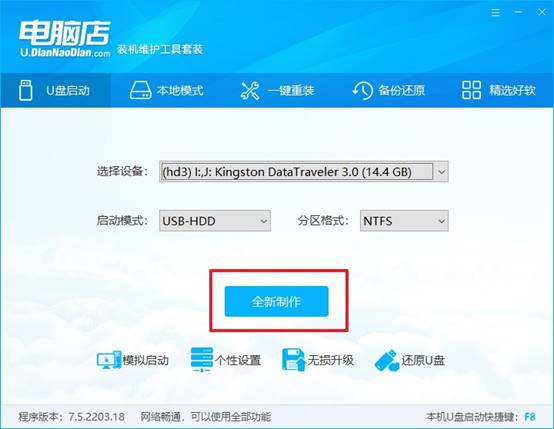
c.无需调整额外参数,保持默认选项,直接点击 全新制作,电脑将自动执行制作流程。
d.制作结束后,系统会弹出提示窗口,可选择查看操作教程,也可以直接关闭提示页面。
2、设置u盘启动
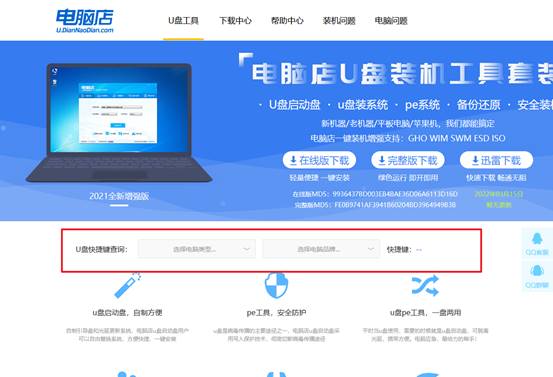
a.根据电脑品牌和型号查询对应的u盘启动快捷键,为后续操作做好准备。
b.插入已制作完成的U盘,重启电脑,在出现开机画面时按下启动快捷键,进入启动设备设置界面。
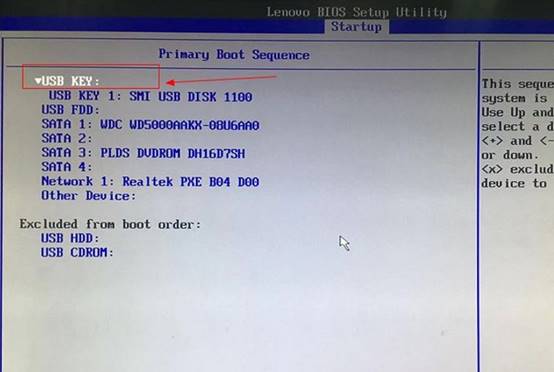
c.在启动项列表中将U盘设备设置为第一启动项,确认后按 F10 保存设置并退出。
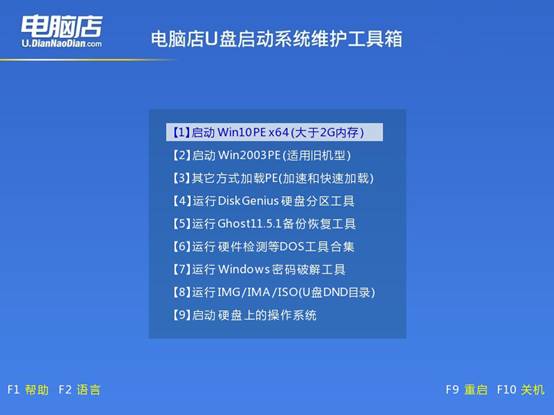
d.电脑重启后会加载电脑店主菜单,选择 选项 【1】 并回车,进入WinPE环境。
3、u盘装系统
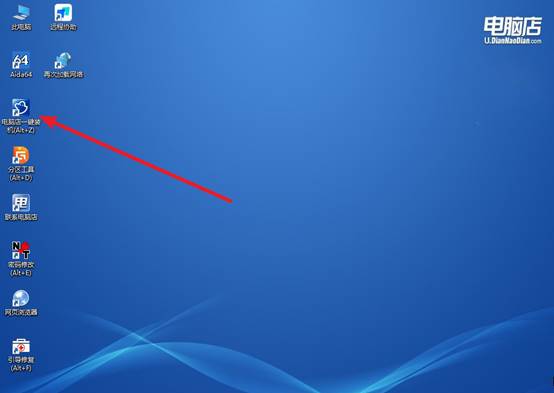
a.进入WinPE桌面后,找到并启动电脑店 一键装机 程序。
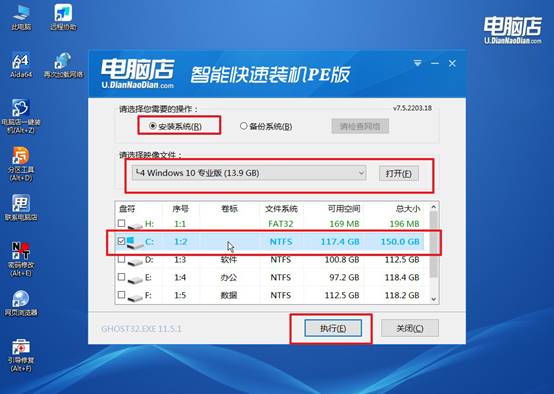
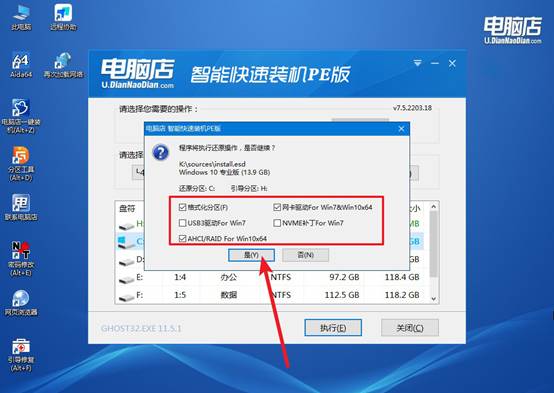
b.在安装界面中选择合适的操作,加载Windows 10系统镜像文件,并勾选系统安装分区,然后点击 执行。
c.在弹出的还原确认窗口中保持默认设置,点击 是,同时勾选 完成后重启,系统将自动开始安装。安装结束后电脑会自动重启,稍作等待即可进入Windows 10系统桌面。
四、重装系统可能出现的问题
重装win7后usb全部失灵怎么办
1、确认问题本质(几乎必然成立)
Win7 系统原生不支持 USB3.0 / XHCI 控制器。
在新主板或新笔记本上重装 Win7 后,系统能进桌面,但 鼠标、键盘、U 盘全部不可用,属于典型驱动缺失问题,而非硬件故障。
2、先获得“可操作环境”
若当前 USB 全部失效,可通过以下方式临时操作系统:目的是进入系统完成驱动安装。
台式机:使用 PS/2 接口键盘 / 鼠标
笔记本:使用 内置键盘与触控板
3、手动安装 USB3.0 / 芯片组驱动
使用另一台电脑下载对应主板或笔记本型号的 Win7 USB3.0 驱动(Intel / AMD):优先从主板官网或品牌官网获取,安装完成后重启,USB 功能即可恢复
以上就是如何重装电脑操作系统软件的全部内容了。很多人在系统变慢、频繁报错时,总是反复重启或安装各种修复软件,但这些操作往往治标不治本。而通过U盘启动盘重装系统,本质上是重新建立一套干净的系统结构,让电脑回到一个更稳定、更可控的状态,所以大家才会选择它。