

电脑店u盘装系统教程,惠普一体机如何u盘重装系统
发布时间:2026-01-22 09:33:35
电脑店u盘装系统教程。真正适合普通用户的工具,往往是步骤清晰、容错率高的方案。U盘启动盘正是基于这种需求逐渐流行起来的。对大多数人来说,重装系统并不是一项高频操作,一旦需要动手,往往伴随着系统无法正常使用、重要工作被迫中断等情况。在这种背景下,操作是否直观、流程是否可重复,就显得尤为重要。现在就来看看惠普一体机如何u盘重装系统。

一、U盘重装系统所需工具
电脑型号:惠普
系统镜像:win10专业版
制作工具:电脑店u盘启动盘制作工具(点击红字下载)
二、U盘重装系统准备事项
1、准备好用于制作的U盘:启动盘制作过程中会清空U盘内容,最好直接使用没有重要文件的空白U盘,避免误删资料。
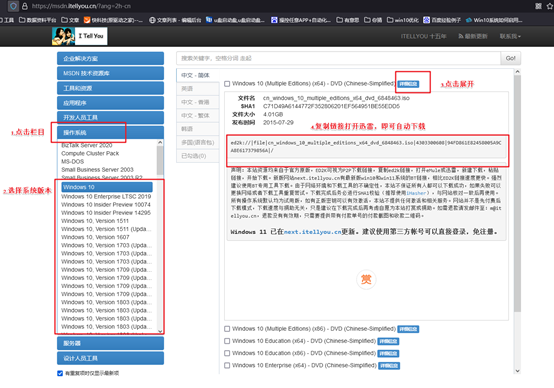
2、下载系统安装镜像:进入「MSDN我告诉你」等可靠网站,按照页面提示选择对应的系统版本并下载ISO镜像文件即可,操作简单,新手也能完成。
三、U盘重装系统操作步骤
第1步:制作u盘启动盘
a. 进入电脑店官方网站,将页面导航切换至 下载中心,点击 立即下载 制作软件即可。

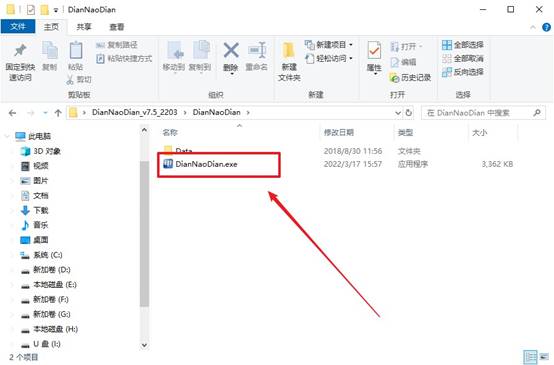
b.下载完成后,对安装包进行解压,并启动电脑店U盘启动盘制作程序。
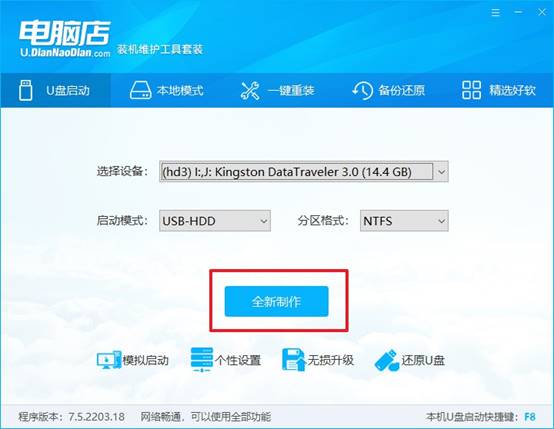
c.将U盘连接至电脑USB接口,程序会自动识别设备信息,无需修改任何参数,直接点击 全新制作 开始生成启动盘。
d. 制作结束后,程序会弹出提示窗口,可按需选择查看操作指引,或直接关闭窗口进入下一步。
第2步:电脑设置u盘启动
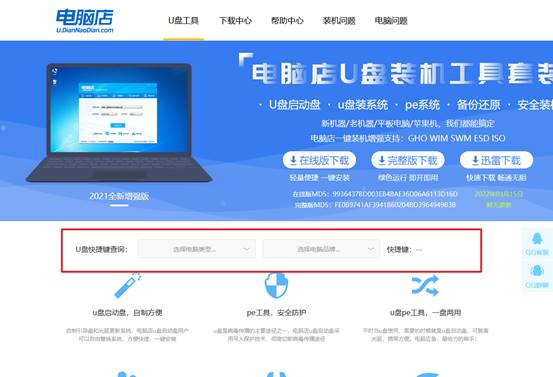
a. 前往电脑店官网,通过输入电脑品牌与型号,查询对应的u盘启动快捷键,避免操作时遗漏关键步骤。
b.将制作好的U盘插入电脑,重启设备,在开机画面出现时按下查询到的快捷键,进入启动设备选择界面。
c. 在启动项列表中找到U盘设备,选中后按回车确认,使系统优先从U盘加载。
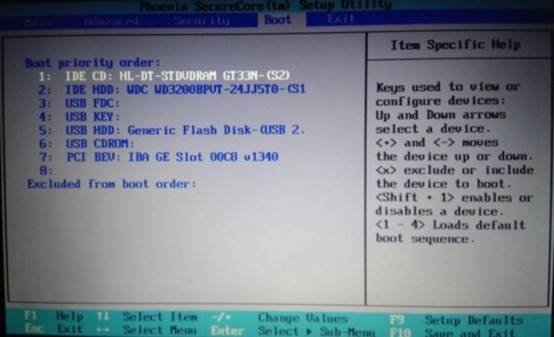
d.设置完成并重启后,电脑会加载电脑店主菜单,选择【1】并回车,即可进入WinPE环境。
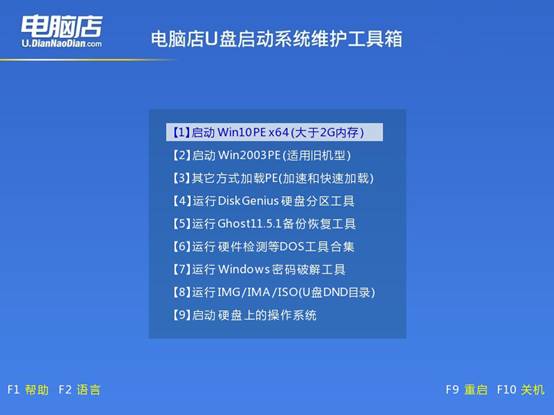
第3步:电脑u盘装系统
a. 进入WinPE桌面后,找到并运行电脑店 一键装机 工具,开始系统安装流程。
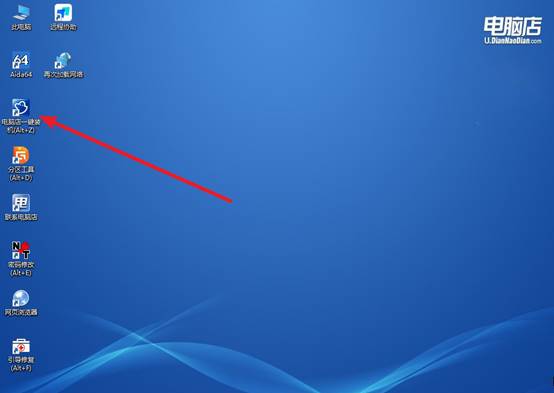
b.如图所示,选择事先准备好的系统镜像文件,同时确认系统安装分区(通常为C盘),随后点击 执行。
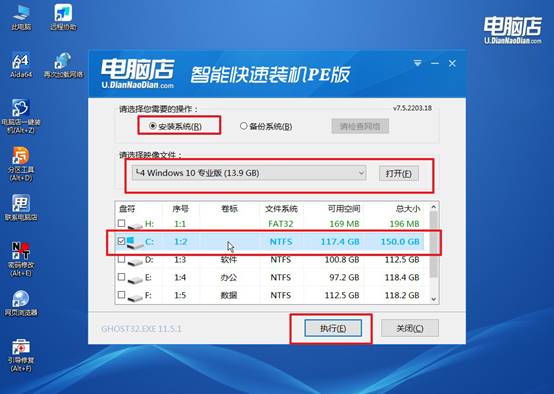
c.在弹出的还原确认窗口中保持默认选项,点击 是,并勾选 完成后重启,系统将自动执行安装操作。
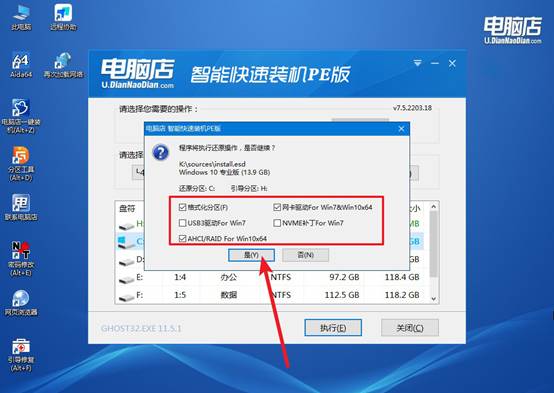
d.等待安装与部署流程结束,电脑重启后即可进入全新的系统桌面,安装过程完成。
四、U盘重装系统相关内容
电脑装系统后出现一大堆英文字母
1、停在黑屏英文报错界面(无法进系统)
多为引导文件或启动方式异常导致。
处理思路:进入 BIOS,确认启动模式与系统一致(Win10/11 用 UEFI,Win7 多为 Legacy)
使用安装 U 盘进入 PE,修复引导或重新安装系统引导文件
2、开机直接显示“Missing / No bootable device”类英文
说明系统未被识别为可启动盘。
处理思路:BIOS 中检查硬盘是否被识别,重新设置启动顺序,必要时重新分区并重装系统
3、滚动大量白色英文后卡住
多为驱动、硬件或系统兼容性问题,常见于老系统装在新硬件上(如 Win7 装新主板)。
处理思路:关闭 BIOS 中的安全启动、快速启动,尝试更换系统版本或使用集成驱动的系统镜像
现在,你知道惠普一体机如何u盘重装系统了吧。U盘启动盘的思路很简单:通过外部介质接管电脑的启动权,从而在不依赖原系统的情况下完成系统安装。这种方式既减少了对专业知识的要求,也让整个过程更具可预期性,使得“照着教程一步步做”成为可能。