

pe制作u盘启动盘,华硕笔记本重装win7系统
发布时间:2026-01-23 10:32:19
pe制作u盘启动盘,建议大家还是提前操作,毕竟电脑出现问题,你就只能硬着头皮去想办法了。你可能也经历过这种场景:早上打开电脑,系统一点动静都没有,那一刻,心里真的慌得不行。如果你事先没有准备任何工具,只能去网上盲目搜索教程,或者拖着电脑去维修店,过程不仅耗时,还可能花钱。但如果你有u盘启动盘就简单很多了,直接搞定华硕笔记本重装win7系统。

电脑型号:华硕
系统版本:win10专业版
装机工具:电脑店u盘启动盘制作工具(点击红字下载)
二、重装系统前期准备
1、记录您的网络连接信息,包括Wi-Fi密码、IP地址配置、DNS服务器设置等。这将有助于您在重新安装系统后迅速重新连接到互联网。
2、选择一个足够大容量的U盘来制作启动盘。通常,一个16GB或更大容量的U盘足够存放大多数操作系统启动文件。
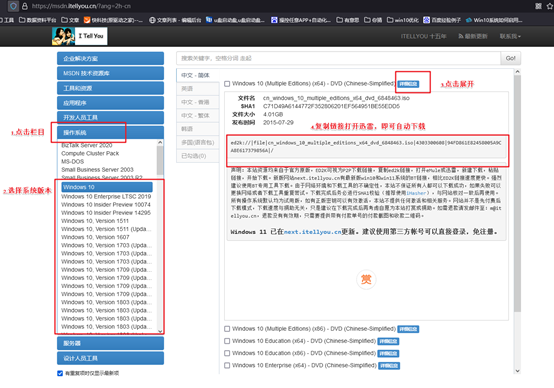
3、进入msdn网站下载win10镜像:导航到下载页面-选择Windows 10版本-选择语言和位数-复制下载链接-打开迅雷软件,按照此路径即可自动下载镜像。
三、重装win10系统教程
1、制作u盘启动盘
a. 百度搜索【电脑店】进入官网,将栏目切换到【下载中心】,点击【立即下载】,即可下载 u盘启动盘制作工具。

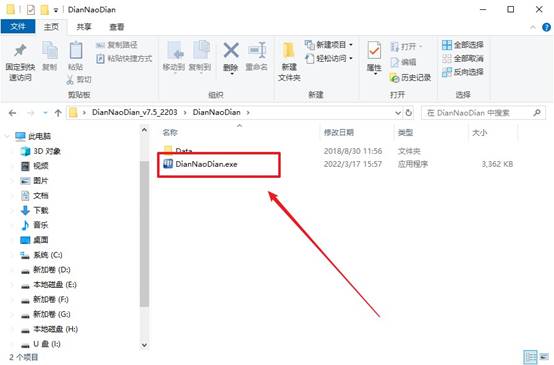
b. 下载之后解压,插入一个8G以上的u盘,双击打开电脑店的程序。
c. 工具会自动识别u盘,默认【启动模式】和【分区格式】,点击【全新制作】。
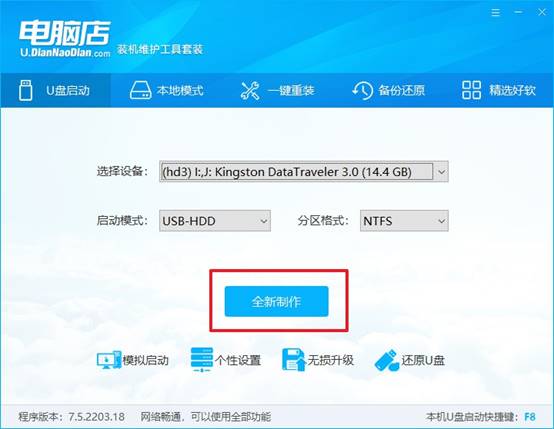
d.等待制作,完成后会有提示框提示。
2、设置u盘启动
a. 百度搜索【电脑店】,进入官网首页后可输入电脑类型和品牌,查询u盘启动快捷键。
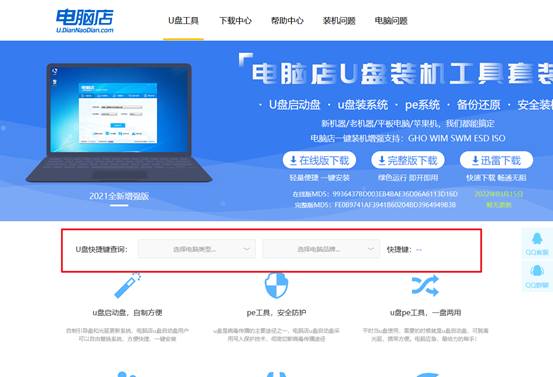
b.插入启动盘,开机或重启后,按u盘启动快捷键进入启动项设置界面,其实这在开机页面也有提示,大家可留意一下。
c. 在弹出的窗口中选择u盘选项,回车即可。
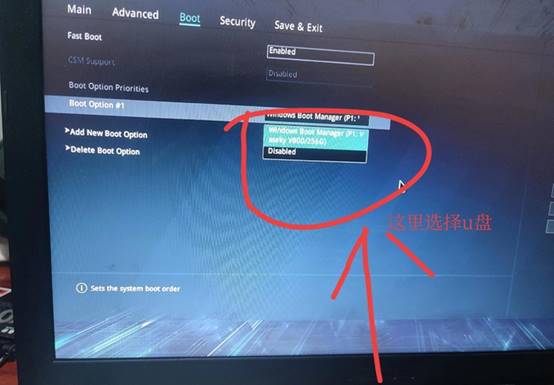
d. 再次重启后,电脑会进入电脑店winpe主菜单,新机型电脑选择【1】,旧机型选择【2】,回车。
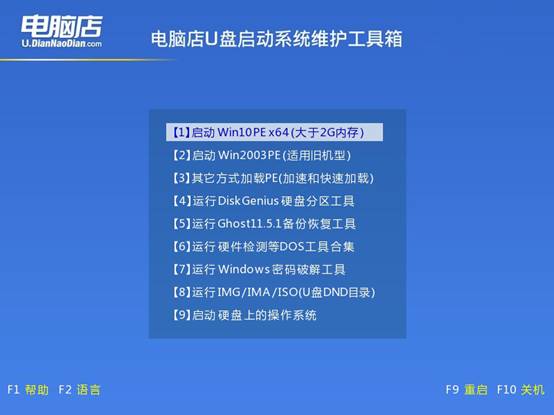
3、u盘装系统
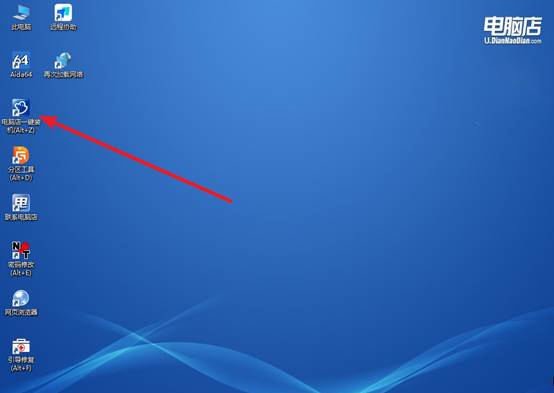
a. 设置u盘启动后即可进入电脑店winpe,打开【电脑店一键装机】,如下图所示:
b. 在界面中,根据提示完成重装前的设置,点击【执行】。
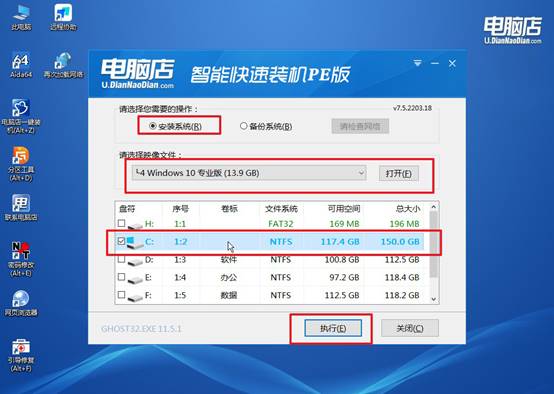
c. 接下来会进入还原设置和系统安装阶段,记得安装好了之后重启电脑。
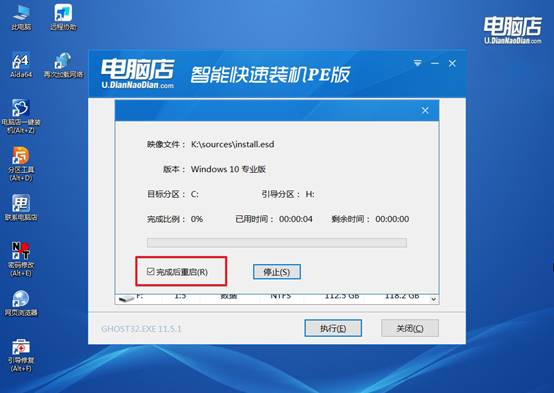
d. 重启后电脑会进入系统部署阶段,等待几分钟即可进入系统桌面了!
四、重装系统相关内容
win10重装系统如何分区
推荐重装 Win10 时【安装界面直接分区】,这是最规范、最干净的分区方式,适合重装系统的人。操作步骤(重点看这里)
1、用 U 盘启动盘 启动电脑,进入 Win10 安装界面,点【现在安装】
2、到 “你想将 Windows 安装在哪里?” 这一步,选择【自定义:仅安装 Windows(高级)】
3、接下来就是分区界面了,分区正确做法(新手照着来)
系统盘(C 盘):建议 100GB~150GB(不低于 80GB)
剩余空间:新建 D 盘 / E 盘,用来放资料
具体操作:选中旧分区 →【删除】(会清空该分区数据),看到“未分配空间”,点【新建】→ 输入容量 →【应用】,系统会自动生成 EFI / MSR / 恢复分区(正常现象,不要删)
关键提醒:系统提示自动创建的小分区,一定要保留,否则系统可能装不上或以后出问题。
上面的操作,就是华硕笔记本重装win7系统的全部内容了。其实,提前做好PE启动U盘,就相当于给电脑准备了一条后路。就算系统彻底崩了,你也能从U盘里启动电脑,找到问题,解决问题。如果你有需要,甚至可以直接重装系统,将所有问题一次性解决,简单快速。