

联想笔记本怎么u盘重装系统,制作u盘启动盘win10
发布时间:2026-01-27 10:22:02

一、u盘装系统所需工具
1、电脑品牌: 联想
2、系统版本:windows 10专业版
3、装机工具:电脑店u盘启动盘制作工具(点击红字下载)
二、u盘装系统准备工作
1、验证U盘的完整性:在使用U盘进行系统安装之前,检查U盘的完整性。确保U盘没有损坏或有坏道。使用U盘之前可以运行磁盘检查工具,以确保它没有任何问题。
2、选择正确的操作系统版本:确保选择正确的操作系统版本进行安装。操作系统版本可能会有不同的功能和要求。如果你不确定应该选择哪个版本,查阅相关的操作系统文档或咨询计算机制造商或技术支持人员以获取建议。
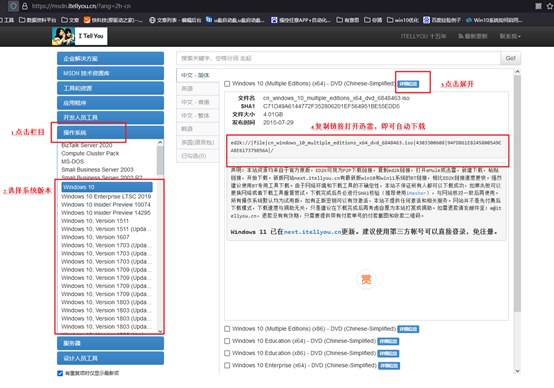
那么如何下载操作系统的镜像呢?这里简单说一下。小编推荐msdn网站,进入后点击【操作系统】,选择需要安装的系统版本,点击系统名称后的【详细信息】,此时你会看到一个链接,复制后打开迅雷软件就可以自动下载了。
下载完毕后,建议将系统镜像存放在除C盘以外的其他分区中。
三、u盘装系统教程
1、制作u盘启动盘
a.百度搜索【电脑店】进入官网,将栏目切换到【下载中心】,点击【立即下载】,即可下载u盘启动盘制作工具。

b.下载之后解压,插入一个8G以上的u盘,双击打开电脑店的程序。
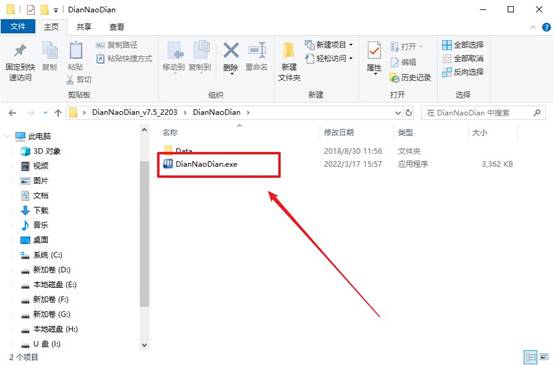
c.工具会自动识别u盘,默认【启动模式】和【分区格式】,点击【全新制作】。
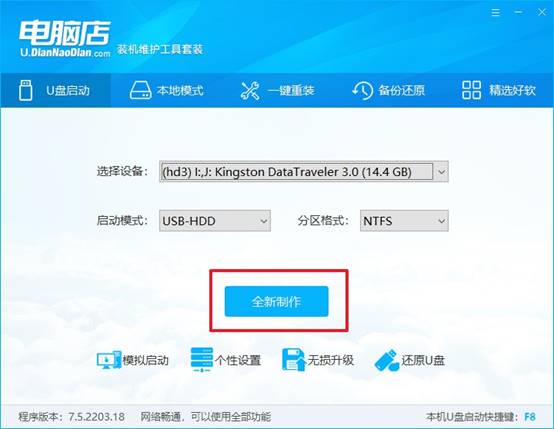
d.等待制作,完成后会有提示框提示。
2、设置u盘启动
a.在电脑店首页,输入重装电脑的相关信息,查询u盘启动快捷键。
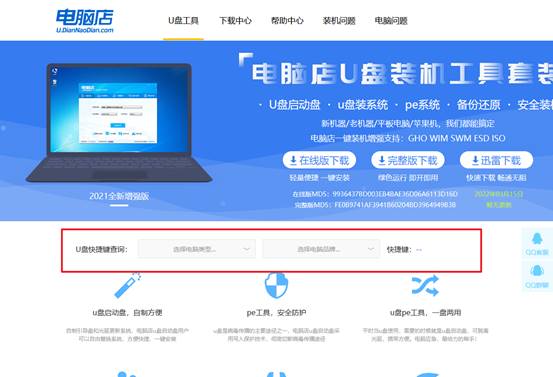
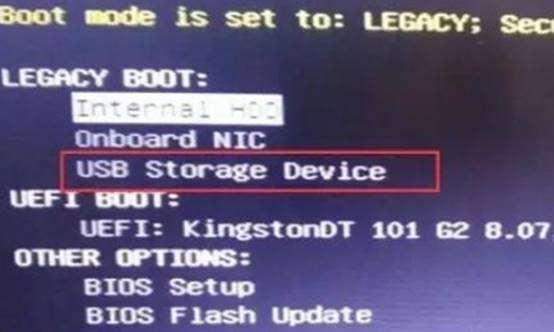
b.接下来将u盘启动盘连接电脑,重启,启动后迅速按下查询到的快捷键。
c.进入优先启动项设置界面后,选中u盘启动,最后回车进入下一步。
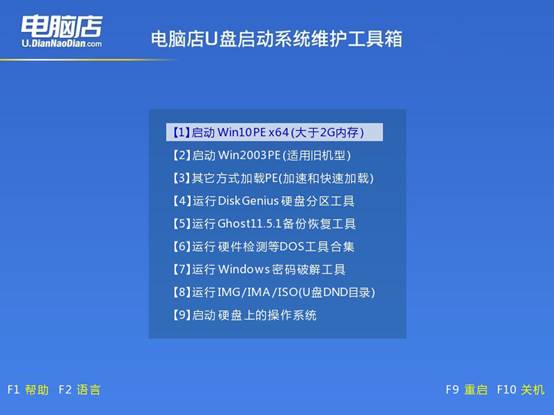
d.接着电脑会自动重启,进入到电脑店winpe主菜单,选择第一个选项回车即可。
3、u盘装系统
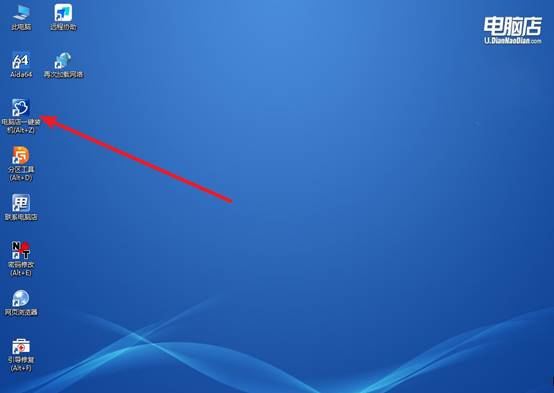
a.u盘启动后即可进入电脑店winpe,双击打开【电脑店一键装机】。
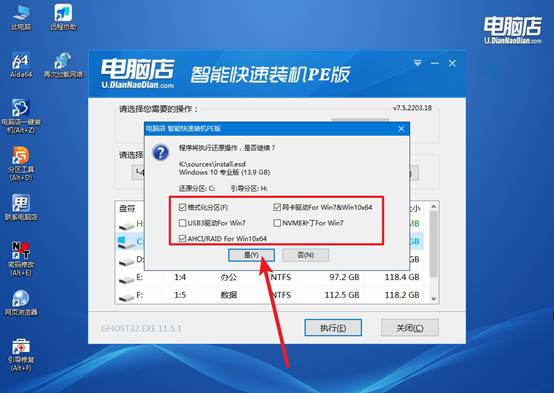
b.在界面中,根据下图所示的提示,选择操作方式、镜像文件以及系统盘符,点击【执行】。
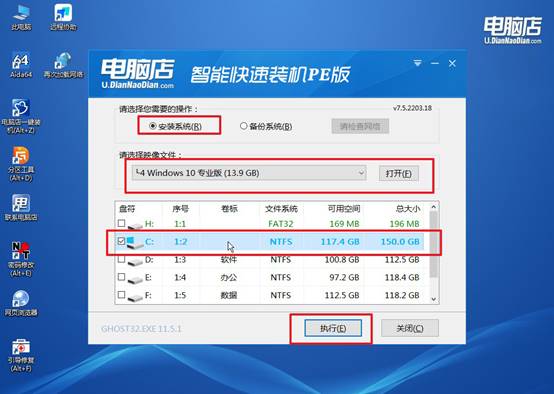
c.在还原操作中,可默认选项,点击【是】,接下来会自动安装系统。
d.等待安装完成,重启后即可进入win10系统。
四、重装后可能遇到的问题解决方法
电脑怎么重装系统黑屏怎么回事?
1、检查显示器与连接线
重装系统后黑屏,先确认显示器是否正常工作,重新插拔电源线和信号线,必要时更换 HDMI、DP 或 VGA 接口测试,台式机要确认显示器是否接在独立显卡接口上。
2、进入安全模式修复
强制重启电脑 2~3 次,进入系统恢复环境,选择安全模式启动。如果能正常进入,说明是驱动或启动项问题,可在安全模式中卸载异常显卡驱动或进行系统修复。
3、重新安装显卡驱动
黑屏最常见原因是显卡驱动异常。进入安全模式或 PE 环境,卸载原有显卡驱动,重启后安装对应型号的官方显卡驱动。
4、修复启动项
使用 U 盘启动盘进入 PE 系统,运行系统引导修复工具,修复引导文件和启动项,解决因启动损坏导致的黑屏问题。
以上就是制作u盘启动盘win10的全部操作了。其实,对于大部分人来说,最怕的不是重装系统的操作步骤多,而是太多专业知识掺杂在里面,需要自己去判断分析。而一个好用的重装工具,恰恰就是把难点控制住,让用户尽量少做决定。最后,希望今天这篇文章可以帮助到你。