

acer笔记本电脑系统重装怎么用,acer笔记本电脑怎么重装系统
发布时间:2026-01-29 10:17:40
acer笔记本电脑系统重装怎么用?笔记本现在基本都是没有光驱,所以光盘重装系统是用不了,但这个方法却是很多人第一次想重装系统时,最先想到的方法。以前台式机还能翻出一张系统盘,现在的笔记本轻薄化以后,光驱直接成了“历史名词”,你再去找光盘,只会发现电脑上连地方都没得插。也正因为这样,建议大家学习u盘重装系统。下面就来看看acer笔记本电脑怎么重装系统。

一、重装系统所需工具
1、电脑类型:acer
2、系统版本:win10专业版(其他Windows版本亦可)
3、装机工具:电脑店u盘启动盘制作工具(点击链接下载)
二、重装系统前期准备事项
1、备份数据:在备份数据时,你需要备份个人文件、浏览器书签和历史记录、电子邮件和联系人、安装的程序和设置、游戏存档和设置、桌面和下载文件夹、系统配置信息、驱动程序、软件许可证密钥以及重要的系统文件和设置。
确保选择安全的存储位置,并记得备份注册表和其他系统文件,以便在重装系统后能够完整恢复数据和设置。
2、备份驱动:可用驱动人生或驱动精灵备份需要的驱动,重装之后直接安装即可。
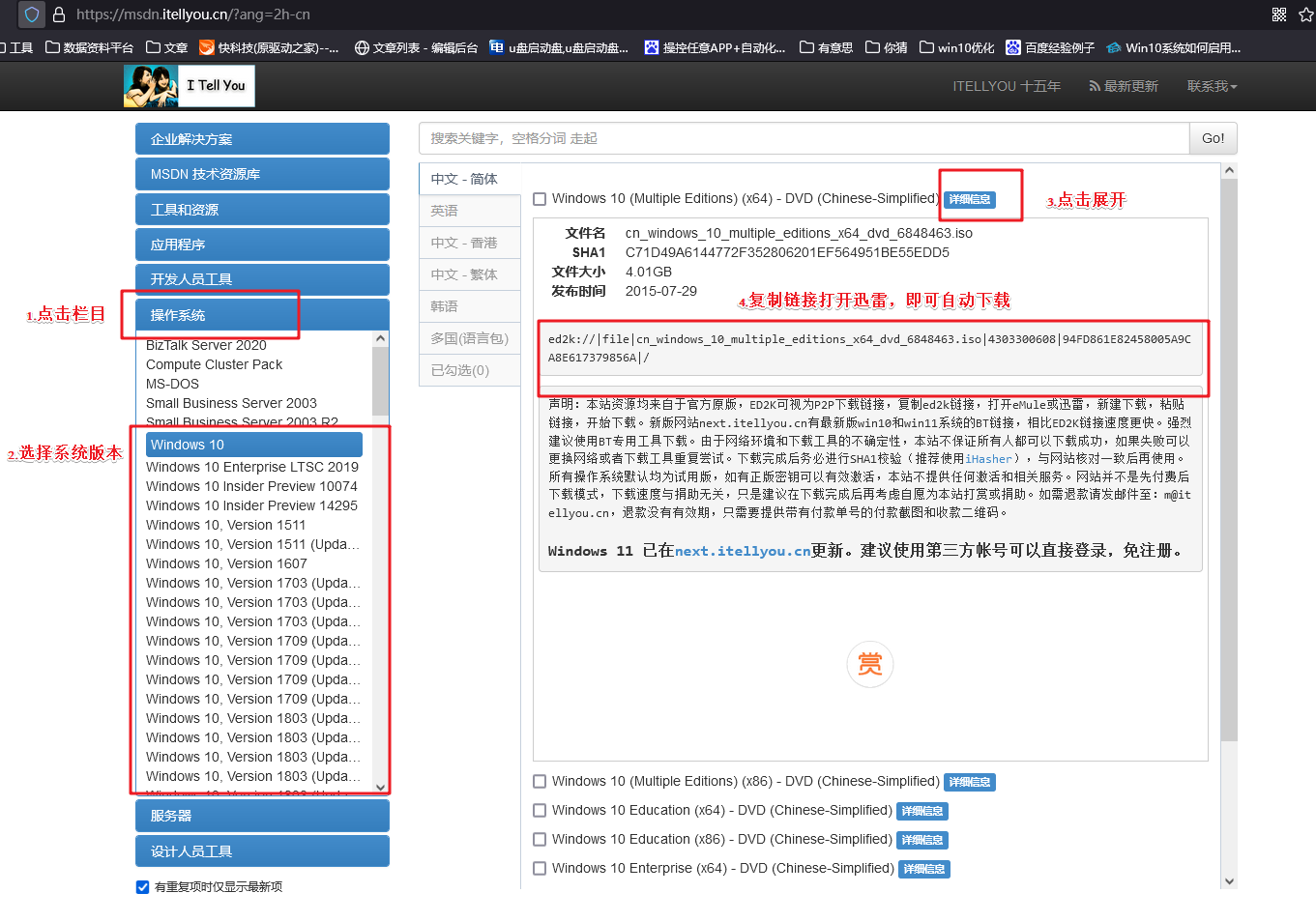
3、提前准备好需要安装的系统镜像,建议大家在msdn网站下载,操作简单更适合电脑小白,具体操作如下图所示;
三、重装系统具体教程
1、怎么制作启动盘?
a. 进入电脑店的官网,点击【下载中心】-【立即下载】,下载电脑店制作工具,下载前切记关闭防火墙和杀毒软件!

b. 下载之后解压,插入一个8G以上的u盘,双击打开电脑店的程序。
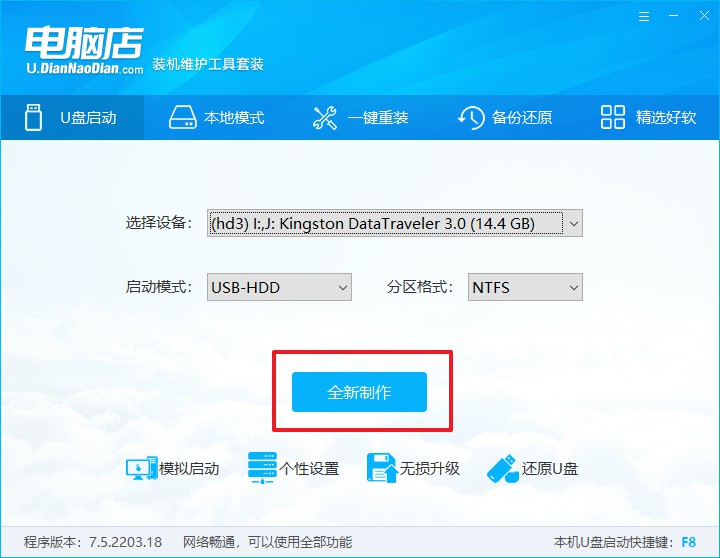
c. 插入u盘,打开软件。可默认界面的选项,直接点击【全新制作】。
2、怎么设置u盘启动?
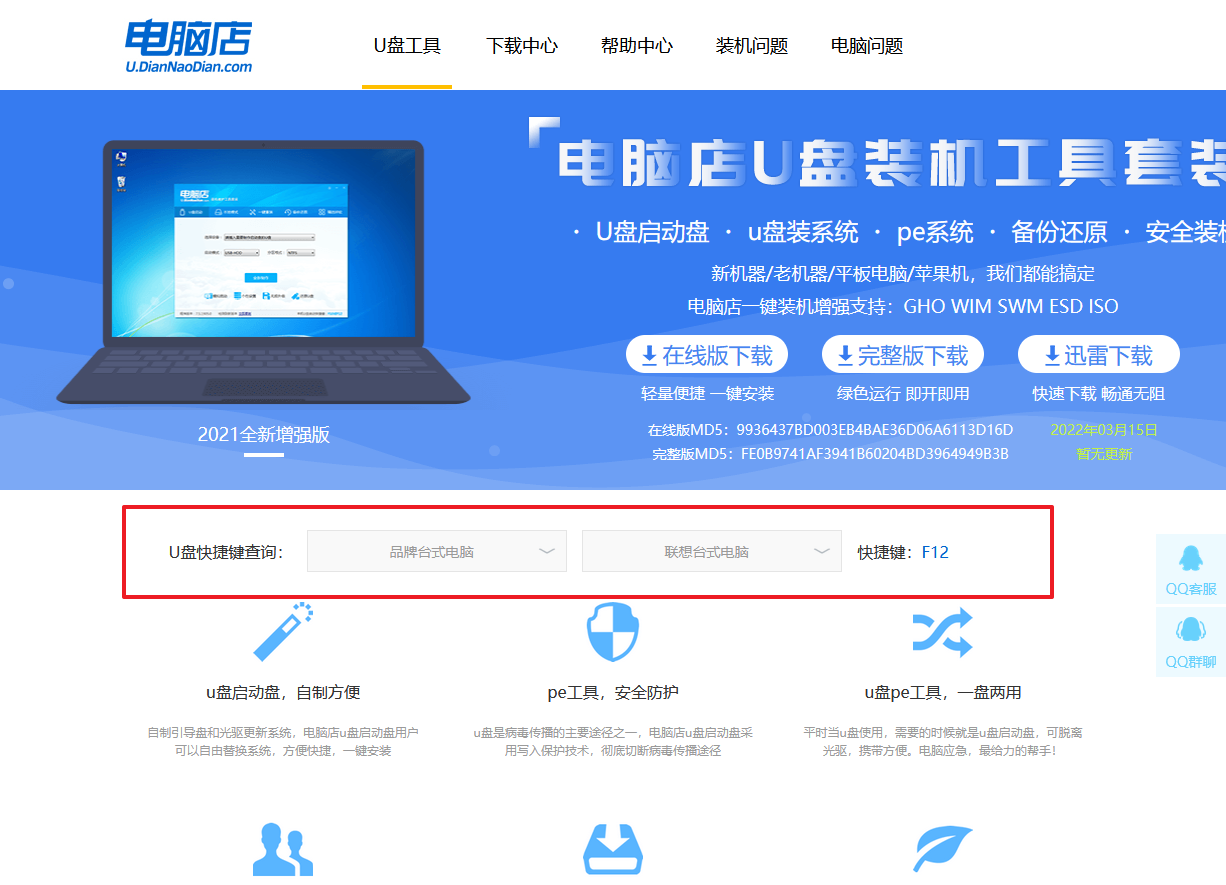
a.确认自己电脑的型号,在电脑店官网查询对应的u盘启动快捷键。
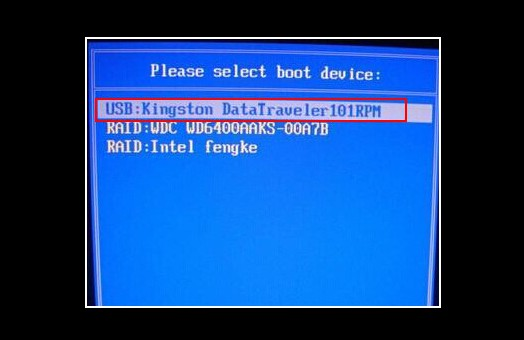
b. u盘启动盘连接电脑,重启出现开机画面,按u盘启动快捷键进入BIOS设置界面。
c. 在界面中,移动光标至u盘选项,回车即可。
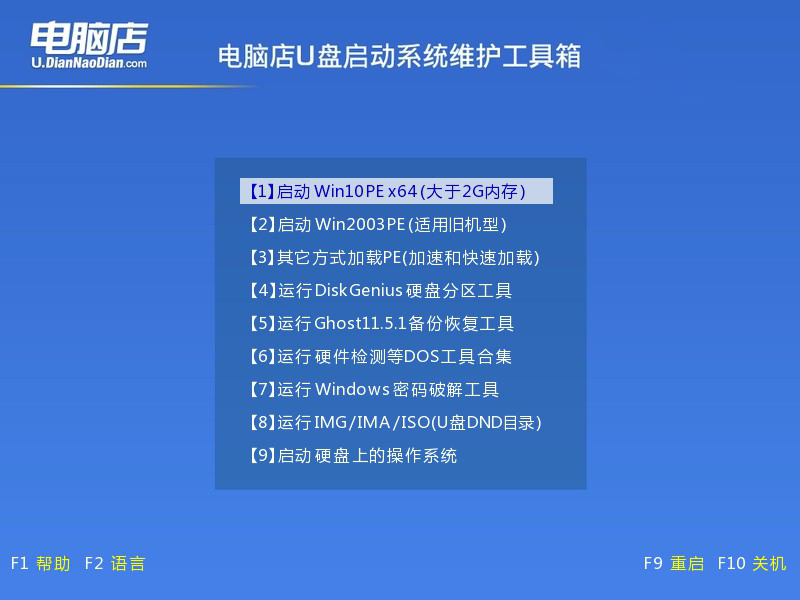
d. 接下来就会进入到电脑店winpe界面,选择第一项回车即可进入winpe系统。
3、如何u盘装机?
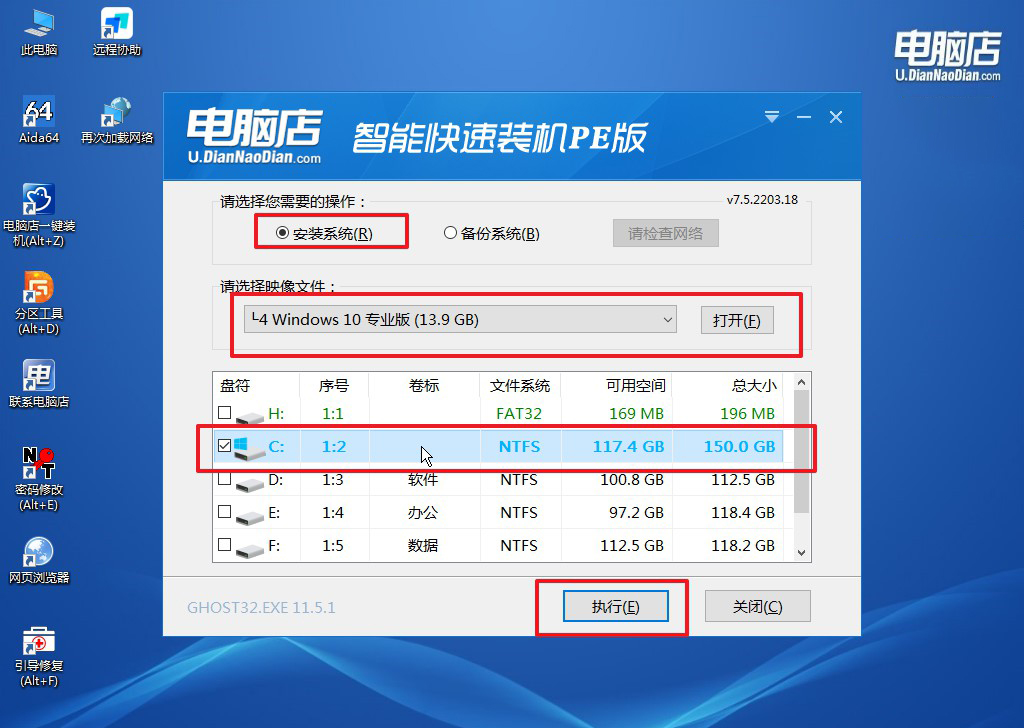
a.找到并打开一键装机的软件。在窗口中选择操作方式,打开win10的镜像,以及勾选系统盘,点击【执行】。
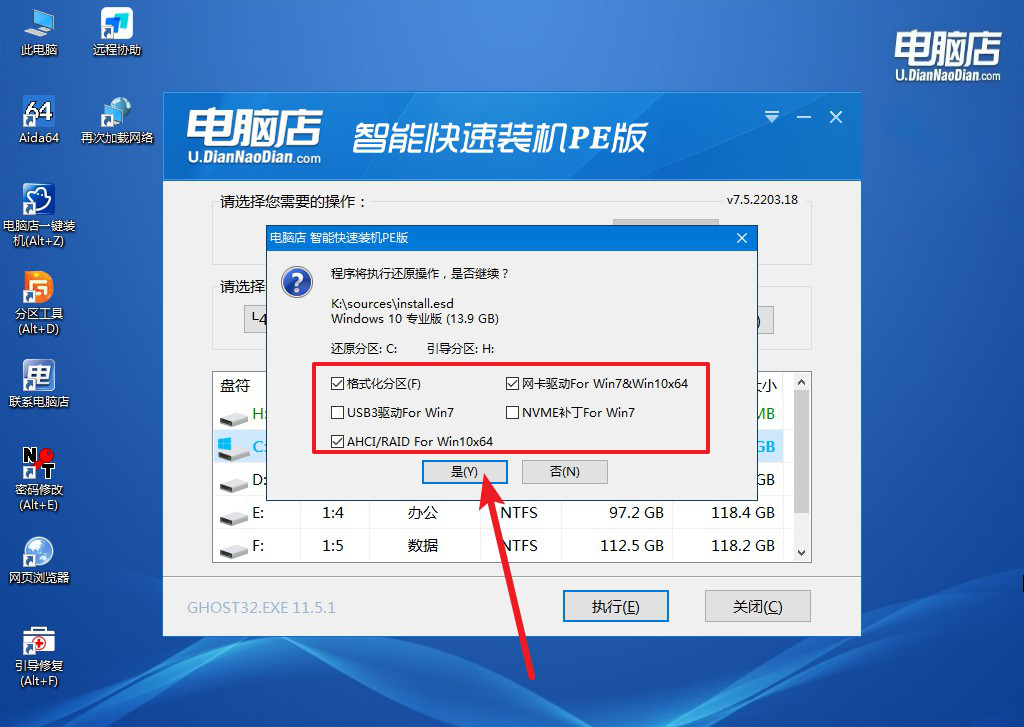
b.在还原窗口中,可默认设置直接点击【是】。
c. 勾选【完成后重启】,接下来就是等待安装完成了。
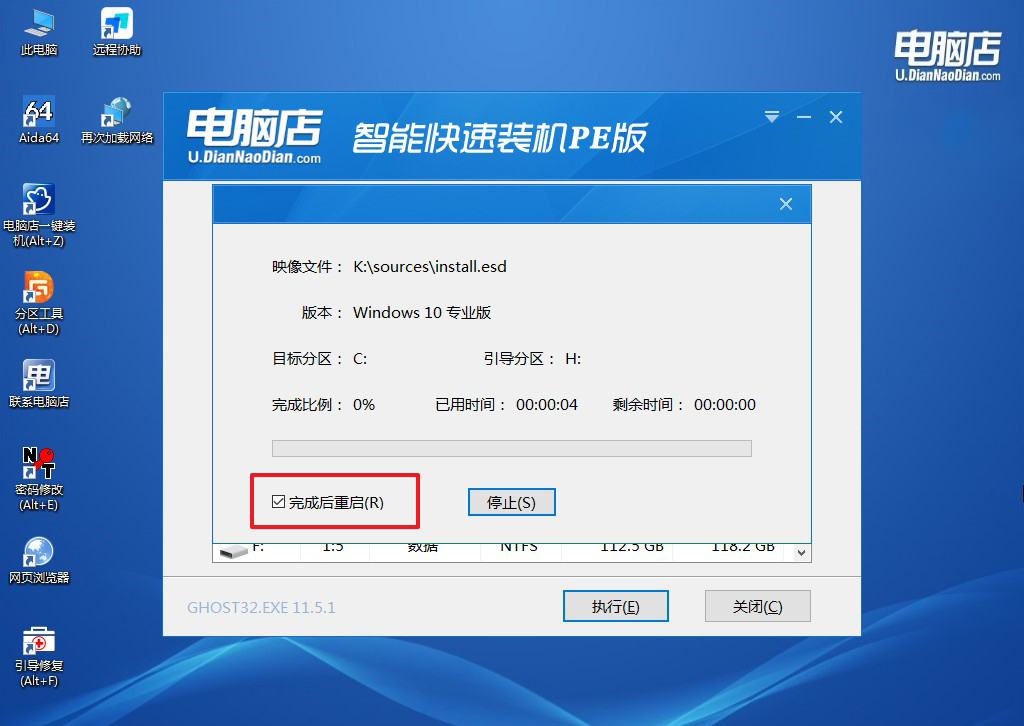
d. 等待安装部署完成,进入系统桌面。
四、重装系统相关内容
电脑重装系统得多少钱?
1、线下维修店基础服务
台式机/普通笔记本:基础重装服务价格通常在50-100元之间,适用于无特殊需求的常见系统故障。
复杂机型/笔记本电脑:因拆机难度较高,费用可能升至80-150元,部分高端品牌或需更换硬件的设备可能更贵。
2、品牌官方服务
联想、戴尔等品牌:官方售后重装服务约200元起,优势在于流程规范,适合企业用户或注重版权保护的场景。
3、线上服务与自助方案
远程协助:部分商家提供远程重装系统服务,价格低至7.6元,但需注意数据安全与操作风险。
自助工具:购买预装系统的U盘(含PE工具),价格约15-50元,适合有一定动手能力的用户自行操作。
免费方法:通过“一键重装”软件、Windows内置重置功能或制作U盘启动盘,可零成本完成重装,但需提前备份数据。
现在,你学会acer笔记本电脑怎么重装系统了吧。很多人一遇到系统崩了、进不了桌面,就会慌:笔记本没光驱,那系统是不是就没法装了?其实完全不是。现在的重装思路,早就不靠光盘了,而是换成了更灵活的方式。那就是u盘启动盘,今天这篇文章可以帮助到你。