

官方重装系统win10,win10专业版怎么重装系统
发布时间:2026-01-29 10:19:14
官方重装系统win10,也一样用u盘启动盘,就是所制作的软件可能不太一样。但本质上都是将winpe系统写入u盘,进而下载系统,用于电脑的系统安装。或许会有人问,为什么是u盘启动盘,因为现在的笔记本,追求的是轻、薄、省空间,光驱这种一年都用不上几次的东西,自然就被淘汰了。现在,最适合操作的就剩下usb接口了。下面就来看看win10专业版怎么重装系统吧。

1、u盘工具:建议使用品牌u盘,8GB或以上容量
2、系统版本:win10专业版(其他Windows版本亦可)
3、装机工具:电脑店u盘启动盘制作工具(点击链接下载)
二、u盘装系统准备工作
1、备份或转移u盘的重要数据,因为在制作u盘启动盘的过程中u盘会被格式化,全部清空且无法复原。
2、收集驱动程序和安装文件
在重新安装系统之前,收集所需的驱动程序和常用软件的安装文件是很明智的做法。这样,安装完系统后就能立即开始安装驱动程序和软件,而无需再花时间搜索和下载安装文件。
3、下载win10镜像文件
a. 打开微软官方系统下载地址.
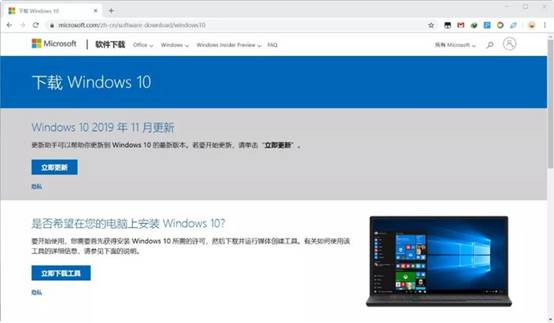
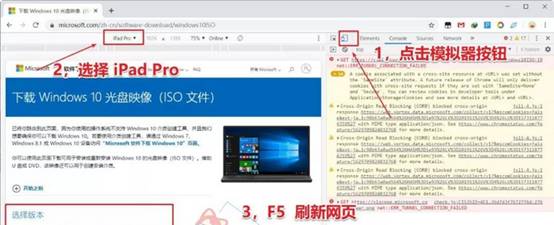
b. 按一下键盘上的"F12"按键,打开浏览器开发者工具。点击设备模拟器按钮,选择设备为iPad Pro,然后按"F5键"进行网页刷新。
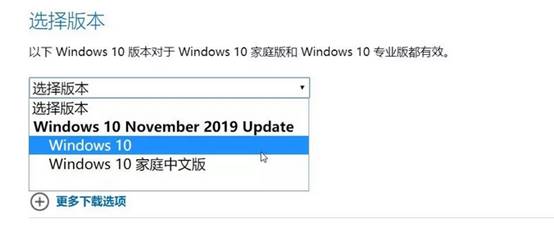
c. 完成以上三步操作之后你就可以看到浏览器页面会出现选择win10版本的按钮,根据提示下载即可。
三、u盘装系统详细操作步骤
1、制作u盘启动盘
a.搜索进入电脑店的官网,点击【下载中心】,点击下载 u盘启动盘制作工具。

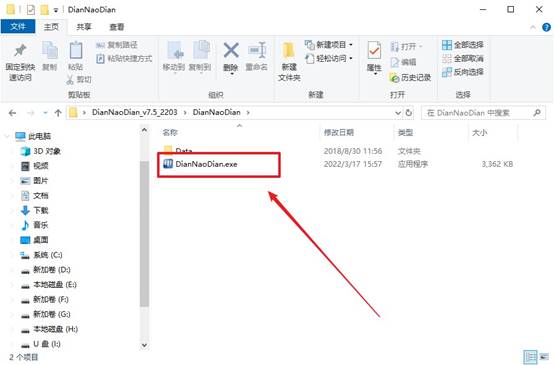
b. 下载好电脑店u盘启动盘制作工具后,解压并打开。
c. 选择【启动模式】为【USB-HDD】,【分区格式】为【NTFS】,最后点击【全新制作】即可。
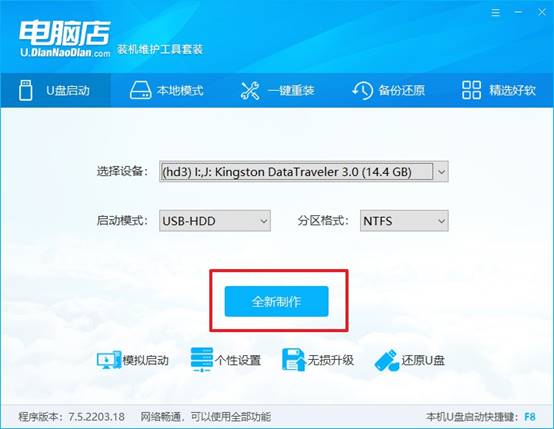
d.制作完成后大家可选择是否查看教程。
2、设置u盘启动
a. 确认自己电脑的型号,在电脑店官网查询对应的u盘启动快捷键。
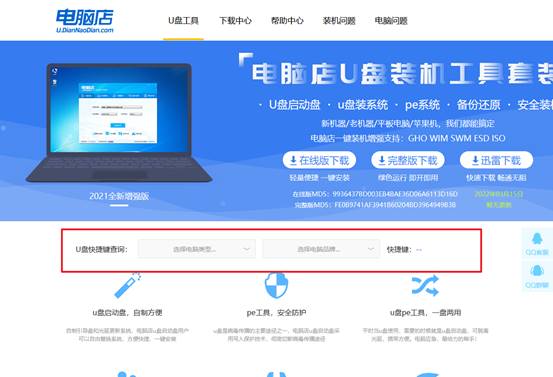
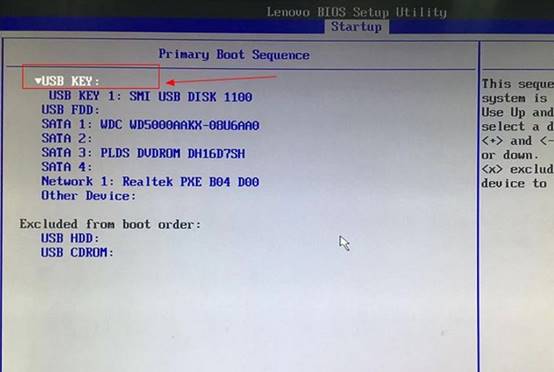
b. u盘启动盘连接电脑,重启出现开机画面,按u盘启动快捷键进入BIOS设置界面。
c. 将制作好的u盘启动盘插入电脑,重启后按下快捷键,接下来就会进入优先启动项的设置界面。
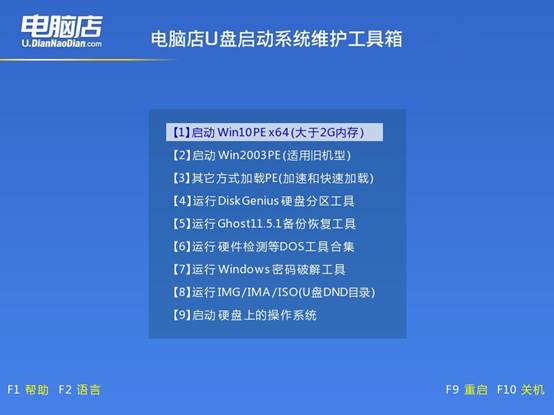
d. 电脑重启后,就会进入电脑店的PE系统,在此之前我们需要选择第一项即可进入。
3、u盘装系统
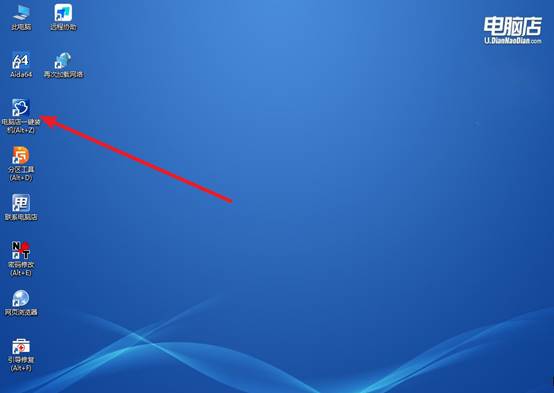
a. 通过以上的设置后,我们就能够进入电脑店winpe后,打开【电脑店一键装机】。
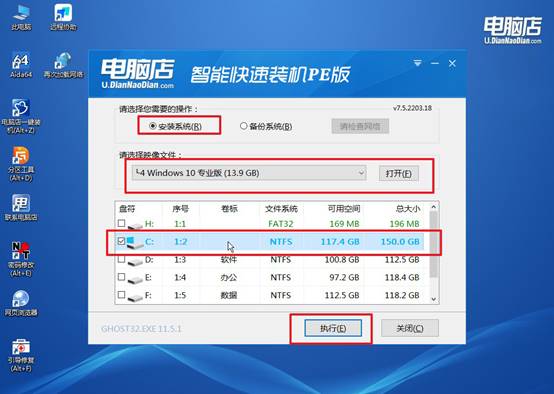
b. 如下图所示,根据下图所示的提示,选择操作方式、镜像文件以及系统盘符,点击【执行】。
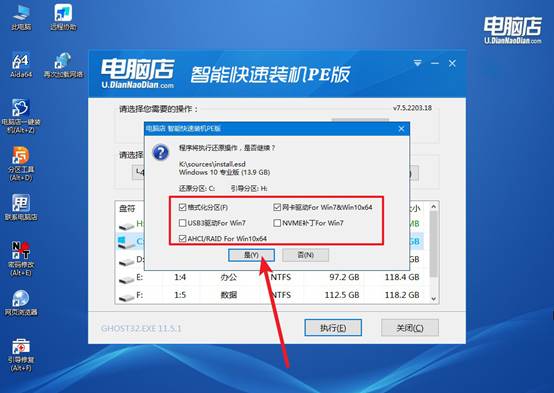
c. 接下来会进入还原设置和系统安装阶段,记得安装好了之后重启电脑。
d.等待安装部署完成,进入系统桌面。
四、u盘装系统常遇到的问题
为什么重装系统后电脑变卡
1、补齐所有驱动
下载并安装主板或笔记本官网提供的驱动,包括芯片组、显卡、声卡和网卡。
可以使用驱动精灵或驱动总裁一键补齐。显卡和芯片组驱动装好后,卡顿问题通常会明显改善。
2、安装系统更新
打开 Windows 更新,把所有累积更新和安全补丁安装完成。这样系统后台不会持续占用资源下载更新。
3、优化开机启动项
打开任务管理器,进入启动选项,禁用不必要的开机自启程序,如各种管家、聊天工具等。
开机会更快,系统也更流畅。
4、检查磁盘健康和碎片
如果是机械硬盘,进行磁盘优化和碎片整理;SSD 不建议碎片整理,但可以检查健康状态。
磁盘读写顺畅可以有效缓解卡顿。
关于win10专业版怎么重装系统的操作,小编就分享到这里了。以前使用光盘重装系统的人,现在重装系统,问题就变成了:在没有光驱的前提下,系统该怎么装?很多人第一反应是去找各种复杂教程,结果越看越乱。其实现在重装系统很简单,换成u盘启动盘就可以了,简单直接。