

电脑店U盘重装系统教程win10- 电脑店U盘重装系统教程win10
发布时间:2026-01-29 10:20:36
电脑店U盘重装系统教程win10。说到重装系统,很多人都会觉得很难,纷纷询问:重装系统自己真的可以操作吗?这句话背后,就透露出大家焦虑:重装系统到底该怎么做,尤其是第一次自己动手重装系统的人。如果是以前,小编可能还会觉得这个问题不好解决,但现在有了u盘启动盘,反而让重装的流程变得更统一、更简单了。下面就来看看电脑店U盘重装系统教程win10吧。

一、重装系统的工具
1、电脑型号:笔记本以及台式电脑所有型号均适用
2、系统版本:win10专业版
3、装机工具:电脑店u盘启动盘制作工具(点击红字下载)
二、重装系统的准备工作
1、合适的U盘: 通常,安装操作系统所需的文件会占用相当数量的存储空间,因此需要一个容量至少为8 GB 的U盘。请确保U盘是空的,或者你已经备份了其中的数据。
2、U盘格式化: 在制作U盘启动盘之前,请确保对U盘进行格式化。这将导致U盘上的所有数据被清除,因此务必提前备份重要文件。
3、下载镜像文件: 请从官方渠道下载操作系统的ISO文件,避免使用来源不明或经过修改的文件,以免带来潜在的风险。
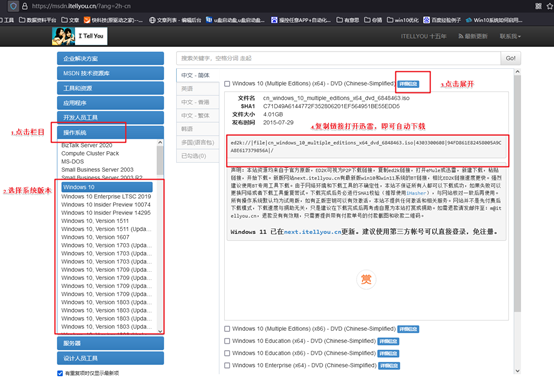
如何下载呢?这里小编给大家提供一个简单的方法:搜索【msdn】并进入其网站,在栏目中展开【操作系统】,选择需要下载的系统版本,点击【详细信息】,复制其下载链接,打开下载软件即可自动下载。
三、重装系统的操作教程
1、制作u盘启动盘
a.进入电脑店的官网,点击【下载中心】-【立即下载】,下载电脑店制作工具,下载前切记关闭防火墙和杀毒软件!

b.下载后安装制作工具,如下图所示,打开以下的程序。
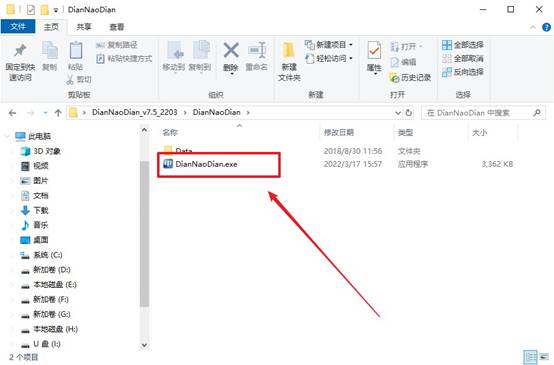
c.将u盘插入电脑当中,软件会自动识别到u盘的信息。默认其他设置,直接点击【全新制作】。
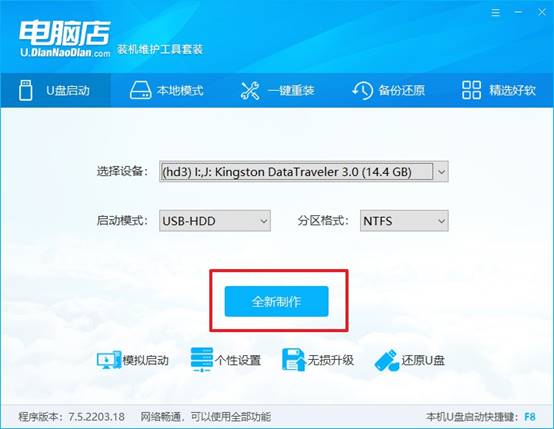
d.当提示格式化的时候,点击【确定】,等待制作即可。
2、设置u盘启动
a.在电脑店官网首页可查询u盘启动快捷键,接下来的操作中会用到。
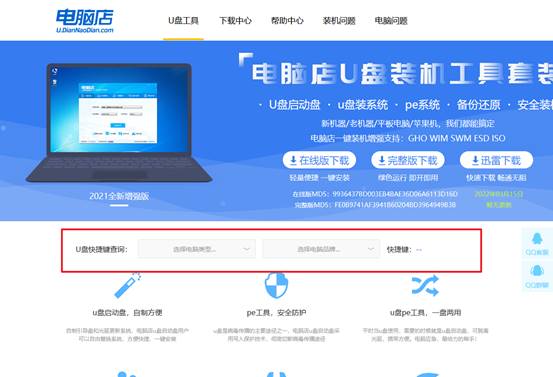
b.重启电脑,不间断按u盘启动快捷键,即可弹出启动设备菜单窗口。
c.按键盘加减号,将u盘移动到第一位,按下F10保存并退出。
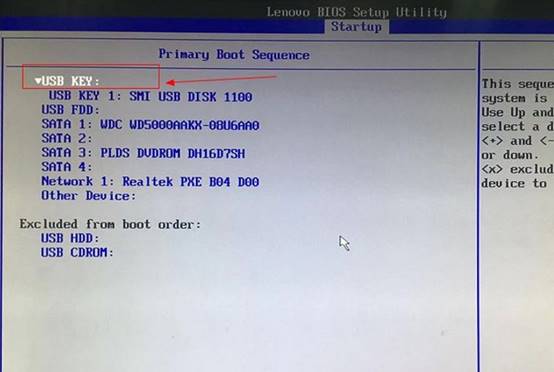
d.电脑重启后,就会进入电脑店的PE系统,在此之前我们需要选择第一项即可进入。
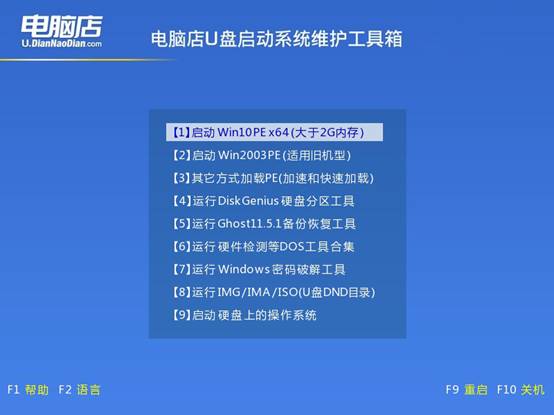
3、u盘装系统
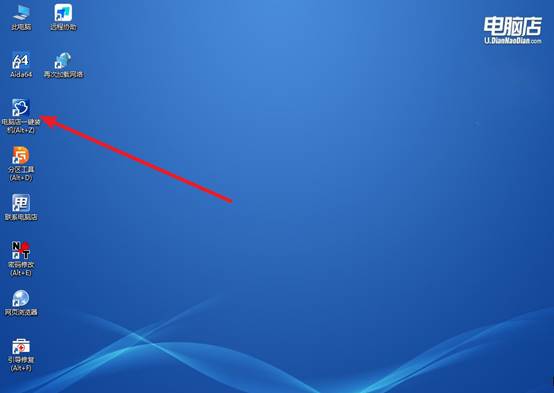
a.进入电脑店winpe,在桌面打开装机软件,如下图所示:
b.打开装机软件后,会识别u盘中的系统镜像文件,一般我们选择C盘(系统盘),选择完成之后点击【执行】。
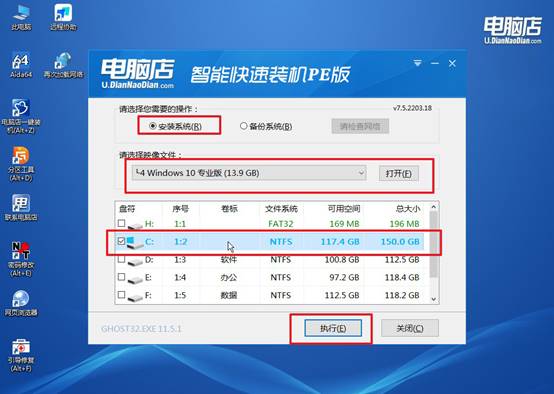
c.之后,在一键还原窗口中默认已勾选的选项,点击【是】,接下来等待系统的安装。
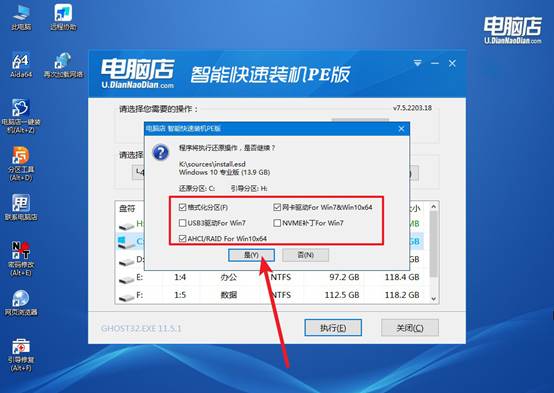
d.接下来等待安装,完成后重启电脑,拔出u盘启动盘即可进入系统。
四、重装后可能遇到的问题
系统重装后没有声音怎么解决
1、检查音量和输出设备
打开右下角任务栏的喇叭,确认音量不是静音,也不是 0。
右键喇叭 → 打开“声音设置”,在“输出设备”中选择正确的设备,例如笔记本一般选择“扬声器 / Realtek Audio”,台式机选择对应声卡或主板输出。
很多时候系统默认选成 HDMI 输出或其他设备,导致没有声音。
2、检查设备管理器声卡驱动
右键“此电脑” → 管理 → 设备管理器 → 展开“声音、视频和游戏控制器”。
如果看到 Realtek / High Definition Audio,驱动存在但仍无声,可以尝试更新驱动或禁用再启用。
如果出现黄色感叹号或未知设备,说明驱动没装,需要安装对应驱动。
3、安装声卡驱动
下载并安装电脑或主板官网提供的声卡驱动或者使用驱动补齐声卡驱动。安装完成后重启电脑,一般就能恢复声音。
上面的操作,就是电脑店U盘重装系统教程win10的全部内容了。现在的电脑没有光驱,不代表无法重装系统,你只要掌握一种通用的方法,比如说u盘启动盘,就能应对大多数笔记本。不管是联想、惠普,还是华硕、戴尔,底层逻辑都差不多,相信大家都可以学会重装系统。