

华硕一体机怎么u盘启动重装系统-华硕一体机如何U盘启动重装系统
发布时间:2026-02-02 10:20:02
华硕一体机怎么u盘启动重装系统?因为很多人不是学不会,而是把所有步骤都当成“高风险操作”,结果越谨慎越乱,踩在“最容易出错”的地方。但实际上,只要认真看教程,把重装系统的流程拆开看,会发现这里面要做的事,无非就是几步固定动作,照着步骤走而已。这篇文章就是把“u盘启动盘重装系统”摊开来给你看,下面就来看看华硕一体机如何U盘启动重装系统。

电脑品牌: 华硕
系统版本:win10专业版
U盘:一个16GB容量的u盘
装机工具:电脑店u盘启动盘制作工具(点击链接下载)
二、U盘重装系统准备工作
1、在创建U盘启动盘时,必须注意磁盘的健康状态。通过检测磁盘是否存在坏道,并进行必要的修复工作,以确保U盘启动盘的稳定性和可靠性。
2、进入微软官网,找到“软件下载”,下载需要安装的系统镜像。
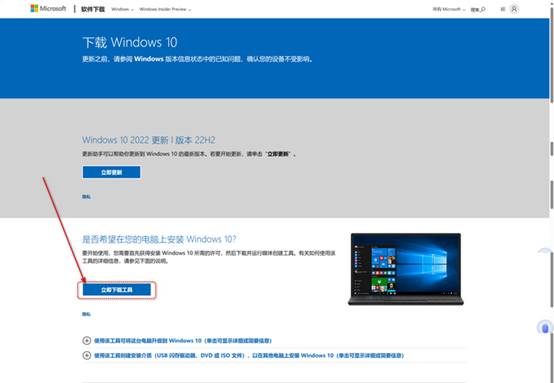
3、U盘启动盘安装也可分为两种方式,第一种是成功制作U盘启动盘之后,直接把系统iso存入启动U盘中,另外一种也可以将系统iso不放到U盘,直接放置在本地电脑D盘中。
三、U盘重装系统教程
1、制作u盘启动盘
a. 在电脑店官网里,下载u盘启动盘制作工具,通过它来将u盘制作成pe启动盘。

b. 解压后打开该工具,插入u盘,点击【全新制作】即可。
注意事项:下载制作工具前将电脑上所有杀软关闭,避免误杀组件。u盘空间8GB以上为佳,且里面没有重要数据。
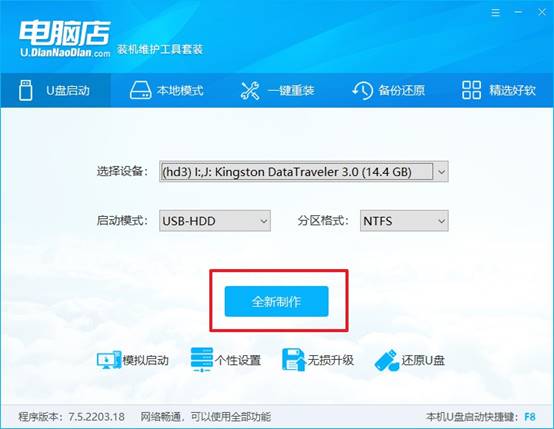
c.制作完成后,接下来需要下载系统镜像,一般推荐在msdn网站上下载,下载后将镜像保存在u盘启动盘或除系统盘以外的其他分区中。
2、设置进入u盘
a.查询电脑的u盘启动快捷键,输入类型和品牌即可查询到,也可参考如下的图片:
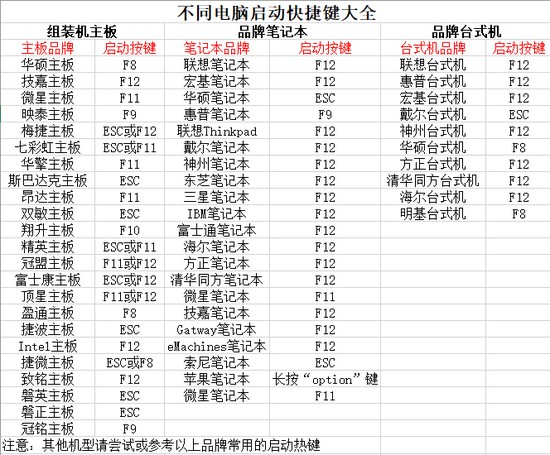
b. 重启后按下快捷键,进入优先启动项设置界面后,选择u盘回车。
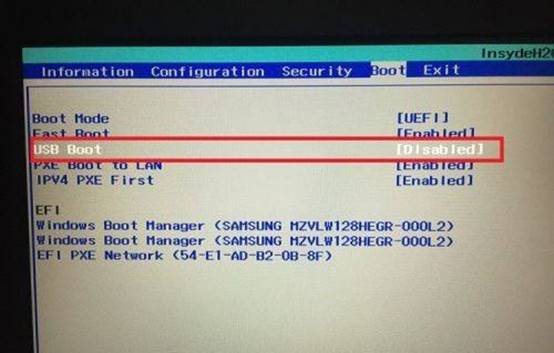
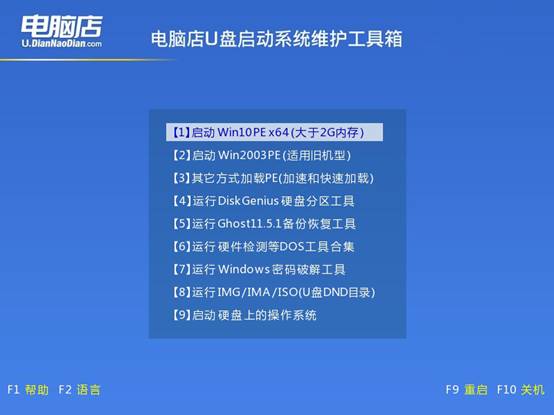
c. 进入到电脑店winpe主菜单,选择【1】启动win10PEx64(大于2G内存)后回车。
3、u盘装系统
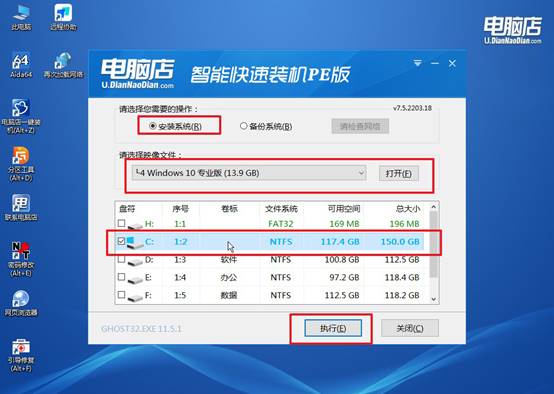
a.在桌面打开电脑店一键装机软件,如图所示,选择镜像和系统分区,点击【执行】即可开始安装。
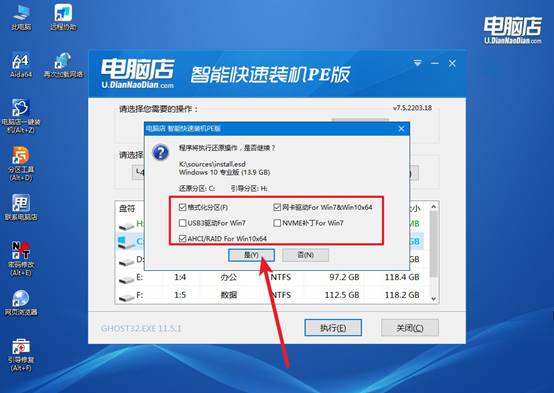
b.在一键还原窗口中,默认设置点击【是】即可。
c.接下来等待安装,完成后重启就可以进入系统了!
四、U盘重装系统相关问题
重装系统c盘会清空吗
一般情况下,重装系统会清空 C 盘,具体分三种情况:
1、只重装系统(格式化 C 盘):在安装过程中只选择 C 盘作为系统盘并格式化,C 盘里的所有文件都会被删除,其他盘(D/E/F 盘)数据不受影响。
2、全盘重装(重新分区):如果在 PE 或安装界面中对整个硬盘重新分区,不只是 C 盘,所有分区的数据都会被清空。
3、保留文件重装(少见):部分 Win10 安装方式支持“保留个人文件”,但只保留部分用户文件,程序和设置仍会被清除,且并不适合系统故障较重的情况。
以上就是华硕一体机如何U盘启动重装系统的全部操作了。很多人宁愿花钱去电脑店,也不愿自己试一次,其实不是怕麻烦,而是怕出事。但实际上,在家自己装,和去电脑店让人装,本质上真没多大区别。区别只在于:电脑店你得花钱,而自己操作免费,所以为什么不选后者呢。