

windows10系统重装教程,winpe启动盘制作教程
发布时间:2026-02-03 10:13:08
windows10系统重装教程,简单与否,主要取决于你所使用的工具。所以,很多人重装系统人就会好奇:为什么同样是重装系统,有的人半小时搞定,有的人却能折腾一整天?其实很多时候,并不是你不会操作,而是一开始就把工具选错了。不少人一提到重装系统,就想到各种复杂命令,但如果你用的是u盘启动盘,那么就是按教程操作的事情。下面就来看看winpe启动盘制作教程。

一、重装系统所需工具
1、系统版本:win10专业版
2、装机工具
a.8GB或以上的空白u盘
b.电脑店u盘启动盘制作工具(点击即可下载)
二、重装系统准备事项
1、备份个人数据与浏览器设置:确保所有重要文件、照片和文档都被备份到外部存储设备或云端。此外,如果您在浏览器中保存了书签、密码或自定义设置,记得将它们导出,以便在重装后恢复原有的浏览体验。
2、记录系统配置信息:在重装系统之前,记录下当前系统的一些重要配置信息,如网络设置、Wi-Fi密码、用户账户信息等。这些信息将有助于您在重装系统后快速恢复正常工作。
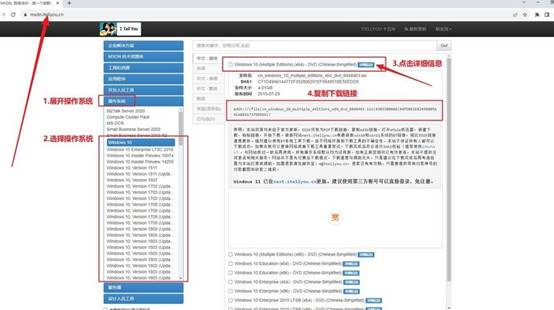
3、准备操作系统镜像文件:为了方便安装,您可以提前下载操作系统的镜像文件。可以通过百度搜索【msdn】,进入官网后按照相应流程下载所需的版本,确保操作系统安装包完整且可用。
三、怎么重装系统?
1、制作u盘启动盘
a.搜索进入电脑店的官网,点击【下载中心】,点击下载 u盘启动盘制作工具。

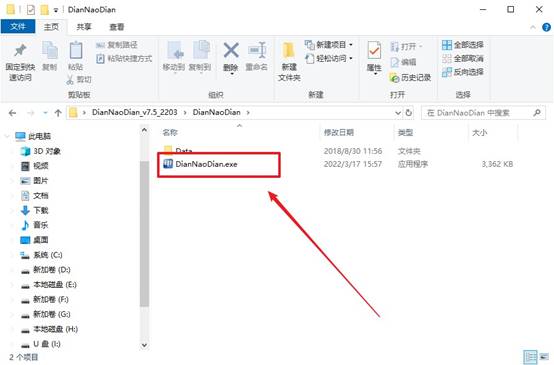
b. 下载好电脑店u盘启动盘制作工具后,解压并打开。
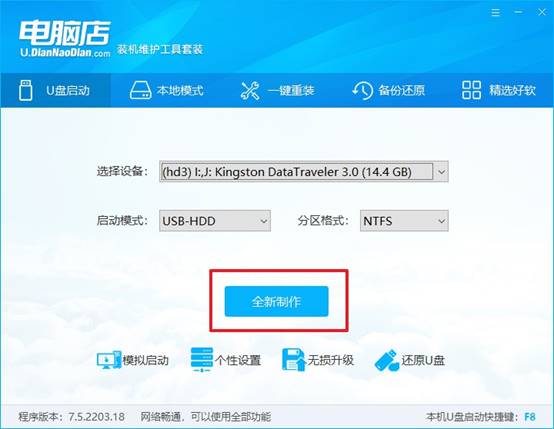
c. 选择【启动模式】为【USB-HDD】,【分区格式】为【NTFS】,最后点击【全新制作】即可。
d.制作完成后大家可选择是否查看教程。
2、设置u盘启动
a. 确认自己电脑的型号,在电脑店官网查询对应的u盘启动快捷键。
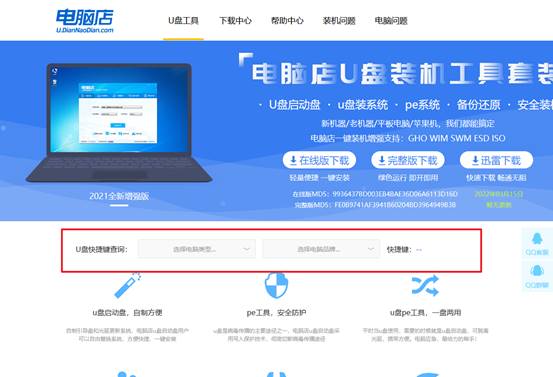
b. u盘启动盘连接电脑,重启出现开机画面,按u盘启动快捷键进入BIOS设置界面。
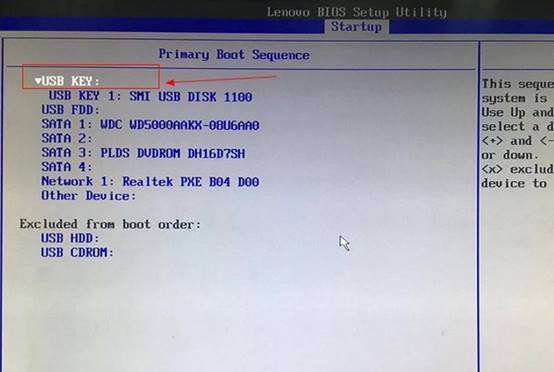
c. 将制作好的u盘启动盘插入电脑,重启后按下快捷键,接下来就会进入优先启动项的设置界面。
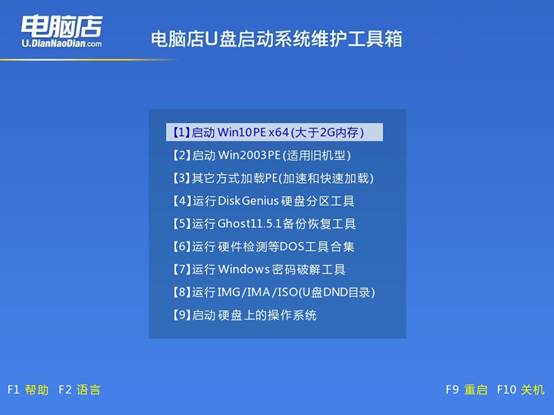
d. 电脑重启后,就会进入电脑店的PE系统,在此之前我们需要选择第一项即可进入。
3、u盘装系统
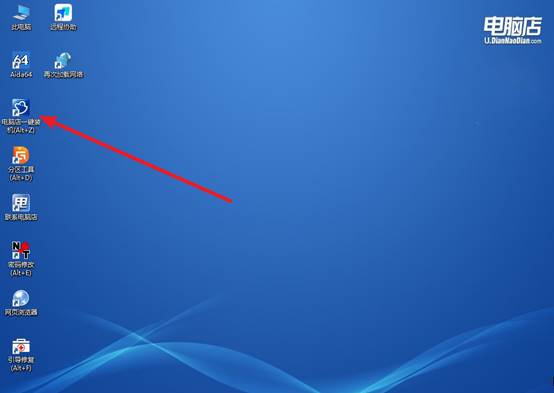
a. 通过以上的设置后,我们就能够进入电脑店winpe后,打开【电脑店一键装机】。
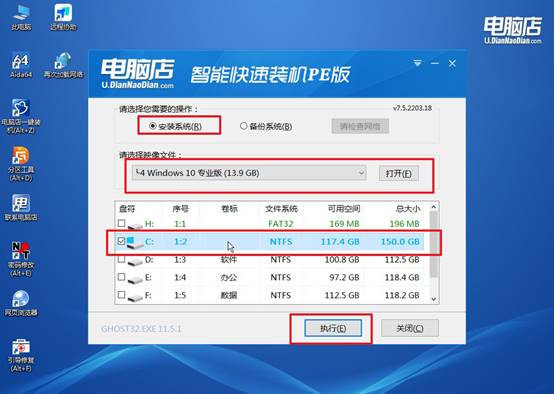
b. 如下图所示,根据下图所示的提示,选择操作方式、镜像文件以及系统盘符,点击【执行】。
c. 接下来会进入还原设置和系统安装阶段,记得安装好了之后重启电脑。
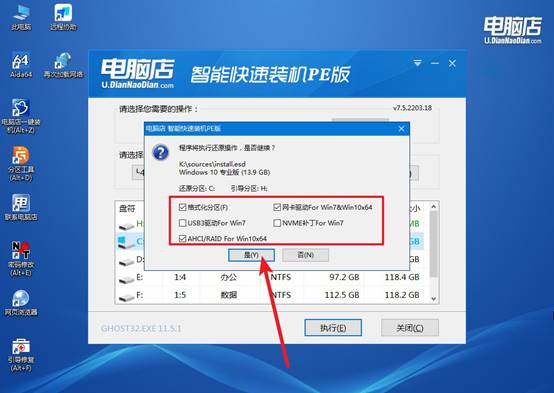
d.等待安装部署完成,进入系统桌面。
四、u盘装系统常遇到的问题
重装系统数据丢失怎么恢复
方法一:Windows.old 恢复
进入 C:\Windows.old\Users\原用户名\把 桌面 / 文档 / 下载 等文件直接复制出来。
方法二:U 盘启动盘 + 数据恢复(推荐)
用另一台电脑制作 U盘启动盘,插到故障电脑,设置 U盘启动
进入 PE 系统,运行 PE 里的 数据恢复工具,将恢复的文件 另存到外接硬盘或U盘
方法三:分区误删恢复
U盘启动进入 PE,打开 分区恢复 / 分区表修复工具,扫描硬盘,找到原分区后执行恢复,重启系统查看数据
关于winpe启动盘制作教程的操作,小编就分享到这里了,你学会了吗?实际上,对普通用户来说,真正好用的重装系统方法,一定是“傻瓜式”的,步骤清晰、选择不多、出错率低。尤其是现在重装win10,用u盘启动盘配合引导环境,早就不是要求技术的方法,你想要学,就可以学会。