

将u盘制作成启动盘-将U盘制作成启动盘重装系统
发布时间:2026-02-05 10:01:58
将u盘制作成启动盘,就可以重装系统了?那用U盘装系统会不会很复杂?是不是只有懂电脑的人才会操作?以上种种问题,实际上是很多使用u盘启动盘重装系统的朋友,比较共同的疑问。这里,小编表示现在主流的U盘启动盘工具早就把流程做得非常傻瓜化,从制作启动盘到选择系统镜像,大多数步骤都有清晰提示,学习难度低。所以,大家可以大胆学习将U盘制作成启动盘重装系统。

1、8GB或更大容量的U盘:用于制作系统启动盘,请确保U盘中没有重要数据。
2、Windows操作系统镜像文件:可以通过官方渠道或者其他可靠来源下载。
3、制作启动盘工具:电脑店u盘启动盘制作工具(点击红色字体即可跳转下载)
二、重装系统前的准备工作
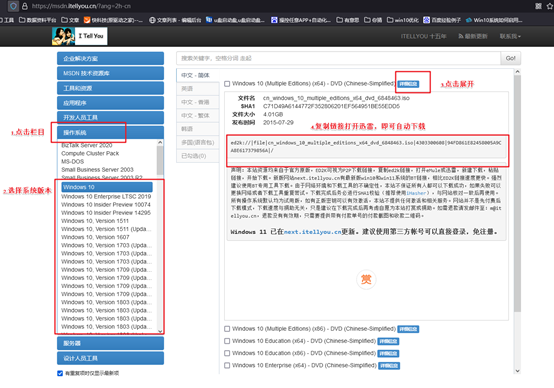
1、下载系统镜像文件
访问Microsoft的MSDN网站,选择并下载合适版本的Windows操作系统镜像。通过下载工具(如迅雷)保存到本地硬盘。
2、创建电脑店 u 盘启动盘
使用“电脑店U盘启动盘制作工具”,将winpe系统镜像写入U盘。工具提供了简单的界面,按步骤操作即可完成U盘启动盘制作。
三、重装系统详细步骤
1、制作u盘启动盘
a. 访问“电脑店官网”,下载“电脑店U盘启动盘制作工具”。

b. 插入U盘并运行已下载的u盘启动盘制作工具。
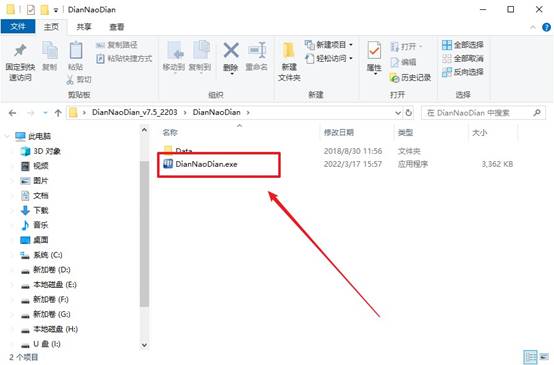
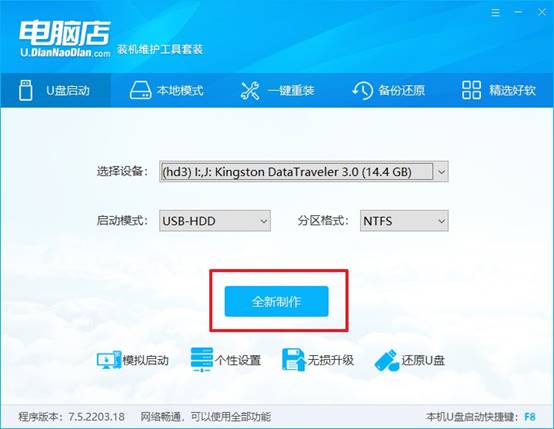
c.默认相关设置,选择【全新制作】选项,点击开始,工具将自动制作启动盘。
d.制作完成后,工具会提示你是否查看教程。你可以选择【是】查看详细教程,或者点击【否】结束制作。
2、设置u盘启动
a.在制作启动盘的过程中,记录下你电脑的u盘启动快捷键,通常可以在官网查询。
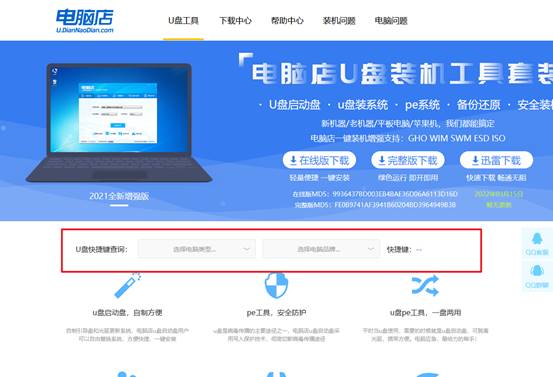
b.将U盘插入电脑并重启,按下快捷键进入启动项设置界面。
c. 在启动选项中,选择U盘作为优先启动项,并保存设置后重启。
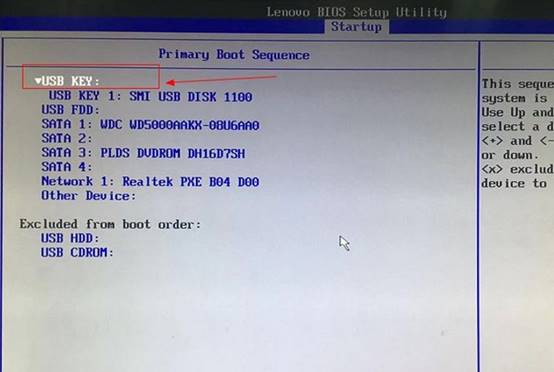
d.这时电脑将进入“电脑店主菜单”,在此选择【1】启动选项并按回车键。
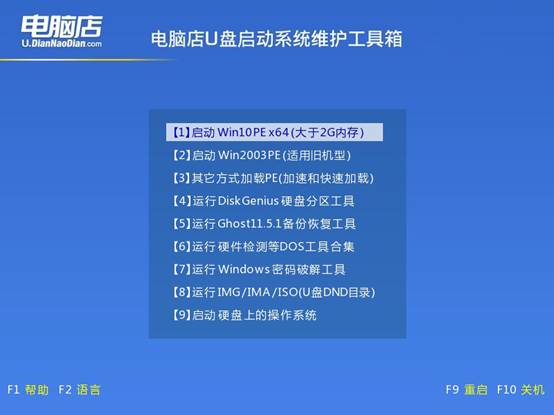
3、使用U盘安装系统
a.进入Windows PE环境后,找到并打开“电脑店一键装机”软件。
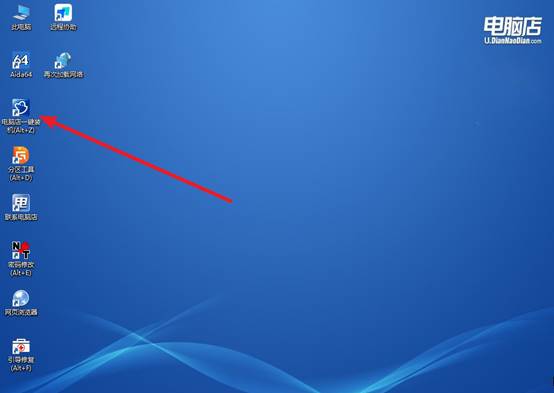
b.在窗口中,选择之前下载好的Windows镜像文件,勾选系统盘,点击【执行】。
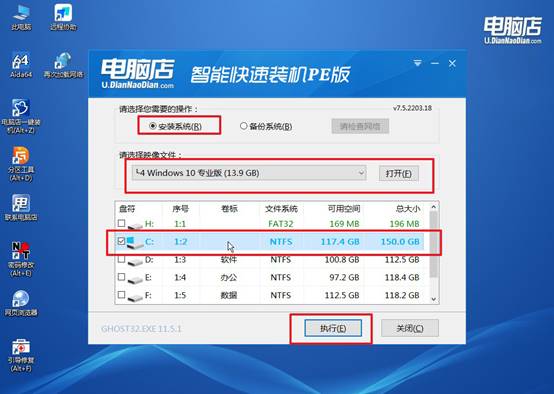
c.在弹出的确认窗口中,点击【是】继续安装,并勾选【完成后重启】。
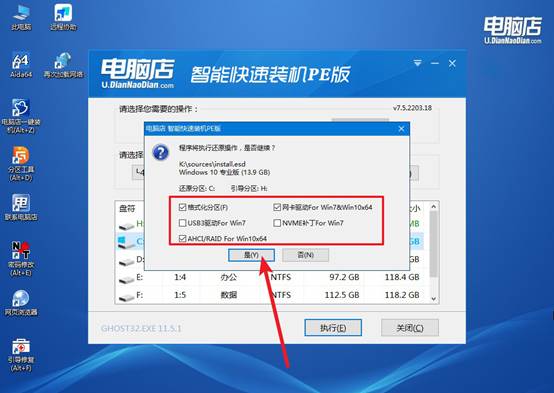
d. 安装过程会自动进行,稍等片刻,电脑会自动重启并进入Windows 10操作系统。
四、电脑系统问题
电脑开不开机怎么回事?
1、先做最基础的断电排查
拔掉电源和所有外接设备(U盘、移动硬盘、打印机等),笔记本同时取下电池(如果可拆)。长按电源键15秒放电,再只接电源开机。很多不开机其实是静电或外设冲突导致的假死。
2、检查电源和硬件连接
确认电源线、插排、电源适配器是否正常;台式机打开机箱,重新插紧内存条和硬盘数据线。内存接触不良是常见原因,可以把内存拔下来用橡皮轻擦金手指后再装回。
3、尝试进入安全模式或BIOS
开机连续按F8、F11或Del(不同品牌不同),看能否进入安全模式或BIOS。如果能进BIOS但进不了系统,大概率是系统损坏;如果连BIOS都进不去,可能是硬件问题。
上面的操作,就是将U盘制作成启动盘重装系统的全部内容了。相比一些在线重装方式,U盘启动盘最大的优势在于可控性,你可以自己选择系统版本。只要你的u盘足够大,那就可以装下win7、win10或者win11系统镜像。所以,在众多方法中,最适合大家学习的,就是u盘启动盘重装。