

启动盘制作工具哪个好,u盘怎么装系统教程win10
发布时间:2026-02-05 10:11:27
启动盘制作工具哪个好?现在还是蛮多可以制作u盘启动盘的软件,品牌也不一,各有所长。但如果说你是冲着重装系统的功能,那建议使用电脑店u盘启动盘。它专注于优化重装系统的步骤,独立、通用、成功率高,不管系统坏到什么程度,只要硬件没问题,都有机会通过U盘重新装回来,操作简单,就算是电脑小白,也不用担心学不会。下面就来看看u盘怎么装系统教程win10。

1、确认电脑品牌:便于确定启动设置和启动方式。
2、操作系统版本:win10专业版
3、系统安装工具:电脑店u盘启动盘制作工具(点击即可下载)
二、U盘安装系统准备
1、格式化U盘:在开始制作U盘启动盘之前,首先需要将U盘格式化为适合的文件系统,通常推荐使用NTFS格式。如果你不确定文件系统的选择,可以找客服咨询。
2、数据备份:由于制作启动盘会清除U盘中的所有现有数据,因此在开始之前,务必备份U盘内的重要文件。
3、下载系统镜像:为了确保文件的安全性和完整性,一定要选择官方或可靠的下载渠道,建议从MSDN网站、微软官网或其他经过验证的可信平台下载。
三、U盘安装系统详细步骤
1、制作u盘启动盘
a.进入官方网站,点击跳转下载中心,下载启动盘制作工具。在下载之前,建议临时禁用防火墙和第三方杀毒软件,以避免在下载和安装过程中误删必要的文件。

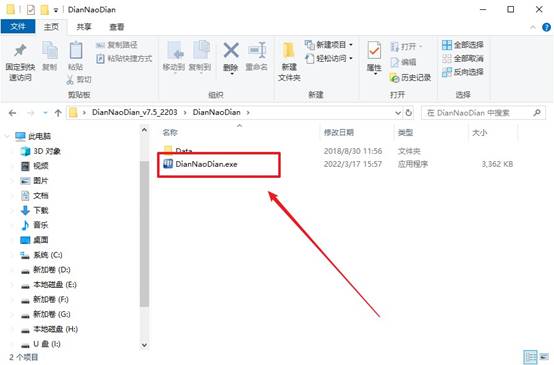
b.下载完成后,解压并运行制作工具,准备开始创建启动盘。
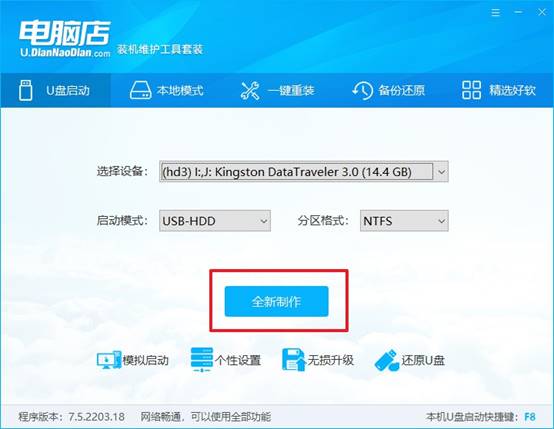
c.将u盘接入电脑之后,制作工具会自动识别,大家选择“全新制作”即可。软件会提示格式化U盘,并将必要的启动文件写入U盘。
2、设置u盘启动
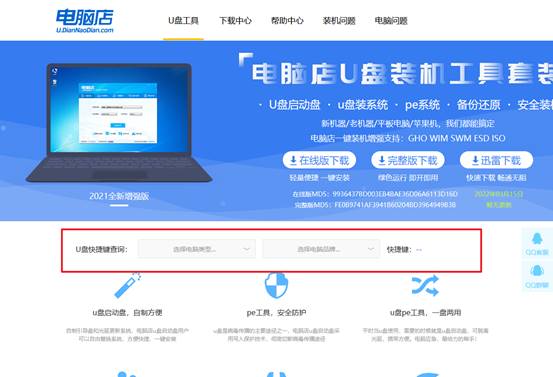
a.查找电脑u盘启动快捷键,可以通过电脑品牌和型号查询得到,点击链接跳转查询即可。
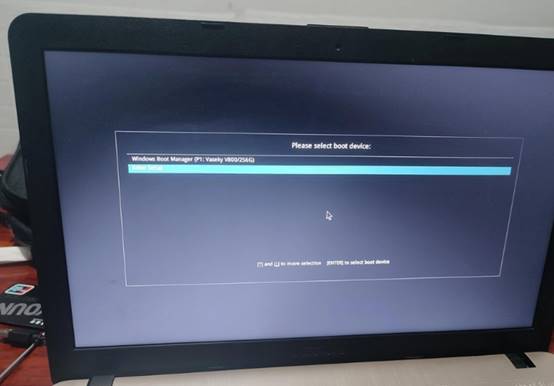
b.插入已制作好的电脑店U盘,重启电脑,在开机画面出现时,按下对应的快捷键进入启动选项,并选择从U盘启动。
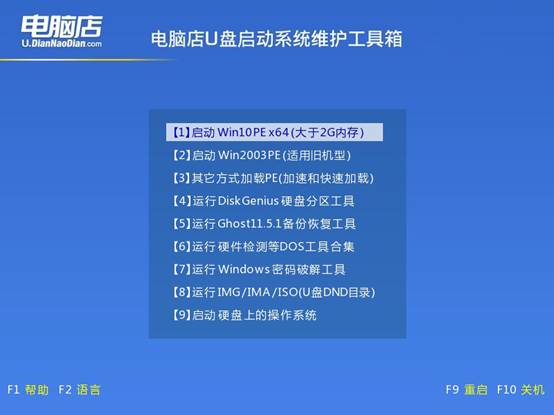
c.之后,电脑会加载WinPE启动界面,如图选择【1】选项按回车,准备进入winpe桌面。
3、u盘安装操作系统
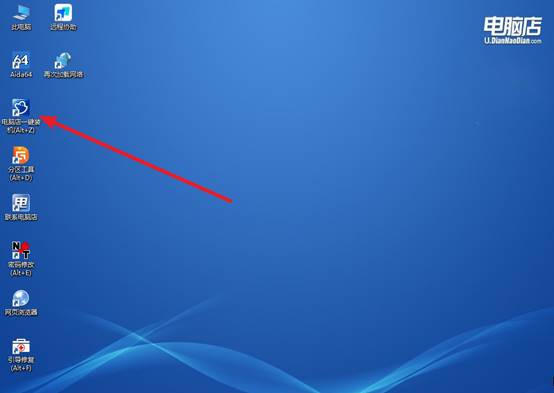
a.在WinPE环境中,找到并打开电脑店一键装机软件,进入系统安装界面。
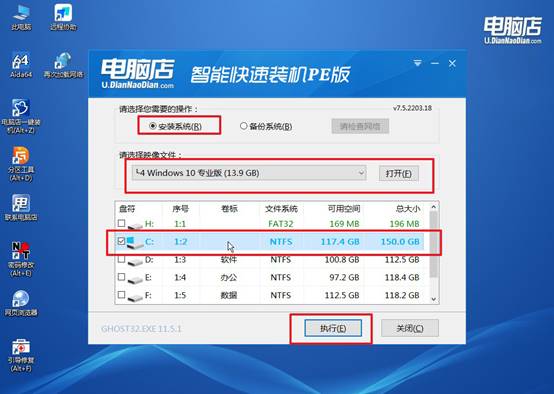
b.在一键装机软件中,勾选安装系统,选择准备好的系统镜像,同时安装C盘,确认后点击【执行】以开始安装。
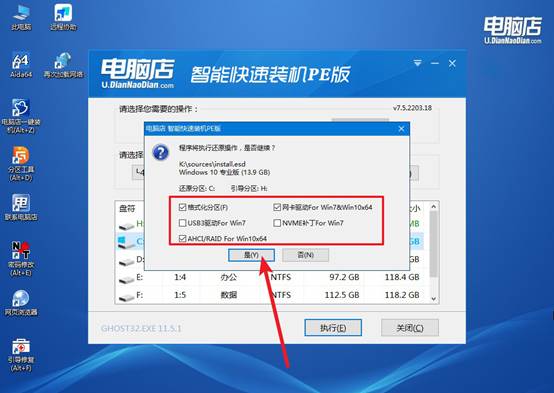
c. 弹出还原窗口,大家可以不用设置,默认并点击【是】继续后续操作。
d. 安装可能需要一些时间,耐心等待,直到操作系统安装完成并自动进入系统桌面即可。
四、系统可能遇到的问题
一般笔记本电脑重装系统需要多少钱
1、第三方普通店铺
非官方渠道的重装系统服务通常较为便宜,价格在10-50元之间,主要收取人工费用。若涉及驱动安装、分区调整等附加服务,可能升至50-150元。
2、品牌官方售后
提供系统及专业安装服务,费用较高,如联想、华硕等品牌售后收费约80-100元,且可能包含系统检测等附加费用。
3、附加服务
数据备份/迁移:+50元左右。
驱动安装与优化:+30-50元,可提升设备性能。
上门服务费:视距离远近,通常加收30元起。
设备复杂程度:高端游戏本或特殊配置机型可能加收50-100元。
4、自助重装
使用U盘制作启动盘,搭配免费工具完成安装,仅需支付U盘成本。适合熟悉电脑操作的用户。
好啦,u盘怎么装系统教程win10的操作就分享到这里了。其实,电脑用久了,难免会遇到系统崩溃、蓝屏或者开机卡死的情况,这时候如果只能干着急,对于恢复电脑来说,是一点用都没有。但是如果你掌握U盘安装的方法,以后遇到问题,在家里就能自己动手解决。