

新手如何重装win7系统,u盘win7重装系统步骤图
发布时间:2026-02-09 10:32:41

一、重装需要准备的东西
1、u盘制作工具:电脑店u盘启动盘制作工具(点击即可下载)
2、系统映像文件:win7企业版
二、重装注意事项
1、在制作系统启动盘前,首先要根据目标设备的主板引导模式(BIOS或UEFI)和系统镜像的大小选择相应格式,以避免后续制作失败或设备无法识别。
FAT32:兼容性强,适合用于较老设备,但不支持单个大于4GB的文件;
NTFS:支持大文件,适用于较新系统,但在某些BIOS环境下识别有限。
2、启动盘制作会清除U盘上的所有内容,因此请务必提前进行数据迁移。推荐操作:将文件复制到另一块硬盘或移动设备;使用云服务如百度网盘或Google Drive进行在线备份;确认关键数据已成功转移后再进行下一步。
3、系统镜像是U盘启动盘的核心内容。推荐如下获取方式:
a. 使用浏览器搜索“MSDN我告诉你”或“微软官方ISO镜像下载页面”;
b. 进入网站后,根据自己的需要选择合适的Windows版本(如Windows 10专业版);
c. 复制镜像的直链地址,并使用迅雷、IDM等下载工具进行高速下载即可。

三、重装系统步骤
1、下载启动工具并准备U盘
a. 打开浏览器搜索“电脑店”,进入官方网站后,点击“下载中心”区域,下载U盘引导制作程序。

b. 准备一个容量不小于8GB的U盘,插入电脑,建议先检查是否有重要文件,如有请提前备份。
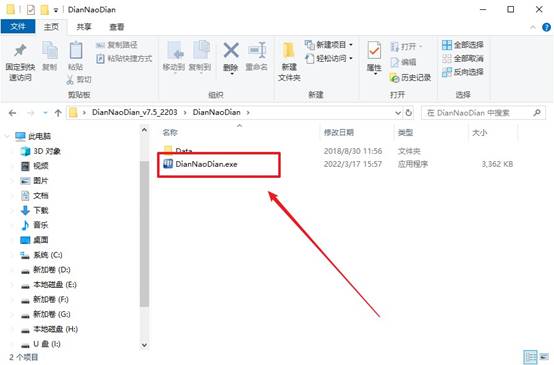
c. 解压并启动工具后,程序会自动识别U盘,无需手动配置参数,直接点击“全新制作”即可。
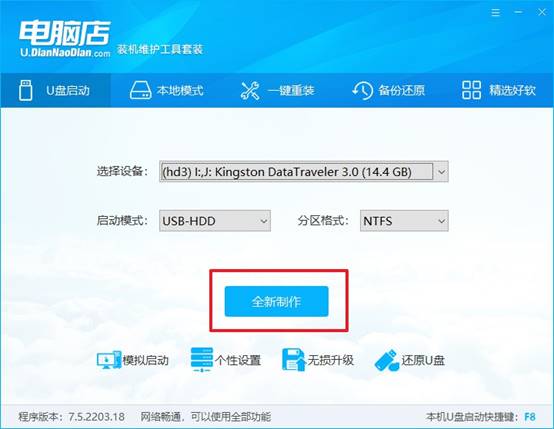
d. 制作过程大约持续几分钟,完成后会弹出提示。此时可选择是否查看图文教程,了解后续操作步骤。
2、设置u盘启动
a.不同品牌电脑进入启动项的u盘启动快捷键不同,建议前往电脑店官网“启动查询”页面,选择电脑品牌查看对应启动快捷键。
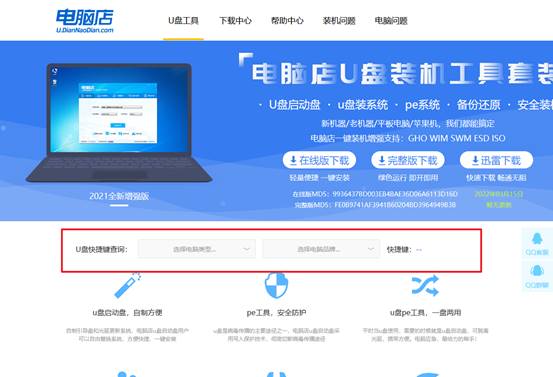
b.将制作好的U盘插入目标电脑USB接口,开机时反复快速按下启动热键,直至弹出启动设备选择菜单。
c. 在窗口中,使用键盘方向键选择带有USB选项,确保系统从U盘引导。
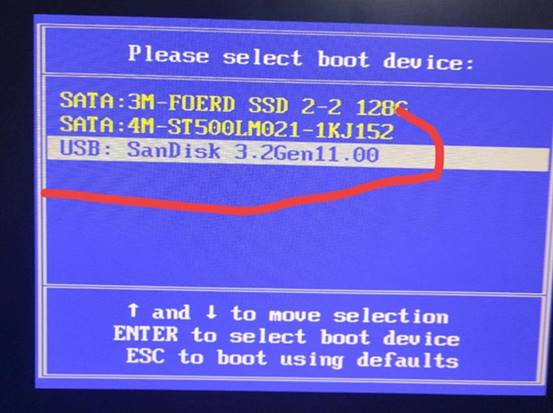
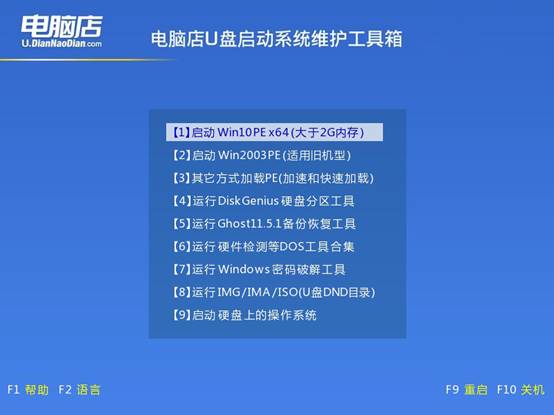
d. 确认后按下回车,设备将自动加载电脑店WinPE系统主菜单。选中第一个选项进入桌面环境。
3、u盘装系统
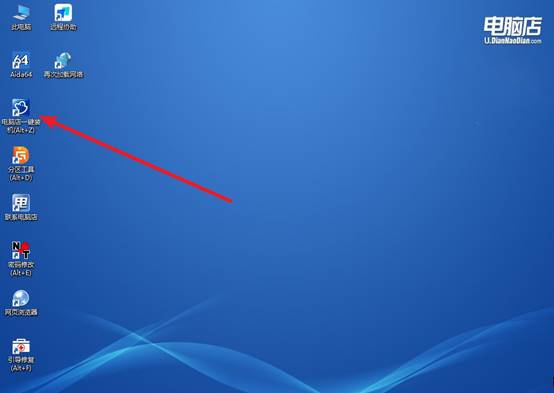
a. 进入PE桌面后,双击打开“电脑店一键装机”工具,这是执行系统部署的关键程序。
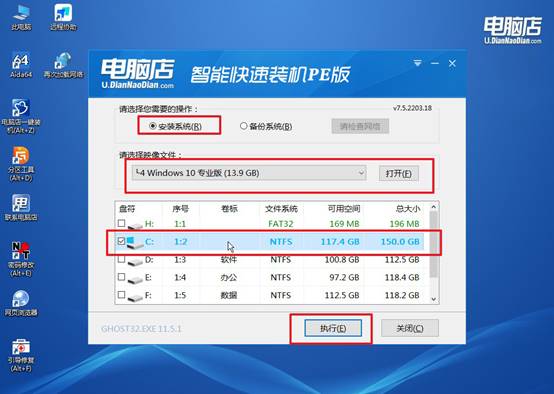
b.在软件界面中,选择你预先下载的Windows系统镜像,指定系统安装C盘,点击“执行”。
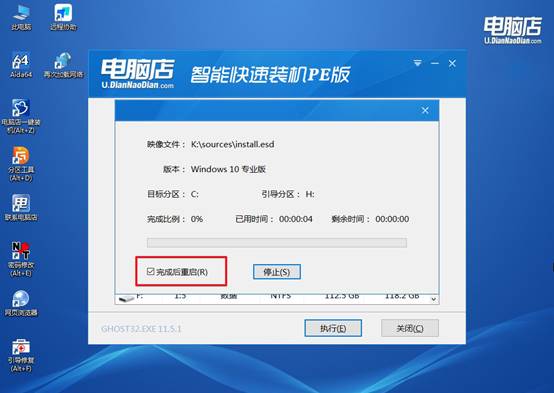
c. 默认勾选“完成后自动重启”等推荐设置,工具将自动完成系统解压、写入和部署操作,整个过程无需人工干预,仅需耐心等待。
d.系统自动重启后,将进入初次设置界面,按提示完成用户设置与网络配置,即可正式进入全新Windows桌面。
四、u盘装系统相关内容
电脑重装系统会清除d盘吗
一般情况下,重装系统不一定会清除D盘,关键看你用什么方式重装、怎么操作。
1、只重装C盘:通常不会影响D盘
如果是用U盘启动盘,选择“只格式化C盘并安装系统”,那么系统只会动C盘的数据。D盘、E盘这些其他分区里的文件是保留的。这也是电脑店或大多数教程推荐的标准重装方式。
2、一键重装或覆盖安装:D盘大概率不受影响
很多系统内的一键重装工具,默认只覆盖系统盘(C盘)。但如果你在安装过程中选错了分区,误把D盘当成系统盘格式化,那D盘数据就会被清空,所以操作时一定要看清分区名称和容量。
3、重新分区安装:会清空所有磁盘
如果在安装系统时选择“删除所有分区并重新分区”,或者使用了整盘格式化,那么C盘、D盘等所有分区的数据都会被清除。这种方式一般用于彻底清理电脑或换硬盘。
就这样,我们完成了u盘win7重装系统步骤图的全部操作了。其实,电脑无论是系统文件损坏、启动异常,还是准备换个系统版本,都可以通过u盘启动盘的方法完成。与其把重装系统当作最后的无奈之举,不如主动学习,毕竟掌握这种方法,本质上就能解决大部分电脑系统问题。