

笔记本怎么U盘重装系统- 笔记本如何U盘重装系统
发布时间:2026-02-09 10:33:36
笔记本怎么U盘重装系统?小编经常在后台看到,很多人一上来就会问:笔记本重装系统是不是特别麻烦?是不是要拆机或者进一堆看不懂的设置?其实真没大家想得那么复杂。现在的笔记本基本都支持U盘启动,只要提前准备好一个制作完成的U盘启动盘,就已经成功了一大半。很多人之所以卡在第一步,是因为不清楚整个流程的顺序。下面就来看看笔记本如何U盘重装系统。

一、所需工具和资源
1、系统版本:Windows 10 专业版
2、装机工具:电脑店u盘启动盘制作工具(点击即可下载)
二、重装前注意事项
1、建议选择容量不少于8GB的U盘。虽然有些精简版镜像可能在4GB左右,但完整版镜像普遍在5GB以上,此外还需要预留空间能避免写入中断或出错。
2、启动盘的制作过程会对U盘进行格式化处理,原有数据将不可恢复。使用前请务必确认U盘内没有未备份的重要文件。
3、系统镜像的来源决定了重装系统的稳定性与安全性。推荐前往微软官方或“MSDN我告诉你”等被广泛使用的公开镜像站下载最新版Windows 10 ISO文件。
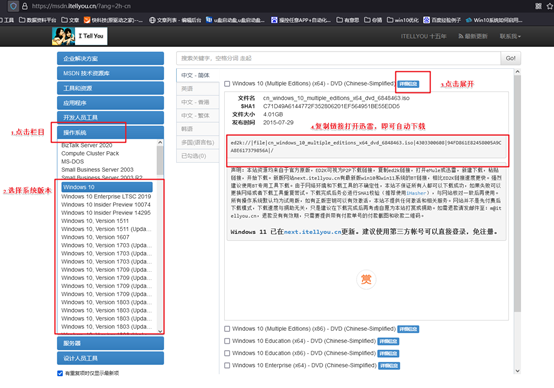
三、U盘装系统操作步骤
1、制作u盘启动盘
a.首先,前往电脑店启动盘制作工具的官方网站,下载最新版安装包,确保来源安全、版本新颖。

b. 将空白U盘插入电脑USB接口,建议使用容量不低于8GB的U盘,以免空间不足影响使用。
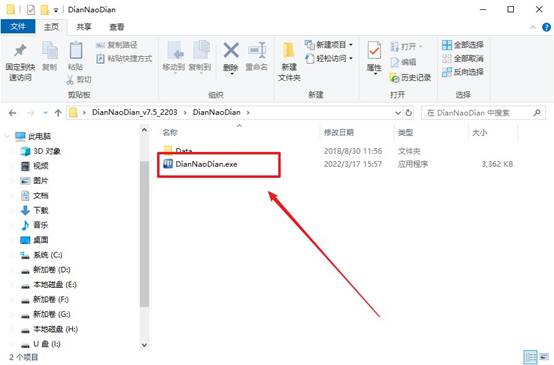
c.运行刚下载的工具,选择你插入的U盘,一般只需点击“全新制作”,默认设置即可。
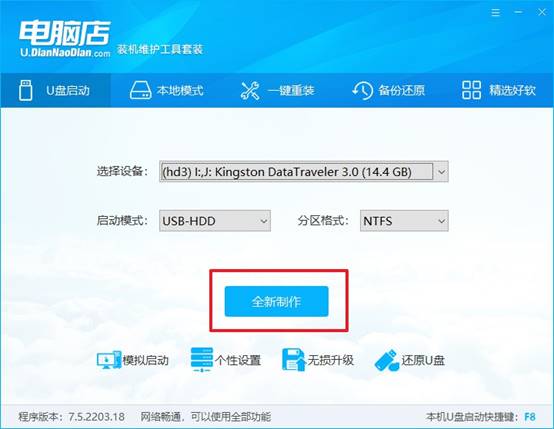
d. 工具完成制作后会弹出提示,如是否查看使用指南,根据个人情况选择查看或跳过。
2、设置u盘启动
a. 不同品牌的电脑进入启动菜单的u盘启动快捷键各不相同,例如联想是F12,戴尔是F2。建议提前查询官方列表,避免重启后抓瞎。
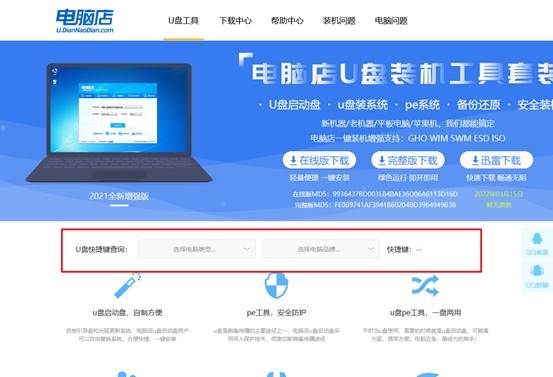
b.将U盘插入目标电脑USB口,重启电脑。开机过程中不断按下你查询到的快捷键,进入启动选项界面。
c. 在启动菜单中选择你的U盘作为启动设备,按提示保存设置(通常是F10),电脑将重新启动。
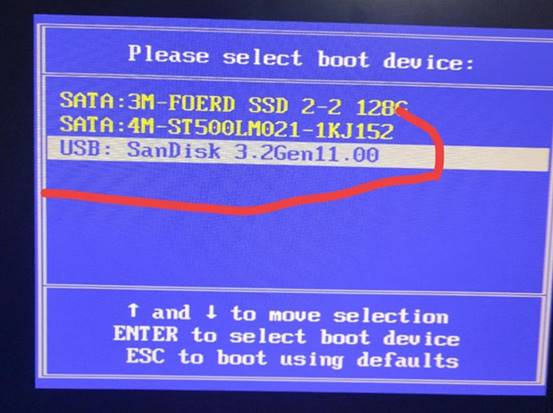
d.系统从U盘启动后,会加载一个简易界面,选择默认进入的第一个选项,正式进入PE系统。
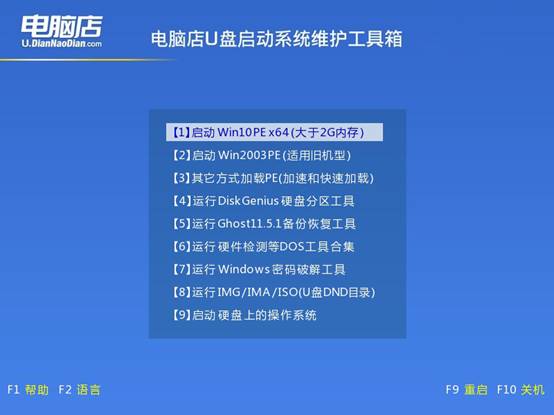
3、u盘装Windows 10
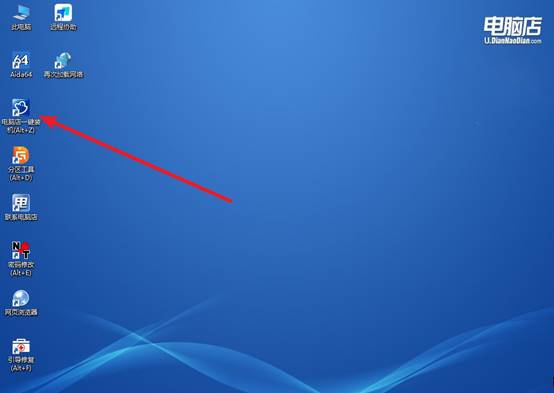
a.在PE系统内,找到并运行U盘内自带的“一键重装”程序,这是我们安装系统的核心工具。
b. 如图所示,点击“浏览”,选择你事先准备好的镜像文件,并选定要安装的目标分区,通常为C盘,再点击“执行”即可。
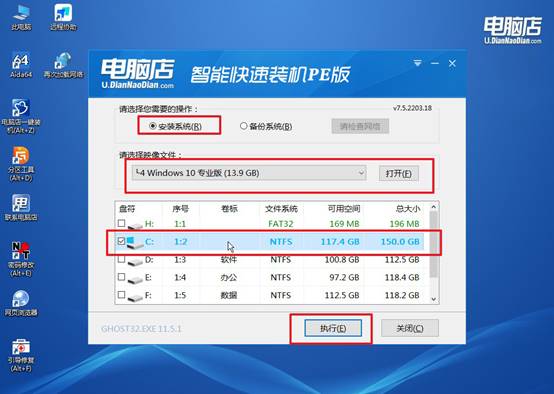
c. 保持默认安装选项不变,记得勾选“安装完成后自动重启”,这样系统会自动重启进入新系统,无需手动干预。
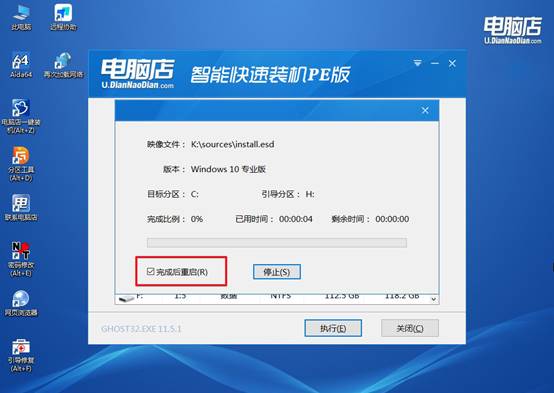
d.整个安装过程一般持续较久,请保持通电,期间系统会自动写入文件并重启。完成后,你将看到全新的Windows 10桌面界面。
四、系统常见故障解答
电脑重装系统安装失败的原因有哪些
1、U盘启动盘制作有问题
如果启动盘制作不完整、镜像损坏,或者下载的是精简版/修改版系统,很容易在安装过程中卡住、报错或蓝屏。劣质U盘或老旧U盘读写不稳定,也会导致安装中断。
2、系统镜像和电脑不兼容
比如老电脑装过新的系统版本,或者新电脑用老系统镜像,可能出现驱动不兼容、缺少必要补丁的问题。尤其是UEFI和Legacy启动模式不匹配时,经常直接安装失败。
3、USB接口或外设干扰
使用前置USB口、USB集线器,或者同时插着太多外设,有时会影响启动盘读取,导致安装失败。建议直接插主机后置USB口,并拔掉不必要的设备。
现在,你学会笔记本如何U盘重装系统了吗?只要先做启动盘,再设置U盘启动,最后进入PE环境安装系统即可,听起来步骤不少,但每一步其实都有现成工具帮你完成。尤其是对于电脑新手来说,U盘重装系统反而比系统重置更稳定,不用担心电脑故障无法进行后续操作。