

怎么用u盘启动winpe,pe制作u盘启动盘重装
发布时间:2026-02-09 10:34:43
怎么用u盘启动winpe?很多人看到这里可能会先问一句:winpe到底是干嘛的?我只是想重装个系统,为什么还要折腾这个?其实你可以把winpe理解成一个“临时操作系统”,它不依赖你现在电脑里的系统运行。也就是说,就算你的电脑已经卡到进不了桌面,甚至反复蓝屏,只要能从U盘启动,就能进入winpe环境去操作。下面就和小编一起来学习pe制作u盘启动盘重装吧。

一、u盘装系统所需工具
1、u盘要求: 8GB或以上容量的空白u盘
2、系统要求:win10专业版
3、制作要求:电脑店u盘启动盘制作工具(点击链接下载)
二、u盘装系统准备工作
1、选择一款合规容量的U盘
在动手之前,先准备一个容量不小于8GB的U盘,推荐使用全新或数据不重要的U盘。由于启动盘制作过程中会清空U盘内容,并写入启动文件,预留足够空间很重要。
2、获取系统镜像资源
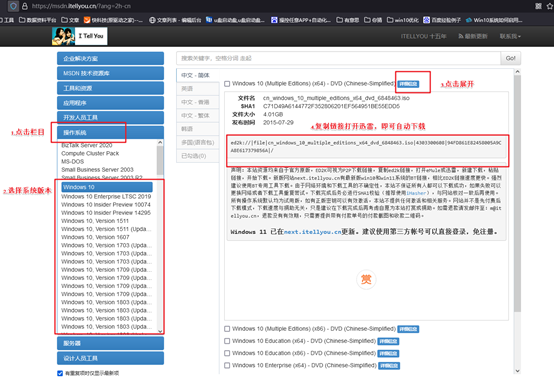
重装系统的关键一步,是下载一份原版、未被篡改的系统镜像,推荐前往官方或权威平台(如MSDN或微软官网)查找并下载ISO镜像,确保镜像为安全稳定可靠。
三、u盘装系统教程
1、如何制作电脑店u盘启动盘
a. 下载工具:前往“电脑店”官网首页,找到“下载中心”模块,点击相应链接,将最新版本的U盘启动盘制作程序保存到本地。

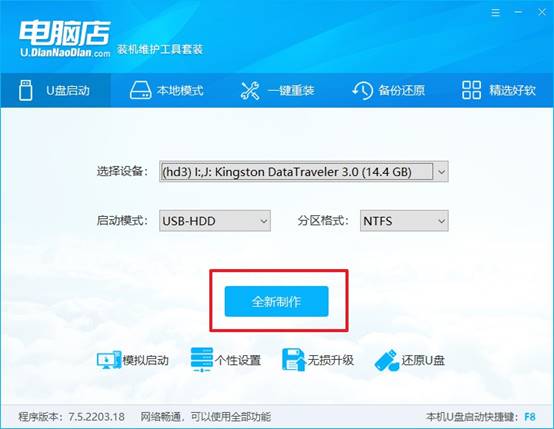
b.创建启动盘:完成软件下载后,双击打开程序,插入一个容量充足的U盘,工具会自动识别并显示当前U盘信息,默认设置,点击“全新制作”。整个过程无需手动干预,等待进度条完成即可。
2、设置u盘为开机首选
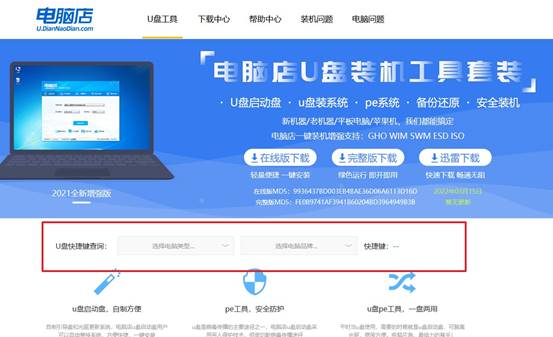
a. 不同型号的电脑进入启动菜单的u盘启动盘快捷键并不相同,建议到“电脑店”官网的型号查询板块,输入品牌和型号快速确认对应启动键。
b. 选择U盘启动:将制作好的U盘插入目标电脑USB接口,重启后迅速连续按下对应快捷键,系统会弹出启动设备列表。
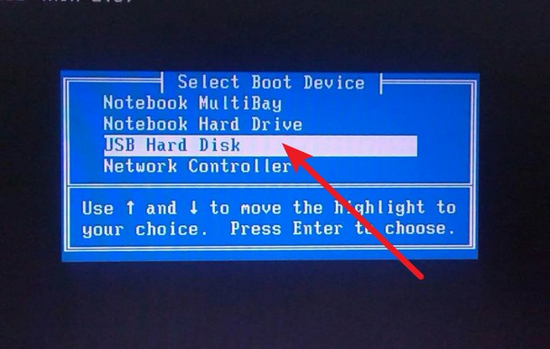
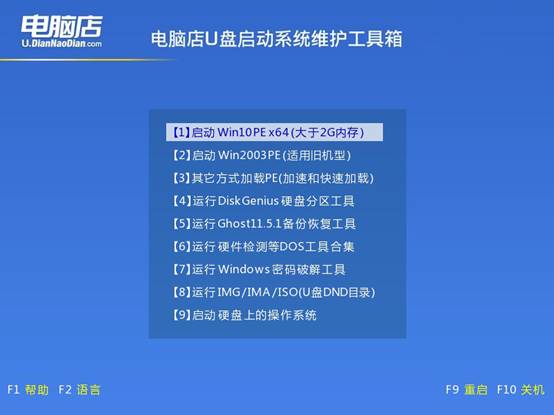
c. 进入PE环境:在启动列表中使用方向键选中U盘名称,回车进入PE预安装环境。出现菜单选项时,选择第一个默认项进入下一步操作界面。
3、使用u盘装系统
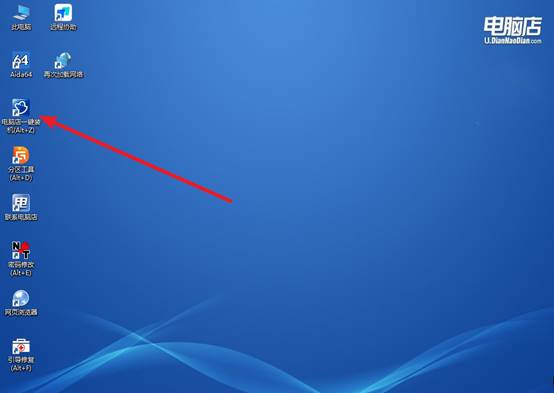
a. 启动安装程序:进入PE系统桌面后,找到桌面上的“电脑店一键装机”并打开,找到提前准备好了Windows系统镜像。
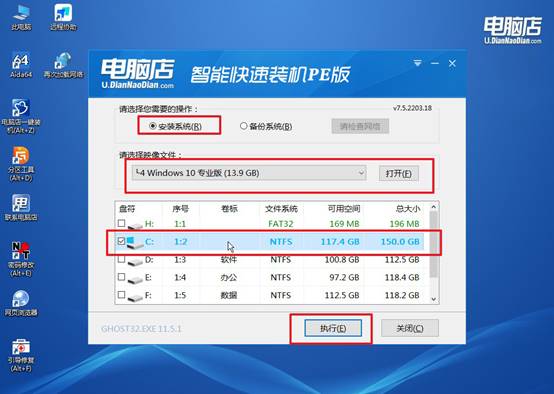
b. 执行安装操作:一般来说,软件通常会自动检测系统分区,默认选择原来的C盘作为安装目标,你确定相关选项之后,点击“执行”即可。
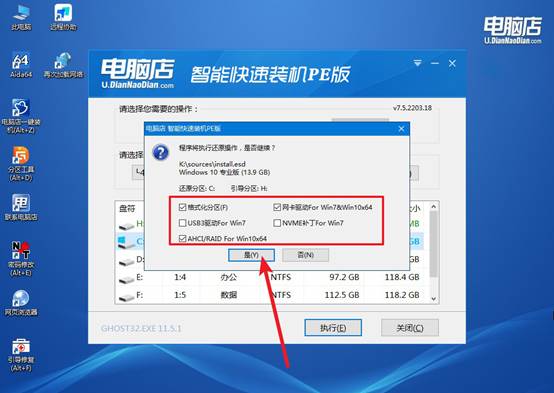
c. 一键还原:之后,软件将按照默认设置自动还原并执行安装过程。整个过程无需人工干预,只需耐心等待系统自动重启、部署,直到进入新系统桌面为止。
四、电脑系统相关内容
Win7重装系统后usb鼠标不能用怎么办
1、先确认是不是USB3.0驱动缺失
如果你发现:在PE里鼠标能用,一进Win7系统就失灵,基本可以确定是USB驱动问题。因为Win7原版系统没有集成USB3.0/3.1驱动,而现在大多数主板已经不再提供原生USB2.0支持。
2、换插USB2.0接口尝试
有些台式机主板背面会有黑色的USB2.0接口(USB3.0一般是蓝色)。把鼠标插到USB2.0口再试一次,有时可以临时恢复操作能力。
3、用PS/2接口鼠标临时救急
如果主板上还有圆口PS/2接口,可以接一个老式PS/2鼠标或键盘,先进系统安装USB驱动,再换回USB设备。
现在,你学会pe制作u盘启动盘重装了吧。你想重装系统,关键就在于把U盘提前做成启动盘。当然,很多新手一听“制作启动盘”就紧张,觉得是不是要写代码。实际上,现在的u盘启动盘制作工具已经把流程简化成点几下按钮就能完成,而后续重装系统的操作,也是一样简单易学。