

mac用u盘怎么重装系统-mac用u盘如何重装系统
发布时间:2026-02-10 10:25:20
mac用u盘怎么重装系统?那当然是制作u盘启动盘来重装系统呀,不然呢,又不是每一个u盘都可以重装系统。很多人第一次听到这句话都会愣一下:等等,我平时用来拷电影和照片的U盘,难道不行吗?还真不行。普通U盘就像一个移动数据工具,只能存文件,或者转移文件。而u盘启动盘才是电脑工具,能用来修复系统或者重装系统。下面就来看看mac用u盘如何重装系统。

一、重装系统所需工具
1、电脑类型:mac
2、系统版本:win10专业版(其他Windows版本亦可)
3、装机工具:电脑店u盘启动盘制作工具(点击链接下载)
二、重装系统前期准备事项
1、很多人重装系统前只复制了文档和桌面文件,却忽视了浏览器书签、聊天工具的聊天记录、常用邮箱配置等。建议使用导出功能保存设置文件或备份目录,以确保恢复后的使用习惯不被打乱。
2、建议选择来源明确、版本纯净的系统镜像文件,推荐使用“MSDN我告诉你”这类技术社区提供的索引网站,界面简洁、分类清晰。你只需根据所需版本复制链接地址,借助迅雷、IDM等下载工具就能快速获取,无需注册、无捆绑内容,对新手尤其友好。
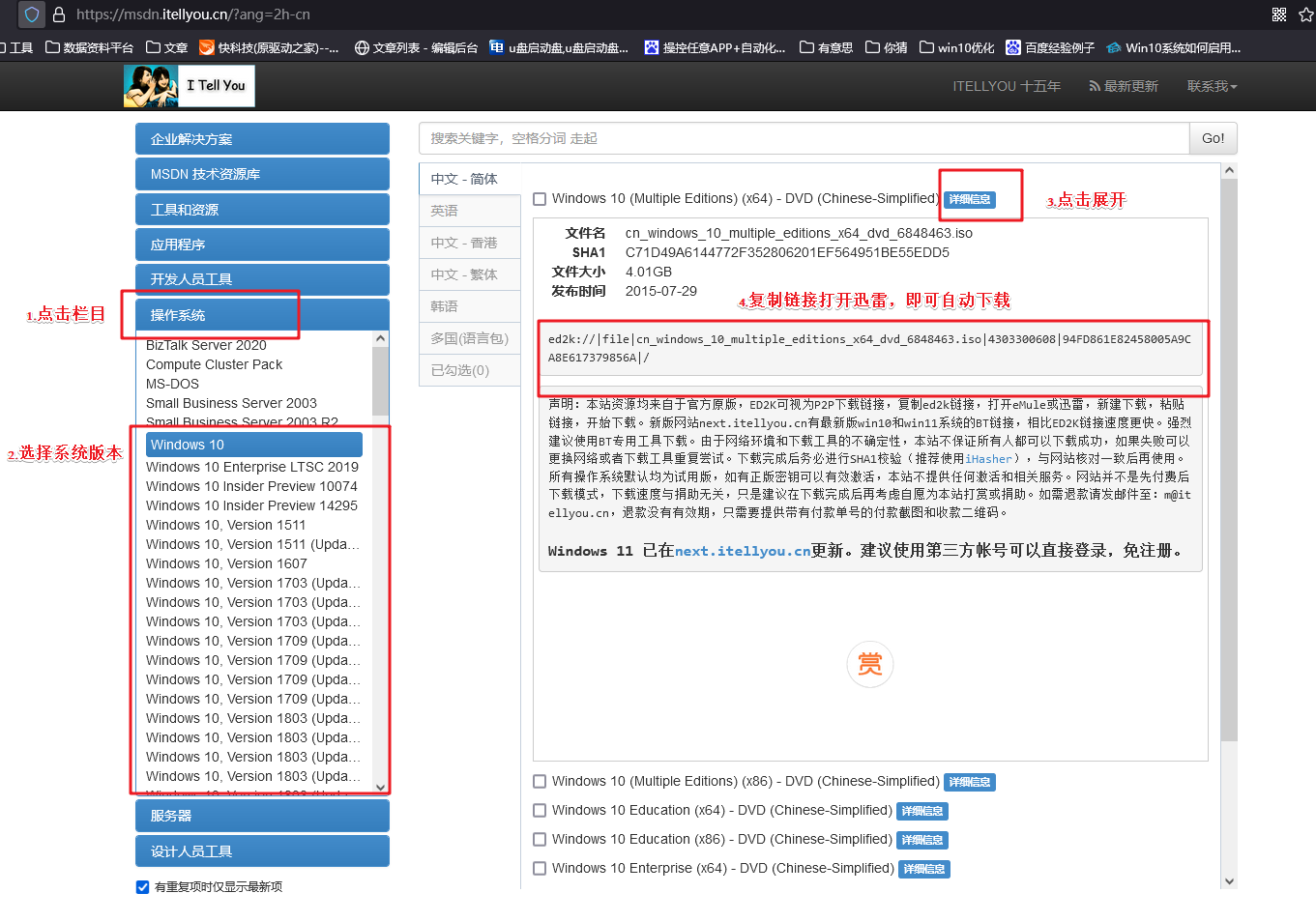
三、重装系统具体教程
1、怎么制作启动盘?
a.打开浏览器,进入“电脑店”官方网站,在导航栏找到“下载中心”,点击下载最新版本的制作软件安装包。

b. 准备一个空白U盘(推荐8GB及以上容量),将其插入电脑USB接口,双击打开下载好的制作工具,程序会自动识别当前连接的U盘设备。
c. 界面无需手动调整复杂设置,通常默认参数已优化完成。确认识别无误后,点击“全新制作”,系统将自动格式化U盘并写入WinPE系统。
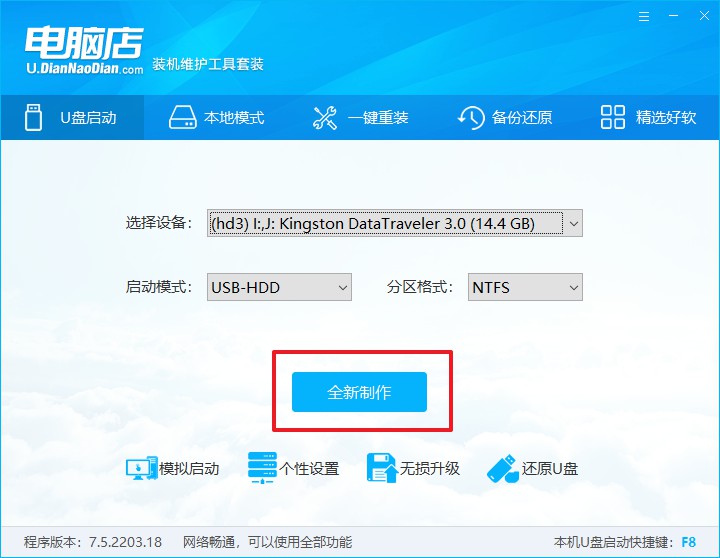
2、怎么设置u盘启动?
a.由于品牌型号差异,u盘启动快捷键可能不同,建议先通过“电脑店”官网或搜索设备型号查询对应热键。
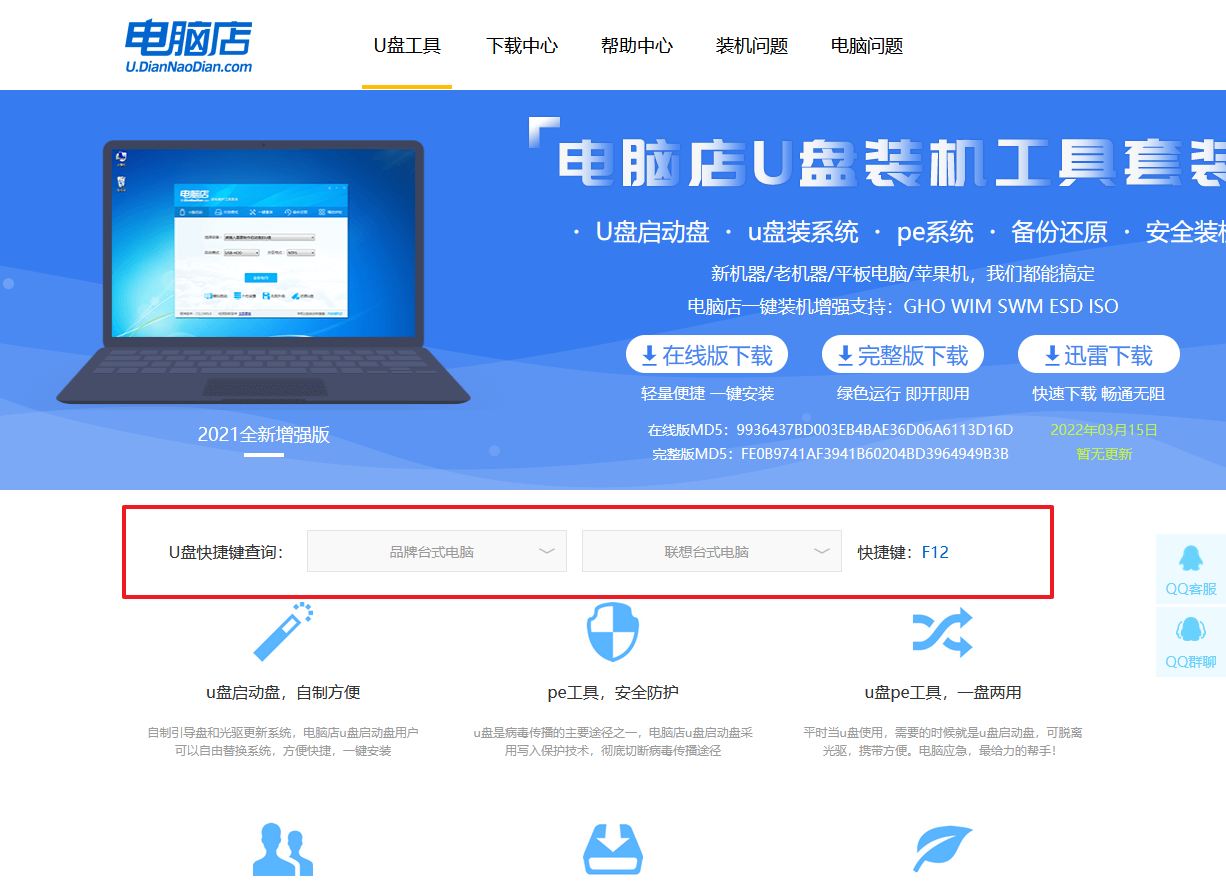
b. 将启动U盘插入目标电脑的USB口,按下电源键开机。在品牌Logo刚刚出现的一刻,反复快速按下对应快捷键,进入启动设备选择菜单。
c. 出现的启动列表中,使用键盘方向键定位到包含“USB”字样的选项,确认后按回车键进入下一步。
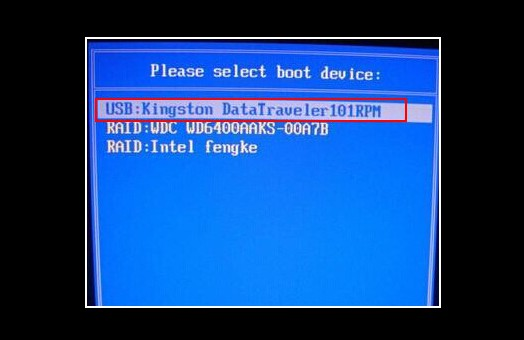
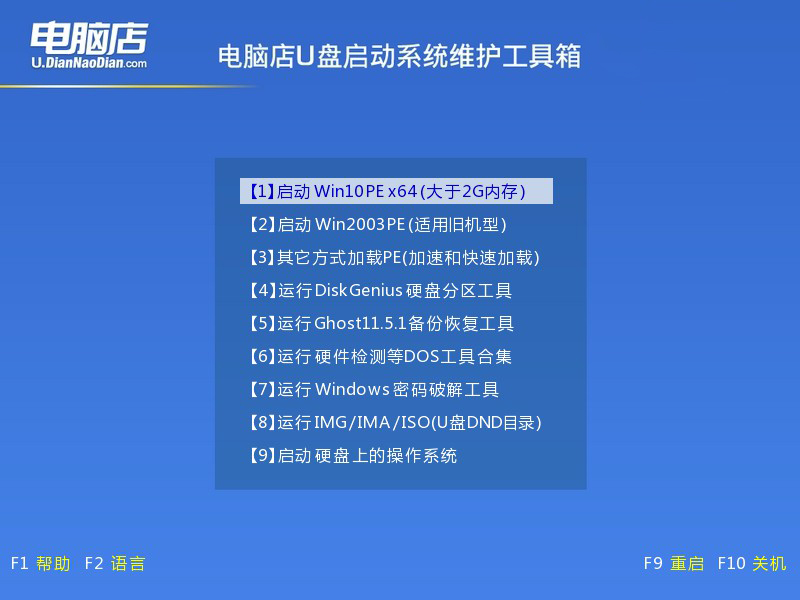
d. 系统会识别U盘中加载的PE系统,随后进入一个启动菜单界面,选择【1】直接敲击回车键即可进入PE桌面操作环境。
3、如何u盘装机?
a.进入PE系统后,在桌面上找到“电脑店一键装机”的系统安装软件,双击打开,进入系统部署界面。
b.在安装程序中,选择准备好的系统镜像文件,并设定目标安装盘符为C盘,以保证系统正确安装在主分区。
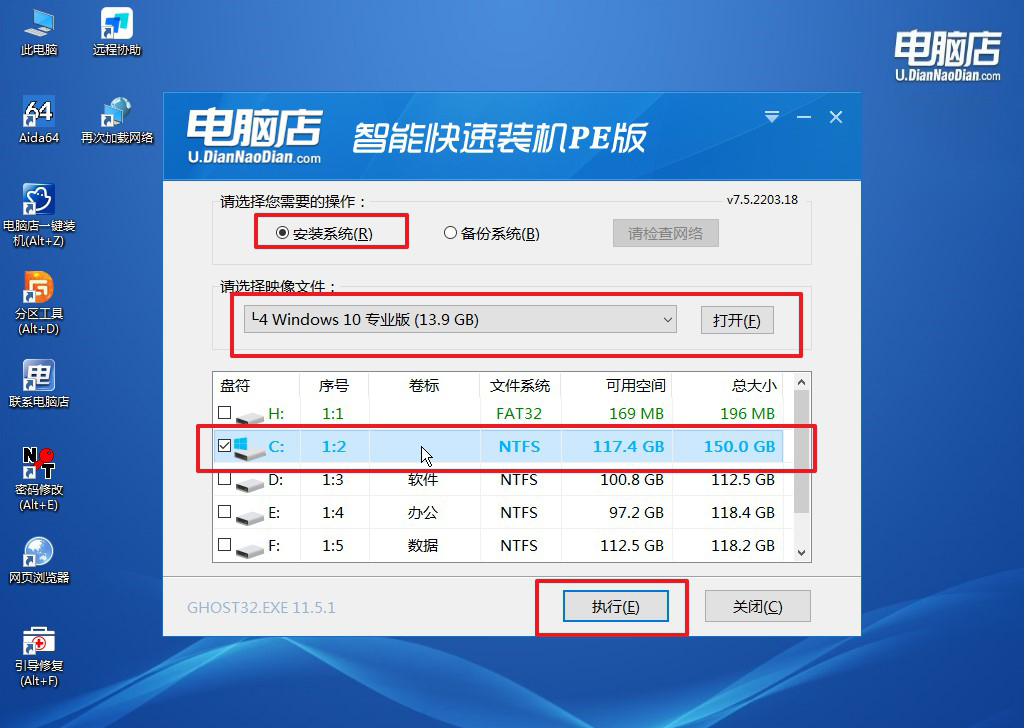
c.点击“立执行”按钮后,会弹出提示窗口确认还原操作,如无需调整其他参数,直接点击“是”即可开始系统写入。
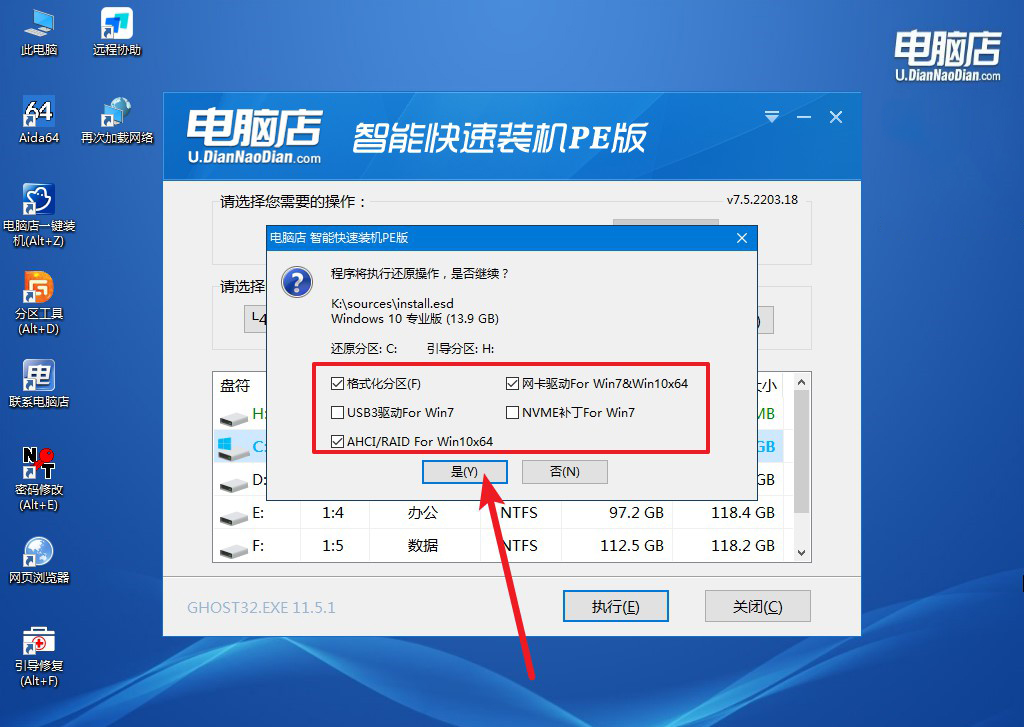
d. 如图所示,建议勾选“安装完成后重启”选项,随后程序将执行格式化、解压镜像、系统部署等操作,无需手动干预。
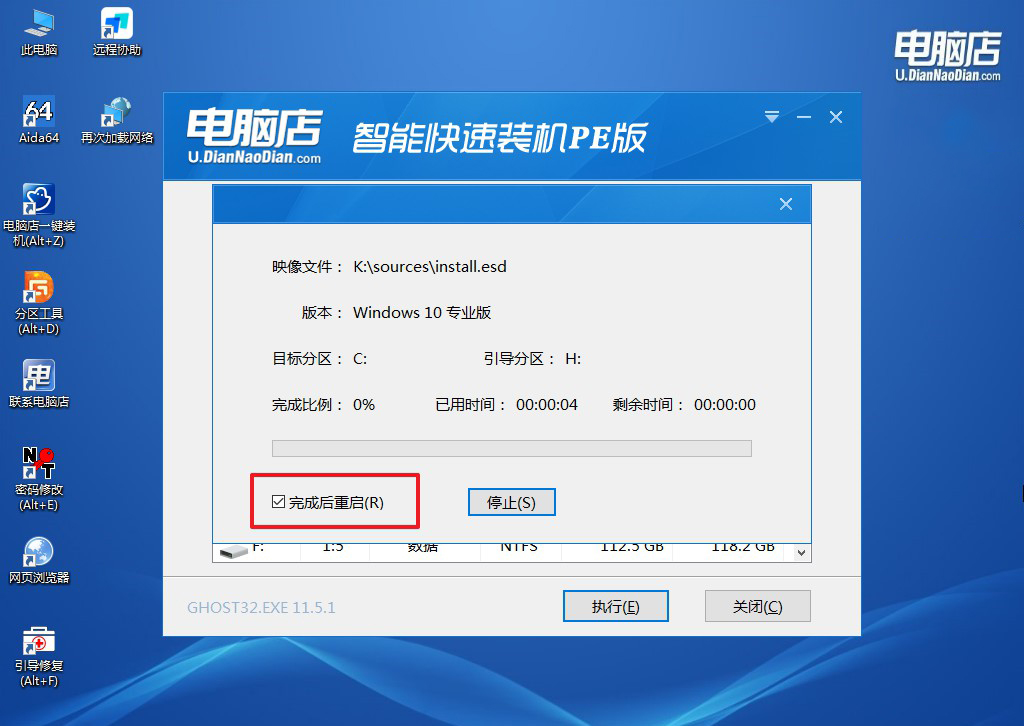
d. 安装完成后,电脑将自动重启并引导至新系统环境,你的系统重装就顺利完成了。
四、重装系统相关内容
Win7重装系统后网络无法连接怎么办
1、先确认是不是网卡驱动没装
Win7 重装后上不了网,最常见原因就是网卡驱动缺失。
右键“计算机”→ 管理 → 设备管理器,看看“网络适配器”里有没有黄色感叹号或未知设备,有的话基本就是驱动问题。
2、用另一台电脑下载网卡驱动
如果这台电脑上不了网,可以用手机或别的电脑去官网下载网卡驱动。根据主板或笔记本型号下载 Win7 版本驱动,用 U 盘拷过来安装。
3、检查网线和路由器
如果是有线连接,换一根网线或换路由器接口试试。同时用手机测试一下网络是否正常,排除是宽带或路由器故障。
4、重置网络设置
打开“控制面板 → 网络和共享中心 → 更改适配器设置”。禁用再启用本地连接,或者删除后重新创建连接,有时能恢复正常。
就这样,我们完成了mac用u盘如何重装系统的全部操作。如果你的电脑已经卡到怀疑人生,开机五分钟还进不去桌面,朋友,不要犹豫,重装系统是最干脆的解决办法。当然,或许有朋友会说,自己没有提前准备好启动盘怎么办?简单,借其他人的电脑来制作一个不就好了,效果一样的。